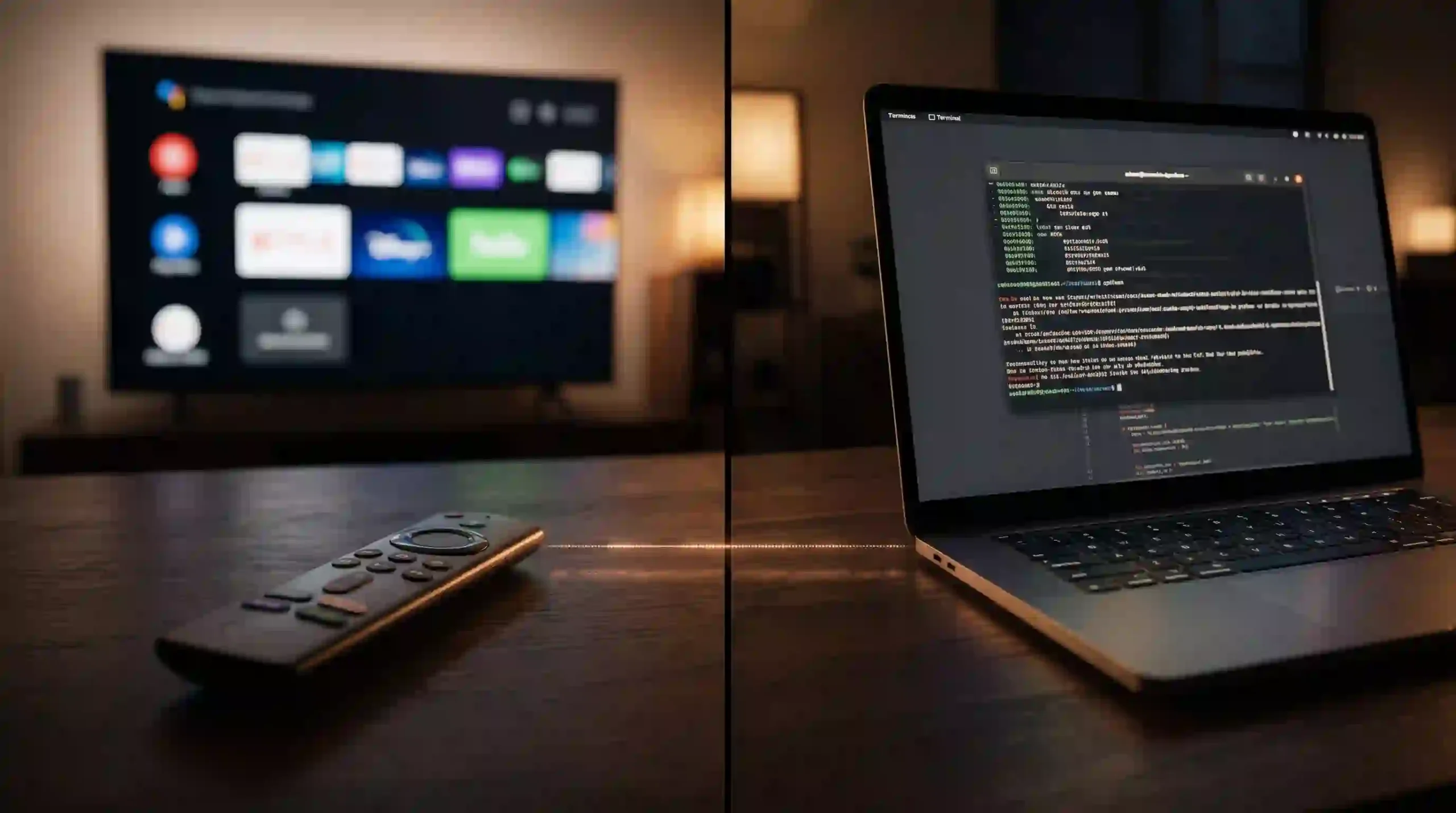
Claude na TV: 5 prompts para testar se dá para limpar sua smart TV
Você já se pegou olhando para a tela inicial da sua TV e sentindo que ela trabalha contra você. Anúncios antes de chegar ao Netflix. Linhas de “recomendados” que você nunca pediu. Apps pré-instalados que ocupam espaço e memória. A sensação é de ter comprado um outdoor que, por acaso, também passa vídeos. A boa notícia é que existe um caminho para reverter isso — e ele não exige ser programador. A notícia menos boa é que esse caminho tem riscos reais, e a maioria dos tutoriais não fala sobre eles com clareza.
O que viralizou nas últimas semanas foi o uso do Claude Code (ou de outros agentes de programação, como Codex ou Gemini CLI) para “limpar” TVs Android TV e Google TV. A ideia é simples: você liga o modo desenvolvedor da TV, conecta o computador à mesma rede Wi-Fi, e pede ao agente para listar, desativar e reorganizar os pacotes do sistema. Nada é apagado — os apps são apenas desativados, e cada mudança pode ser revertida .
Mas antes de sair colando prompts na sua TV, é preciso entender o que está em jogo. Existe um risco concreto de **brickar** o aparelho (deixá-lo inutilizável) se um componente essencial for desativado por engano . Existe também a questão da segurança: enquanto a depuração USB ou de rede estiver ativa, qualquer dispositivo na mesma rede pode, em teoria, se conectar à TV . E existe uma limitação importante: **isso só funciona em Android TV e Google TV**. Samsung (Tizen) e LG (webOS) usam sistemas diferentes e não são compatíveis com esse método .
A proposta deste guia é diferente dos tutoriais que você já viu. Em vez de prometer uma TV nova em 15 minutos, vou te dar **5 prompts** para testar o terreno com segurança. A ideia é que você use o Claude para **diagnosticar** antes de modificar, entenda o que a sua TV tem, e só então decida se vale a pena seguir adiante. O primeiro passo não é limpar. É perguntar.
O Claude Code é um agente de programação da Anthropic que executa comandos no seu computador e pode se conectar a dispositivos Android via ADB (Android Debug Bridge). Ele não é um app de TV. Ele não “hackeia” a TV sozinho. Ele apenas executa as instruções que você (ou um repositório como o CleanYourTV) fornece, usando ferramentas que já existem no Android há anos .
Alternativas ao Claude Code incluem Codex (OpenAI) e Gemini CLI (Google). O método é o mesmo: um agente com acesso a shell, conectado à mesma rede da TV .
Neste guia: 5 prompts para diagnosticar sua TV com o Claude antes de modificar qualquer coisa, com foco em segurança e reversibilidade. Você vai entender o que sua TV tem, o que pode ser desativado, e o que nunca deve ser tocado.
Resposta curta:
Para testar se é possível limpar sua smart TV com o Claude, você precisa: (1) confirmar que sua TV é Android TV ou Google TV (Samsung e LG não funcionam); (2) ativar o modo desenvolvedor e a depuração USB/rede nas configurações da TV; (3) conectar um computador à mesma rede Wi-Fi; (4) usar um agente de programação (Claude Code, Codex, Gemini CLI) para listar os pacotes instalados e propor o que pode ser desativado com segurança. O primeiro prompt deve ser sempre de diagnóstico, nunca de modificação. Nada é apagado — os apps são desativados com pm disable-user, e uma restauração é possível. Mas o risco de brickar a TV existe se componentes essenciais forem desativados .
Como este guia foi montado: Este artigo foi construído a partir de reportagens do TechCrunch, It’s FOSS, SAPO Tek e outras fontes independentes sobre o movimento de “dumb TV” e o uso de agentes de IA para limpar Android TV . Também foram consultados os repositórios públicos CleanYourTV e DumbTV no GitHub . Não houve teste próprio da equipe TreinamentosAF em TVs reais. Os prompts foram estruturados com base nas recomendações de segurança dos próprios projetos e nos relatos de usuários que brickaram seus aparelhos por desativar pacotes errados .
⚡ TL;DR
- Tempo: 6 min (ou pule pros prompts)
- Nível: Intermediário (exige familiaridade com configurações de TV e rede)
- Você vai copiar: 5 prompts de diagnóstico + 4 comandos de atalho
- Benefício: entender o que sua TV tem antes de arriscar modificá-la
🚀 Navegação rápida:
✨ Este guia é perfeito se você:
Quer entender se o método funciona no seu modelo específico.
Quer uma alternativa aos anúncios na tela inicial, sem trocar de TV.
Prefere diagnosticar antes de modificar, e saber como reverter.
🖥️ Primeiro acesso: como preparar o terreno
- Passo 1: Confirme o sistema da sua TV. Vá em Configurações > Sobre. Se aparecer “Android TV” ou “Google TV”, o método pode funcionar. Se for Tizen (Samsung) ou webOS (LG), não funciona .
- Passo 2: Ative o modo desenvolvedor. Vá em Configurações > Preferências do dispositivo > Sobre > pressione OK sete vezes em “Versão de compilação” .
- Passo 3: Ative a depuração USB (e a depuração de rede, se disponível). Volte ao menu de desenvolvedor e ligue as opções .
- Passo 4: Conecte seu computador à mesma rede Wi-Fi da TV. Abra o Claude Code (ou Codex, ou Gemini CLI) no computador.
- Passo 5: Use os prompts de diagnóstico abaixo. Não modifique nada até entender o que a TV tem e o que pode ser desativado com segurança.
Índice
- Por que o diagnóstico vem antes da limpeza (4 pilares)
- O que você vai conseguir entender
- Tabela 01: O que o Claude pode e não pode fazer na TV
- Tabela 02: TVs compatíveis e incompatíveis
- Tabela 03: Anatomia — o que cada prompt faz
- 5 prompts de diagnóstico — copie e cole
- Amanda aconselha
- Comandos de atalho
- O que o Claude não consegue fazer
- SOS: a TV travou ou perdeu função
- Erros fatais
- Prompt fraco vs prompt forte
- Glossário rápido
- FAQ
Por que o diagnóstico vem antes da limpeza (4 pilares)
Pilar 1: A IA não sabe o que é essencial na sua TV
O Claude é bom em seguir instruções, mas ele não conhece o hardware da sua TV. Um pacote chamado com.tcl.suspension parece lixo — mas é ele que controla o botão de “Inputs/HDMI” do controle remoto. Desativá-lo significa perder a capacidade de trocar para o videogame . O diagnóstico serve para separar o que parece lixo do que é essencial.
Pilar 2: Desativar é reversível, mas brickar não é
Os projetos sérios usam pm disable-user, não pm uninstall. Isso significa que os apps são desligados, não apagados, e podem ser religados . Mas se você desativar o launcher padrão antes de instalar um novo, ou desativar um serviço de sistema crítico, a TV pode ficar inutilizável . O diagnóstico identifica os componentes que nunca devem ser tocados.
Pilar 3: O ganho de performance depende do que sua TV tem
TVs baratas com 1 GB ou 2 GB de RAM ganham muito com a limpeza. TVs premium com 4 GB ou mais ganham pouco . O diagnóstico mede a memória disponível antes de qualquer mudança, para você saber se o esforço vale a pena.
Pilar 4: A segurança da rede é sua responsabilidade
Enquanto a depuração estiver ativa, a TV fica exposta na rede local. O diagnóstico inclui desligar a depuração ao final, se você decidir não seguir adiante . Nenhum prompt deve deixar a porta aberta.
O que você vai conseguir entender
Lista de pacotes, uso de memória, apps que você usa vs. bloatware.
⏱ 10 min | Nível: Intermediário
Pacotes que nunca devem ser desativados (HDMI, controle, Play Store).
⏱ 5 min | Nível: Intermediário
Se vale a pena prosseguir, com base em dados reais da sua TV.
⏱ 5 min | Nível: Intermediário
Tabela 01: O que o Claude pode e não pode fazer na TV
| O Claude PODE | O Claude NÃO PODE |
|---|---|
| Listar pacotes instalados via ADB | Remover anúncios de dentro de apps (Netflix, YouTube) |
Desativar apps de bloatware com pm disable-user | Funcionar em Samsung (Tizen) ou LG (webOS) |
| Instalar um launcher alternativo (se compatível) | Garantir que a TV não vai brickar |
| Medir memória antes e depois | Saber sozinho o que é essencial no seu modelo |
Reverter mudanças com pm enable | Substituir a necessidade de backup manual |
✔️ Até aqui você já sabe: o Claude é um executor, não um especialista em TV. Ele faz o que você manda, e é por isso que o diagnóstico é obrigatório.
Tabela 02: TVs compatíveis e incompatíveis
| Sistema | Funciona? | Marcas / Modelos |
|---|---|---|
| Android TV / Google TV | ✅ Sim | Sony, TCL, Xiaomi, Hisense, Philips, Nvidia Shield, Chromecast com Google TV |
| Fire TV (Amazon) | ⚠️ Parcial | Debloat funciona, mas launcher não pode ser substituído |
| Tizen (Samsung) | ❌ Não | Sistema fechado, sem ADB |
| webOS (LG) | ❌ Não | Sistema fechado, sem ADB |
| Roku | ❌ Não | Sistema próprio, sem ADB |
Tabela 03: Anatomia — o que cada prompt faz
| Prompt | O que faz | Risco | Resultado |
|---|---|---|---|
| 1. Conexão e inventário | Conecta via ADB, lista pacotes e memória | Nenhum (somente leitura) | Lista completa + baseline de memória |
| 2. Classificação | Separa bloatware de essenciais | Baixo (só análise) | Lista do que pode ser desativado |
| 3. Zona vermelha | Identifica pacotes que NUNCA devem ser tocados | Nenhum | Lista de proteção (HDMI, controle, Play Store) |
| 4. Teste reversível | Desativa 1 pacote e mede impacto | Médio (reversível) | Prova de conceito com 1 app |
| 5. Plano de limpeza | Monta plano em lotes de 5 pacotes | Controlado | Roadmap seguro para prosseguir |
💡 O segredo dos especialistas: O maior erro é começar desativando. O segundo maior é confiar no Claude sem verificar. O diagnóstico transforma o Claude de “executor cego” em “assistente com contexto”.
5 prompts de diagnóstico — copie e cole 📌
Os prompts abaixo foram estruturados para serem usados em sequência, do mais seguro ao mais arriscado. Não pule etapas. Cada um pressupõe que o anterior foi concluído e que você entendeu o resultado.
🔍 Série A — Diagnóstico (A-01 a A-05)
📸 Prompt A-01 — Conexão e inventário (somente leitura)
O que faz: Conecta à TV via ADB, lista pacotes e mede memória. Não modifica nada.
Quero apenas diagnosticar minha TV Android TV / Google TV, sem modificar nada. Meu modelo é [MODELO] e o IP da TV é [IP]. O modo desenvolvedor e a depuração USB já estão ativados. Conecte-se via ADB e execute APENAS comandos de leitura. Liste: (1) todos os pacotes instalados, (2) a memória disponível atual, (3) o armazenamento livre. Não desative, não instale, não altere nada. Apenas me mostre o inventário completo. Se não conseguir conectar, me diga o erro exato.
📸 Prompt A-02 — Classificação de risco
O que faz: Pede ao Claude para separar o que pode ser desativado do que é essencial.
Com base na lista de pacotes que você acabou de gerar, classifique cada app em três categorias: (1) SEGURO para desativar (bloatware, ads, telemetria), (2) NÃO TENHO CERTEZA (precisa de verificação), (3) NUNCA DESATIVAR (essencial para o funcionamento da TV). Para cada item da categoria 3, explique em uma frase por que ele é essencial. Não desative nada ainda. Apenas classifique.
📸 Prompt A-03 — Zona vermelha explícita
O que faz: Lista os pacotes que, se desativados, brickam a TV ou removem funções críticas.
Liste explicitamente os pacotes que NUNCA devem ser desativados nesta TV. Inclua obrigatoriamente: o launcher padrão (antes de um novo estar instalado), o serviço de HDMI/Inputs, o serviço do controle remoto (Bluetooth), o Google Play Services, o Google Play Store, o teclado, o Wi-Fi e o sistema de atualização. Para cada um, diga o nome exato do pacote. Se houver pacotes com nomes enganosos (que parecem lixo mas são essenciais), me avise.
📸 Prompt A-04 — Teste reversível com 1 pacote
O que faz: Desativa um único pacote de bloatware e verifica se a TV continua funcionando.
Escolha UM pacote da categoria SEGURO (o mais inofensivo possível). Antes de desativar, mostre o comando exato que você vai usar. Depois de eu confirmar, desative-o com pm disable-user. Em seguida, me peça para testar: (1) o botão Home ainda funciona? (2) o HDMI ainda troca? (3) o Netflix/YouTube abre? (4) o controle remoto responde? Se qualquer resposta for NÃO, reverta com pm enable e me avise.
📸 Prompt A-05 — Plano de limpeza em lotes
O que faz: Monta um plano seguro para desativar o resto, em lotes de 5, com verificação entre cada um.
Com base no teste que funcionou, monte um plano para desativar os demais pacotes da categoria SEGURO. Organize em lotes de no máximo 5 pacotes. Para cada lote: (1) liste os pacotes, (2) mostre os comandos, (3) espere minha confirmação, (4) após desativar, me peça para testar Home, HDMI, controle e apps principais. Se algo falhar, reverta o lote inteiro e pare. Não avance sem minha confirmação explícita.
👉 Amanda aconselha:
- Se sua TV é Samsung ou LG: Não perca tempo. O método não funciona. Considere um Chromecast com Google TV ou um Fire TV Stick como interface alternativa .
- Se sua TV tem 1 GB ou 2 GB de RAM: O ganho pode ser significativo. Use o Prompt A-01 para medir a memória antes e depois .
- Se sua TV tem 4 GB ou mais: O ganho de performance será pequeno. O benefício principal será a remoção de anúncios da tela inicial.
- Se você não tem familiaridade com ADB ou terminal: Use o app CleanYourTV (para Android) em vez do Claude Code. Ele faz o mesmo, com interface de toque .
- Se você quer apenas um launcher limpo, sem desativar pacotes: Instale o FLauncher ou outro launcher alternativo diretamente pela Play Store. É mais seguro e reversível .
- Se algo der errado: Desative a depuração USB imediatamente. Depois, use o script de restauração do projeto ou religue os pacotes manualmente com
pm enable.
Comandos de atalho: o que digitar quando o resultado não saiu certo
| Problema com a resposta | Comando de atalho (copie e envie) | O que acontece |
|---|---|---|
| O Claude não conecta na TV | “Verifique se o IP está correto e se a depuração está ativa. Tente adb connect [IP]:5555 e me mostre o erro exato.” | Diagnóstico de conexão |
| O Claude sugere desativar algo essencial | “Pare. Explique por que você acha que esse pacote é seguro. Ele aparece na lista de zona vermelha?” | Freio de segurança |
| A TV perdeu o botão Home | “Reative o launcher padrão imediatamente com pm enable. Depois, me diga o nome exato do pacote.” | Restauração de emergência |
| Quero reverter tudo | “Gere um script de restauração com todos os pacotes que desativamos, na ordem inversa.” | Reversão completa |
✔️ Até aqui você já sabe: conectar, classificar risco, identificar zona vermelha, testar 1 pacote e montar um plano em lotes — tudo com comandos de segurança.
O que o Claude não consegue fazer (e o que usar no lugar)
| O que você pediu | Por que o Claude falha aqui | O que usar no lugar |
|---|---|---|
| “Hackear” a TV sozinho | Ele executa comandos, não descobre sozinho o que é seguro | Prompts de diagnóstico como os deste guia |
| Remover anúncios do YouTube/Netflix | Os anúncios estão dentro dos apps, não no sistema | Assinaturas sem anúncio ou bloqueadores externos |
| Garantir que a TV não vai brickar | Nenhuma IA pode garantir isso sem conhecer o hardware | Backup, lotes pequenos, reversão a cada passo |
| Funcionar em Samsung/LG | Sistemas fechados, sem ADB | Chromecast, Fire TV Stick ou Apple TV como interface |
🚨 SOS: a TV travou ou perdeu função
- Causa: Um pacote essencial foi desativado (launcher, HDMI, controle ou Play Services).
- Correção: Conecte via ADB novamente (se possível) e execute
pm enable [NOME_DO_PACOTE]para cada pacote desativado. Se a TV não responder ao controle, use o app Google TV no celular como controle remoto temporário. Se nada funcionar, pode ser necessário um reset de fábrica (o que apaga todas as configurações). - Prevenção: Nunca desative o launcher padrão antes de instalar um novo. Nunca desative pacotes da zona vermelha. Sempre teste em lotes de 1 a 5 pacotes.
👀 Erros que mais comprometem o resultado
- Erro 1 — Desativar o launcher padrão antes de instalar o novo: A TV fica sem tela inicial. Correção: Instale o novo launcher primeiro, defina como padrão, e só então desative o antigo .
- Erro 2 — Usar “hack my TV” como prompt: O Claude pode recusar ou não entender. Correção: Seja específico: “liste pacotes”, “classifique risco”, “desative este pacote específico” .
- Erro 3 — Desativar em massa sem testar: Um erro em 1 pacote pode inutilizar a TV. Correção: Lotes de 5, com teste entre cada um .
- Erro 4 — Deixar a depuração USB ativa: A TV fica exposta na rede. Correção: Desative a depuração ao final do processo .
- Erro 5 — Ignorar a zona vermelha: Pacotes com nomes enganosos são essenciais. Correção: Sempre peça ao Claude a lista explícita de pacotes que nunca devem ser tocados.
Prompt fraco vs prompt forte — veja a diferença na prática
Exemplo 01 — Conexão
❌ Prompt fraco
"Limpa minha TV."
Resultado: O Claude pode recusar, ou tentar algo sem contexto e quebrar a TV.
✅ Prompt forte
"Quero apenas diagnosticar minha TV Android TV / Google TV, sem modificar nada. Meu modelo é [MODELO] e o IP da TV é [IP]. Conecte-se via ADB e execute APENAS comandos de leitura. Liste: (1) todos os pacotes instalados, (2) a memória disponível atual, (3) o armazenamento livre. Não desative, não instale, não altere nada."
Resultado: Inventário completo, sem risco, base para as próximas decisões.
Exemplo 02 — Classificação
❌ Prompt fraco
"O que posso desativar?"
Resultado: Resposta genérica, sem considerar o modelo específico da TV.
✅ Prompt forte
"Com base na lista de pacotes que você acabou de gerar, classifique cada app em três categorias: (1) SEGURO para desativar (bloatware, ads, telemetria), (2) NÃO TENHO CERTEZA (precisa de verificação), (3) NUNCA DESATIVAR (essencial para o funcionamento da TV). Para cada item da categoria 3, explique em uma frase por que ele é essencial. Não desative nada ainda."
Resultado: Classificação contextualizada, com justificativa para os essenciais.
Exemplo 03 — Zona vermelha
❌ Prompt fraco
"Tem algo que não posso desativar?"
Resultado: Resposta vaga, sem os nomes exatos dos pacotes.
✅ Prompt forte
"Liste explicitamente os pacotes que NUNCA devem ser desativados nesta TV. Inclua obrigatoriamente: o launcher padrão, o serviço de HDMI/Inputs, o serviço do controle remoto (Bluetooth), o Google Play Services, o Google Play Store, o teclado, o Wi-Fi e o sistema de atualização. Para cada um, diga o nome exato do pacote. Se houver pacotes com nomes enganosos, me avise."
Resultado: Lista explícita de proteção, com nomes exatos.
💡 A regra que resume tudo: O Claude não sabe o que é essencial na sua TV. Quem sabe é você, com a informação certa. O diagnóstico transforma um comando cego em uma decisão informada.
Glossário rápido: termos técnicos deste guia
| Termo | O que significa na prática |
|---|---|
| ADB | Android Debug Bridge — ferramenta que permite conectar um computador a dispositivos Android (incluindo TVs) para executar comandos. |
| pm disable-user | Comando que desativa um app para o usuário principal, sem apagá-lo. |
| pm enable | Comando que reativa um app desativado. |
| Bloatware | Apps e serviços pré-instalados que consomem recursos e não são usados. |
| ACR | Automatic Content Recognition — tecnologia que identifica o que você assiste para exibir anúncios direcionados. |
| Launcher | A tela inicial da TV, que exibe apps e recomendações. |
FAQ: dúvidas reais sendo respondidas 🔍
O Claude Code é gratuito para limpar a TV?
O Claude Code exige uma assinatura do plano Pro da Anthropic (cerca de US$ 20/mês) ou acesso via API. Alternativas gratuitas incluem o Gemini CLI (Google) e o Codex (OpenAI), que podem executar os mesmos comandos ADB se você fornecer as instruções. O projeto CleanYourTV também oferece um app Android gratuito que faz o mesmo sem computador .
Minha TV é Samsung. Funciona?
Não. TVs Samsung usam o sistema Tizen, que não tem ADB. O mesmo vale para LG (webOS) e Roku. O método só funciona em Android TV e Google TV (Sony, TCL, Xiaomi, Hisense, Philips, Nvidia Shield, Chromecast com Google TV). Para Samsung e LG, a alternativa é usar um Chromecast ou Fire TV Stick como interface .
A TV pode brickar de vez?
Sim, existe risco real. Se você desativar o launcher padrão antes de instalar um novo, ou desativar um serviço crítico do sistema, a TV pode ficar sem tela inicial ou sem HDMI. O brick permanente (que exige assistência técnica) é raro, mas acontece. Por isso o diagnóstico em lotes pequenos é essencial. Nada é apagado, então a reversão é possível na maioria dos casos .
Isso remove os anúncios do YouTube e do Netflix?
Não. A limpeza remove os anúncios da tela inicial da TV (as faixas patrocinadas e recomendações do fabricante) e os serviços de rastreamento do sistema. Os anúncios dentro dos apps (YouTube, Netflix, etc.) continuam, porque fazem parte das plataformas .
Vale a pena o esforço?
Depende da sua TV. Se você tem uma TV Android TV barata com 1 GB ou 2 GB de RAM, o ganho de performance pode ser significativo (relatos de até 90% mais memória disponível). Se sua TV já é rápida e tem 4 GB ou mais, o benefício principal será a remoção dos anúncios da tela inicial — o que pode ser obtido apenas instalando um launcher alternativo, sem desativar pacotes .
Conclusão: teste antes de confiar 🙌
O movimento de usar o Claude para limpar a smart TV é real, e tem mérito: devolve ao usuário o controle sobre um aparelho que ele comprou. Mas a narrativa de “15 minutos e sua TV vira uma Apple TV” esconde os riscos. O brick existe. A perda de funções existe. E a IA, por mais avançada que seja, não sabe o que é essencial no seu modelo específico.
Os 5 prompts deste guia invertem a ordem: primeiro diagnóstico, depois classificação, depois teste reversível. Você não precisa confiar no Claude. Você precisa usá-lo para obter informação, e então decidir com os seus próprios critérios. Se o diagnóstico mostrar que sua TV tem muito bloatware e pouca memória, vale a pena prosseguir com cuidado. Se mostrar que o ganho será marginal, você economizou tempo e risco.
O próximo passo é conectar, rodar o Prompt A-01 e ler o inventário. Só isso. Sem modificar nada. A decisão de avançar vem depois, com dados na mão.
No fim, a diferença entre uma TV que trabalha contra você e uma que trabalha para você está em uma decisão simples: perguntar antes de mexer.
Ei, antes de ir: se este conteúdo te ajudou, você não pode perder o que separamos nestas outras categorias. É conhecimento de nível pago, entregue de graça aqui:
Deixe seu comentário: faz sentido? Acha que as dicas valem o teste? Seu feedback me ajuda a criar conteúdos ainda melhores para você. E se você já testou algum prompt, compartilhe seus resultados. Vou amar saber o que você criou :))
📣 Um próximo passo, se fizer sentido para você
Se você é mulher e quer ir além de prompts prontos — aprender a criar presença digital com identidade própria, usando IA como ferramenta de expressão — o Desafio do Bambu é um espaço para aprender, viver, criar e continuar.
ps: obgda por chegar até aqui, é importante pra mim.
