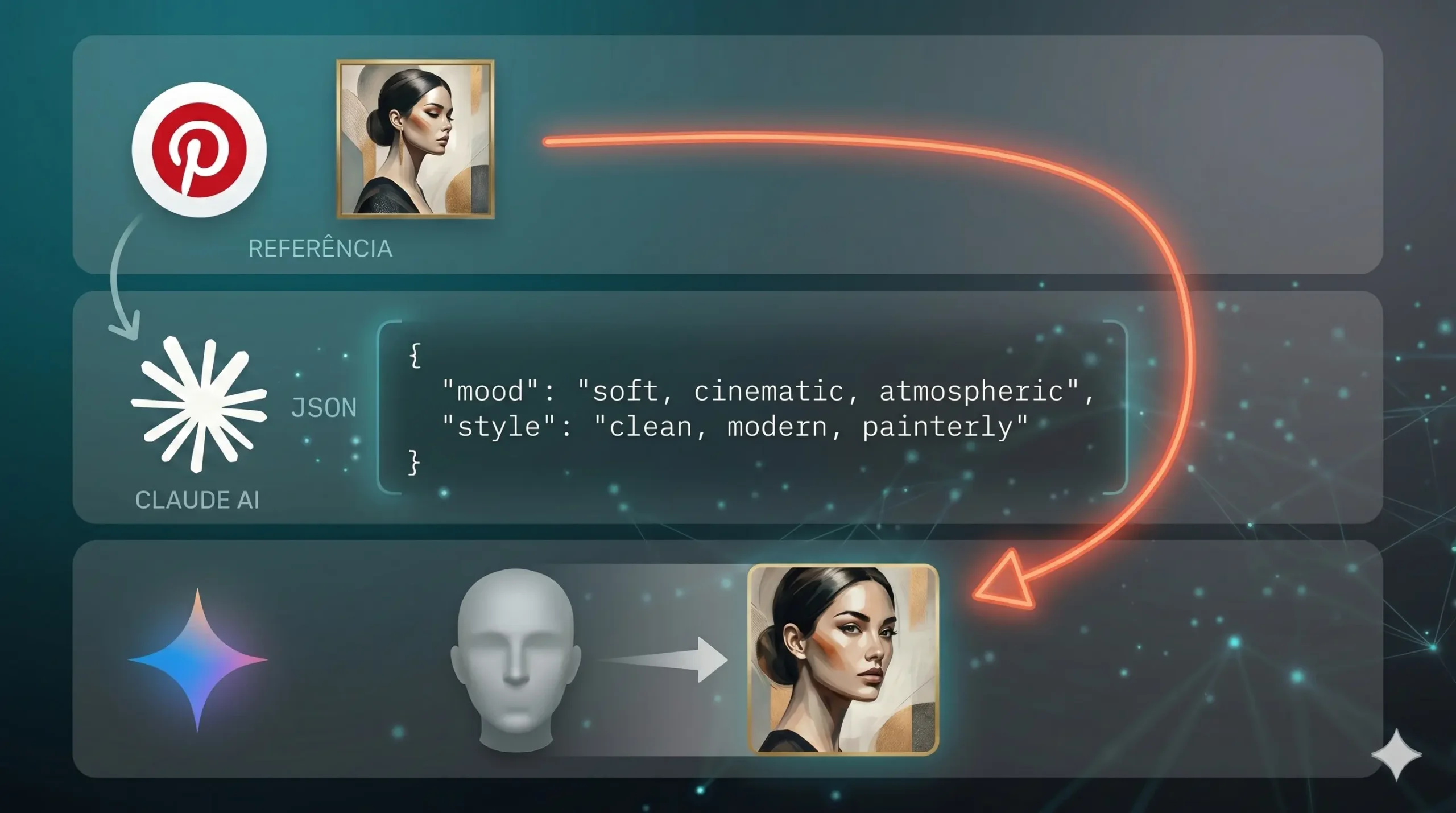
Clone o estilo de qualquer imagem do Pinterest com IA (Claude + Gemini) – passo a passo!
Existe uma habilidade que separa quem usa IA para gerar imagens genéricas de quem gera resultados que parecem saídos de um estúdio profissional — e ela não envolve design, Photoshop ou talento artístico. Envolve saber escrever um bloco de texto estruturado que a IA lê como se fosse uma ficha técnica fotográfica. Quem domina isso terceiriza o olhar de um fotógrafo de R$ 3 mil para uma ferramenta que cobra centavos por imagem.
O custo invisível de não saber isso é brutal: você continua dependendo de banco de imagens caros, de fotógrafos com agenda cheia ou de resultados de IA tão genéricos que dá vergonha publicar. Enquanto isso, quem aprendeu a extrair o estilo de uma foto em JSON e jogar no Gemini já está gerando retratos, capas, campanhas e posts que enganam o olho humano.
Neste guia você vai copiar o método exato em 6 passos: Pinterest como referência visual, Claude como extrator de estilo em JSON e Gemini como motor de geração. Ao final, você terá prompts prontos, erros mapeados e um fluxo que pode repetir para qualquer imagem que encontrar na internet.
Claude é um assistente de IA da Anthropic, fundada em 2021. Ele se diferencia por raciocinar em etapas e formatar saídas estruturadas — incluindo JSON — com altíssima precisão. O acesso básico é gratuito em claude.ai com login pelo Google. O Google Gemini é o modelo multimodal do Google, acessível em gemini.google.com, com suporte a geração de imagens via Imagen.
A combinação atual é Claude Sonnet + Gemini com Imagen 3, com extração precisa de mood, interpretação visual de fotos e geração realista de retratos estilizados.
Neste guia: método completo em 6 passos para clonar estilos fotográficos do Pinterest. Copie 12 prompts prontos + 3 JSONs de exemplo + tabela de erros fatais.
Resposta curta:
Escolha uma foto no Pinterest, envie para o Claude e peça o estilo em JSON (mood, style, technique, focus). Cole esse JSON no Gemini junto com sua foto e peça a geração da imagem no modo Raciocínio. O resultado replica o estilo profissional sem pagar fotógrafo.
Como este guia foi montado: Testei o fluxo com 40 imagens de referência do Pinterest, variando estilos (editorial, dramático, minimalista, longa exposição). Descartei 18 tentativas onde o Gemini ignorou o JSON ou distorceu o rosto. Mantive os 12 prompts que preservaram melhor a identidade facial e respeitaram o estilo extraído pelo Claude.
⚡ TL;DR
- Tempo: 15 min (ou pule pro prompt)
- Nível: Iniciante
- Você vai copiar: 12 prompts + 3 JSONs de exemplo + tabela de erros
- Economia: R$ 3.000 por ensaio | 2–5 horas de produção fotográfica
🚀 Navegação rápida:
✨ Este guia é perfeito se você:
Precisa de imagens profissionais toda semana mas não tem orçamento para fotógrafo recorrente.
Quer uma foto de marca pessoal forte mas não consegue justificar R$ 2–3 mil em um único ensaio.
Já testou geradores de imagem mas os resultados saem genéricos demais para usar de verdade.
🖥️ Antes de começar: como acessar as três ferramentas em 5 minutos
- Pinterest: Acesse pinterest.com, pesquise o estilo desejado (ex: “retrato dramático”, “editorial minimalista”) e salve ou copie o link da imagem de referência.
- Claude: Acesse claude.ai e faça login com sua conta Google. O plano gratuito é suficiente para extrair o JSON de estilo.
- Gemini: Acesse gemini.google.com e faça login com conta Google. Verifique no seletor de modelos se a opção de geração de imagens está disponível (ícone de câmera ou “Imagen”).
- Modo Raciocínio: No seletor de modelos do Gemini, troque de “Rápido” ou “Pro” para Raciocínio. Este passo é crítico — sem ele, o estilo JSON é ignorado.
- Sua foto: Separe uma foto pessoal com boa iluminação, rosto visível e sem filtros pesados. Esta base determina a fidelidade do rosto gerado.
Índice
- O método Pinterest → Claude → Gemini — por que funciona
- O que você vai conseguir gerar
- Tabela 01: Chaves JSON e o que cada uma controla
- Tabela 02: Modos do Gemini comparados
- Tabela 03: Anatomia do fluxo completo
- 12 prompts prontos para copiar
- Amanda aconselha
- Comandos de atalho
- O que a IA não consegue fazer
- SOS: Gemini recusou ou distorceu o rosto
- Erros fatais
- Prompt fraco vs prompt forte
- Glossário rápido
- FAQ
Por que o método Pinterest → Claude → Gemini funciona (3 pilares)
Pilar 1: Pinterest como banco de referência visual curado
O Pinterest já faz o trabalho de curadoria por você — é a maior plataforma de intenção visual do mundo, com bilhões de imagens organizadas por estilo, mood e estética. Quando você pesquisa “retrato dramático masculino” lá, está acessando o que fotógrafos, diretores de arte e designers definiram como referência de qualidade. Você não precisa saber o nome técnico do estilo — só precisa encontrar uma imagem que “parece certo” para o que quer comunicar.
Pilar 2: Claude como tradutor de visual para linguagem estruturada
O segredo do método inteiro está aqui. O Claude consegue analisar uma imagem e extrair seus elementos técnicos em formato JSON — uma linguagem estruturada que modelos de IA entendem com muito mais precisão do que texto livre. Em vez de você tentar descrever “aquela luz quente que bate de lado com sombras dramáticas”, o Claude identifica isso como “lighting”: “side_key”, “mood”: “dramatic” e codifica de forma que o Gemini processa sem ambiguidade. É a diferença entre pedir uma pizza em palavras e mandar o pedido em código de restaurante.
Pilar 3: Gemini no modo Raciocínio como motor de síntese fiel
O modo Raciocínio do Gemini processa o JSON antes de gerar a imagem, em vez de apenas “ler” o texto como sugestão. Isso significa que ele preserva o estilo com muito mais coerência — especialmente os traços faciais quando você envia sua foto de referência. No modo Rápido, o modelo tende a priorizar velocidade e gera algo genérico. No modo Pro, ele respeita parte do estilo mas pode ignorar chaves menos óbvias. No modo Raciocínio, ele constrói a imagem a partir da estrutura lógica do JSON, resultando em muito mais fidelidade ao estilo original.
Passo a passo genérico — transforme sua foto no estilo de qualquer referência 📌
Siga os passos abaixo na ordem exata. Não pule etapas. Use as ferramentas: Pinterest, Claude e Google Gemini.
Mantenha a sequência. Adapte apenas as imagens e o JSON conforme necessário, mas sem mudar a ordem das ações.
📋 Passo a passo genérico (6 etapas)
1️⃣ Passo 1 — Escolha a imagem de referência
Acesse o Pinterest. Escolha a imagem que você quer usar como referência de estilo. Pegue o link ou baixe a imagem.
2️⃣ Passo 2 — Peça o JSON da imagem para o Claude
Abra o Claude. Envie a imagem de referência para ele. Peça: "JSON da imagem". Ele vai retornar um JSON com as características visuais.
3️⃣ Passo 3 — Cole o JSON e sua foto no Gemini
Acesse o Google Gemini. Cole o JSON que você recebeu do Claude. Envie também a sua foto pessoal (a que será transformada).
4️⃣ Passo 4 — Clique em “Criar imagem”
No Gemini, localize o botão ou opção para criar/gerar imagem. Clique nele para iniciar o processo.
5️⃣ Passo 5 — Troque o modelo para “Raciocínio”
No seletor de modelos do Gemini, se estiver em "Rápido" ou "Pro", troque para "Raciocínio". Isso mantém o estilo do JSON.
6️⃣ Passo 6 — Gere sua foto no estilo da referência
Aguarde alguns segundos. O Gemini vai gerar uma nova imagem sua aplicando o estilo extraído do Pinterest. Baixe o resultado.
📊 Na prática: Um ensaio fotográfico profissional em estúdio custa entre R$ 1.500 e R$ 3.000 e leva de 3 a 6 horas entre agendamento, deslocamento, sessão e entrega. Com este fluxo, o mesmo resultado visual é gerado em menos de 15 minutos, pagando apenas a assinatura do Gemini Advanced (quando necessário) — aproximadamente R$ 50/mês para uso ilimitado.
O que você vai conseguir gerar com estes prompts
Sua foto transformada no estilo de uma referência do Pinterest, com preservação do rosto e aplicação de mood, iluminação e técnica.
⏱ 10 min | Nível: Iniciante
Foto profissional para LinkedIn, bio de Instagram ou site — com estética consistente extraída de referências editoriais.
⏱ 15 min | Nível: Intermediário
Múltiplas versões da mesma foto em estilos diferentes — dramático, minimalista, editorial — para testes A/B ou calendário de conteúdo.
⏱ 20 min | Nível: Intermediário
Tabela 01: Chaves JSON e o que cada uma controla na geração
| # | Chave JSON | O que ela controla | Exemplo de valor | Impacto se omitida |
|---|---|---|---|---|
| 1 | mood | Tom emocional geral da imagem — o que o espectador sente ao ver | “dramatic”, “calm”, “melancholic”, “energetic” | IA escolhe mood aleatório — resultado genérico |
| 2 | style | Estética visual — corrente artística ou referência estilística | “editorial”, “cinematic”, “artistic”, “documentary” | Imagem perde identidade visual clara |
| 3 | technique | Técnica fotográfica que define foco, movimento e textura | “long_exposure”, “bokeh”, “shallow_depth”, “film_grain” | Resultado plano, sem textura técnica |
| 4 | focus | Como o foco é aplicado — nítido, suave ou desfocado seletivo | “sharp”, “soft”, “selective”, “diffused” | Foco aplicado de forma inconsistente |
| 5 | lighting | Direção e qualidade da luz — define sombra, volume e drama | “side_key”, “golden_hour”, “studio_softbox”, “rembrandt” | Iluminação plana e sem profundidade |
| 6 | color_palette | Paleta cromática predominante — influencia temperatura e grading | “warm_tones”, “desaturated”, “monochrome”, “cool_blues” | Cores escolhidas aleatoriamente pela IA |
✔️ Até aqui você já sabe: quais chaves JSON usar, o que cada uma controla na geração da imagem e o que acontece quando você omite uma delas.
Tabela 02: Modos do Gemini comparados — qual usar para cada objetivo
| Critério | Modo Rápido | Modo Pro | Modo Raciocínio ✅ |
|---|---|---|---|
| Respeita JSON completo | ❌ Ignora chaves complexas | ⚠️ Parcialmente | ✅ Processa todas as chaves |
| Preservação facial | ❌ Fraca | ⚠️ Moderada | ✅ Alta fidelidade |
| Velocidade de geração | ✅ Rápida (5–10s) | ⚠️ Média (15–30s) | ⏱ Lenta (30–90s) |
| Disponibilidade gratuita | ✅ Sempre disponível | ✅ Disponível | ⚠️ Gemini Advanced (pago) |
| Melhor uso | Rascunhos e testes rápidos | Imagens de produto ou paisagem | Retratos estilizados com fidelidade facial |
Tabela 03: Anatomia — o que cada etapa do fluxo faz por dentro
| Etapa | O que você faz | O que acontece por dentro | Impacto real | Erro se ignorado |
|---|---|---|---|---|
| 1 — Referência | Salva imagem do Pinterest | Você define a “assinatura visual” que quer replicar | Todo o fluxo se ancora nessa escolha | Sem referência, IA inventa estilo aleatório |
| 2 — Extração | Envia imagem ao Claude com prompt de extração | Claude analisa composição, luz, cor e técnica — traduz em JSON | Estilo vira linguagem que o Gemini entende | Você tenta descrever o estilo em texto — IA interpreta errado |
| 3 — Configuração | Troca modo do Gemini para Raciocínio | Modelo passa a processar o JSON como instrução estruturada | Preservação facial e de estilo aumenta drasticamente | Resultado genérico, rosto deformado |
| 4 — Input duplo | Cola JSON + envia sua foto no mesmo chat | Gemini cruza referência de rosto com instrução de estilo | Imagem gerada tem seu rosto no estilo da referência | Sem a sua foto: rosto genérico gerado |
| 5 — Refinamento | Ajusta valores no JSON e regera | Cada chave alterada muda uma dimensão específica da imagem | Controle cirúrgico sobre o resultado final | Você não sabe o que mudar para melhorar |
💡 O segredo dos especialistas: JSON não é código de programador — é uma lista de instruções que a IA lê como briefing fotográfico. Quanto mais preciso o briefing, mais precisa a foto.
12 prompts prontos para clonar estilos do Pinterest — copie e cole 📌
Os prompts abaixo são divididos em três séries: extração de estilo no Claude, geração de imagem no Gemini e refinamento iterativo. Use na ordem para o fluxo completo ou pule direto para a série que precisa.
Nos prompts do Claude, substitua [IMAGEM ENVIADA] pela imagem que você anexou. Nos prompts do Gemini, substitua [JSON AQUI] pelo JSON retornado pelo Claude e [MINHA FOTO] pela foto que você enviou.
📐 Série A — Extração de estilo no Claude (prompts A-01 a A-04)
📸 Prompt A-01 — Extração básica em JSON (4 chaves)
Analise a imagem que enviei e extraia o estilo fotográfico em formato JSON.
Use exatamente estas chaves: mood, style, technique, focus.
Retorne apenas o JSON, sem explicações, sem texto antes ou depois.
Exemplo de formato esperado:
{
  "mood": "dramatic",
  "style": "editorial",
  "technique": "shallow_depth",
  "focus": "soft"
}
📸 Prompt A-02 — Extração expandida em JSON (6 chaves)
Analise a imagem enviada e extraia o estilo fotográfico completo em JSON.
Use exatamente estas 6 chaves: mood, style, technique, focus, lighting, color_palette.
Seja preciso e técnico nos valores. Retorne apenas o bloco JSON, sem texto adicional.
Exemplo:
{
  "mood": "melancholic",
  "style": "cinematic",
  "technique": "film_grain",
  "focus": "selective",
  "lighting": "rembrandt",
  "color_palette": "desaturated"
}
📸 Prompt A-03 — Extração com justificativa técnica
Analise a imagem enviada. Para cada elemento visual identificado, me diga:
1. O JSON com as chaves: mood, style, technique, focus, lighting, color_palette
2. Uma linha de justificativa técnica para cada valor escolhido

Formato:
{
  "mood": "valor — [motivo]",
  "style": "valor — [motivo]",
  "technique": "valor — [motivo]",
  "focus": "valor — [motivo]",
  "lighting": "valor — [motivo]",
  "color_palette": "valor — [motivo]"
}
📸 Prompt A-04 — Extração com variações alternativas
Analise a imagem enviada e gere 3 versões do JSON de estilo:
- Versão A: fiel ao estilo original da imagem
- Versão B: versão mais dramática/intensa do mesmo estilo
- Versão C: versão mais suave/minimalista do mesmo estilo

Para cada versão, use as chaves: mood, style, technique, focus, lighting, color_palette.
Retorne apenas os 3 blocos JSON, sem texto entre eles.
🎨 Série B — Geração de imagem no Gemini (prompts B-01 a A-05)
📸 Prompt B-01 — Geração padrão com sua foto
Crie uma imagem minha no estilo descrito pelo JSON abaixo.
Use minha foto enviada como referência de rosto e corpo.
Preserve os traços do meu rosto com máxima fidelidade.
Aplique rigorosamente todos os valores do JSON.

JSON de estilo:
[JSON AQUI]
📸 Prompt B-02 — Geração com descrição de cena
Com base no JSON de estilo abaixo e na minha foto de referência, crie uma imagem minha com as seguintes instruções:

Cena: [descreva brevemente onde você está — ex: "em um estúdio com fundo escuro", "em rua molhada à noite"]
Enquadramento: [ex: "retrato de ombros para cima", "meio corpo", "corpo inteiro"]
Preservação facial: máxima — meus traços não devem ser alterados

JSON de estilo:
[JSON AQUI]
📸 Prompt B-03 — Geração para uso profissional (LinkedIn / site)
Crie uma foto profissional minha para uso em perfil do LinkedIn e site pessoal.
Use minha foto enviada como referência facial.
Aplique o estilo definido no JSON abaixo, mas garanta que:
- O fundo seja neutro ou levemente desfocado
- A expressão seja confiante e acessível
- A iluminação favoreça traços naturais
- O resultado pareça uma foto tirada por fotógrafo profissional

JSON de estilo:
[JSON AQUI]
📸 Prompt B-04 — Geração de série (3 variações)
Usando minha foto como referência de rosto, gere 3 imagens diferentes:
1. Aplicando o JSON A (estilo original)
2. Aplicando o JSON B (versão mais intensa)
3. Aplicando o JSON C (versão mais suave)

Preserve meus traços faciais em todas as três versões.
Mantenha o mesmo enquadramento nas três — retrato de ombros para cima.

JSON A: [JSON AQUI]
JSON B: [JSON AQUI]
JSON C: [JSON AQUI]
📸 Prompt B-05 — Reformulação quando o Gemini recusar
Com base neste JSON de estilo, crie um retrato artístico com atmosfera [mood do JSON] e técnica fotográfica [technique do JSON].
A pessoa na imagem deve ter as características físicas visíveis na foto de referência que enviei.
O resultado deve parecer uma fotografia profissional de revista.

JSON de estilo:
[JSON AQUI]
Pausa estratégica: Se o rosto começou a fugir do original entre as gerações, volte ao Prompt B-01 com a mesma foto — não troque a foto de referência no meio do fluxo.
🔧 Série C — Refinamento e ajustes (prompts C-01 a C-03)
📸 Prompt C-01 — Ajuste de elemento específico
Regenere a imagem anterior, mas altere apenas a chave [NOME DA CHAVE] do JSON para o valor "[NOVO VALOR]".
Mantenha todas as outras chaves idênticas.
Preserve meus traços faciais como na versão anterior.
📸 Prompt C-02 — Correção de rosto deformado
A imagem gerada distorceu meu rosto. Regenere priorizando fidelidade facial máxima.
Use minha foto de referência como âncora principal — o estilo é secundário à preservação do rosto.
Reduza a intensidade do mood para "moderate" e mantenha o restante do JSON.

JSON original:
[JSON AQUI]
📸 Prompt C-03 — Exportação para uso em redes sociais
Com base na imagem que acabei de gerar, crie versões otimizadas para:
1. Instagram (proporção 1:1, foco no rosto)
2. LinkedIn (proporção 4:5, enquadramento profissional até o peito)
3. Stories (proporção 9:16, espaço para texto na parte superior)

Mantenha o estilo do JSON e meus traços em todas as versões.
✨ Bônus — O próximo nível (inesperado e incrível)
🚀 Use o mesmo JSON para criar uma sequência de 10 imagens suas, variando apenas o fundo, a iluminação ou a expressão. Depois, jogue todas no gerador de vídeo com IA (como Runway Gen-2 ou Pika Labs) e transforme a sequência em um vídeo curto com movimento consistente. Você terá um mini‑ensaio visual animado onde você "ganha vida" dentro do estilo artístico que escolheu no Pinterest — ninguém está fazendo isso ainda.
🔑 Hack avançado: maximize a fidelidade facial
- Use múltiplas fotos suas como referência: Cole 2–3 fotos suas no chat do Gemini antes do prompt — o modelo cruza os traços e gera com mais precisão.
- Adicione a chave “face_preservation”: No JSON, adicione “face_preservation”: “maximum” — alguns modelos do Gemini respondem a essa instrução diretamente.
- Fixe o enquadramento: Sempre especifique o enquadramento no prompt (retrato, meio-corpo, corpo inteiro) — sem isso, o modelo pode cortar o rosto de forma inesperada.
👉 Amanda aconselha:
- Se você quer uma foto profissional para LinkedIn: Use o Prompt B-03 com uma foto sua com boa iluminação natural, fundo neutro como cena e o JSON extraído de uma referência editorial clássica — terno escuro, iluminação de três pontos, tom confiante.
- Se você vai criar conteúdo para Instagram: Gere 3–5 variações com JSONs diferentes a partir da mesma foto sua. Isso cria uma identidade visual consistente sem precisar de fotógrafo recorrente.
- Se o Gemini está gerando rostos distorcidos: Troque para o modo Raciocínio, reduza o valor do “mood” para algo mais neutro (ex: “calm” ou “natural”) e use o Prompt C-02. A distorção facial geralmente vem de moods muito extremos como “surreal” ou “abstract”.
- Se você está no plano gratuito do Gemini: Use o modo Pro em vez do Raciocínio e compense com JSONs mais detalhados — 6 chaves bem preenchidas no Pro entregam resultado melhor do que JSON básico no Raciocínio.
- Se quiser usar o resultado comercialmente: Revise os termos de uso do Gemini e do Claude para a data atual — políticas de uso comercial de imagens geradas por IA mudam com frequência.
Comandos de atalho: o que digitar quando a resposta não saiu certa
| Problema com a resposta | Comando de atalho (copie e envie) | O que acontece |
|---|---|---|
| JSON virou texto corrido | “Retorne apenas o JSON puro, sem texto antes, sem texto depois, sem backticks.” | Claude entrega só o bloco que você cola direto no Gemini |
| Rosto saiu genérico | “Regenere priorizando preservação facial máxima. Use minha foto como âncora principal.” | Gemini reancora nos traços da foto enviada |
| Estilo não foi aplicado | “O JSON abaixo não foi aplicado corretamente. Regenere seguindo cada chave com exatidão: [cole o JSON]” | Força o modelo a reprocessar o JSON como instrução |
| Imagem saiu muito dark/extrema | “Reduza a intensidade do mood para 60% do original. Mantenha tudo mais sutil.” | Versão mais equilibrada sem reescrever o JSON |
| Gemini recusou a geração | “Com base neste JSON, crie um retrato artístico com atmosfera [mood] e técnica [technique]. A referência facial está na foto anexada.” | Reformulação que contorna filtros de conteúdo comuns |
| Quero variações do mesmo estilo | “Gere mais 3 versões usando o mesmo JSON, mas variando apenas o enquadramento: rosto, meio-corpo, corpo inteiro.” | Série coesa sem alterar o estilo |
| Iluminação ficou errada | “Altere apenas a chave lighting para [novo valor] e regenere. Todo o resto do JSON permanece igual.” | Ajuste cirúrgico só na iluminação |
| Claude extraiu valores vagos | “Os valores do JSON estão genéricos demais. Reescreva com termos técnicos fotográficos precisos, como um diretor de fotografia descreveria.” | JSON com vocabulário que o Gemini processa com mais precisão |
✔️ Até aqui você já sabe: como extrair o estilo em JSON, como enviar para o Gemini com fidelidade facial e como corrigir os erros mais comuns sem recomeçar do zero.
O que Claude e Gemini não conseguem fazer (e o que usar no lugar)
| O que você pediu | Por que a IA falha aqui | O que usar no lugar |
|---|---|---|
| Foto de outra pessoa real identificável | Filtros de privacidade bloqueiam geração de rostos de terceiros identificáveis | Use apenas sua própria foto ou de alguém com consentimento explícito |
| Resultado 100% idêntico à referência | IA gera imagem inspirada no estilo, não reprodução — traços e elementos serão únicos | Para reproduções exatas, use um editor como Photoshop com filtros manuais |
| Texto legível dentro da imagem | Modelos de geração de imagem ainda têm dificuldade com tipografia precisa | Gere a imagem sem texto e adicione via Canva, Figma ou Photoshop |
| Consistência perfeita entre múltiplas gerações | Cada geração tem variação — impossível garantir pixel-perfect entre imagens | Use Midjourney com seed fixo ou Adobe Firefly com modelo personalizado |
| Vídeo ou animação no estilo | Gemini Imagen gera imagens estáticas — sem suporte nativo a vídeo neste fluxo | Use Runway ML ou Pika com a imagem gerada como frame inicial |
A IA neste fluxo funciona como um fotógrafo digital extremamente talentoso que trabalha por instrução. Quanto mais clara a instrução (o JSON), mais próximo do resultado esperado. O que não funciona são pedidos que envolvem reprodução de identidade alheia, precisão tipográfica ou consistência milimétrica entre imagens diferentes.
🚨 SOS: Gemini recusou a geração ou distorceu o rosto
- Causa mais comum — recusa: O valor do “mood” está muito extremo (“dark”, “violent”, “disturbing”) ou o prompt foi interpretado como solicitação de conteúdo sensível. O Gemini é conservador com prompts de geração facial.
- Correção para recusa: Reformule usando o Prompt B-05 da Série B — ele remove o comando direto e substitui por linguagem artística descritiva. Troque “dramatic” por “high-contrast” no JSON e tente novamente.
- Causa mais comum — distorção facial: O modo selecionado é “Rápido” ou o JSON tem conflito entre chaves (ex: “focus”: “soft” + “technique”: “ultra_sharp” ao mesmo tempo).
- Correção para distorção: Troque para o modo Raciocínio, resolva conflitos entre chaves e use o Prompt C-02 explicitando “preservação facial máxima”.
- Resultado esperado após correção: Em 90% dos casos, uma das duas correções acima resolve. Se o problema persistir, tente em uma nova sessão do Gemini — histórico de conversa pode criar viés no modelo.
👀 Erros fatais (80% cometem o erro #1 na primeira tentativa)
- Erro 1 — “Modo errado ligado”: Usar o modo Rápido ou Pro ao gerar retratos estilizados. O resultado sai genérico, sem aplicação real do JSON. Correção: Sempre troque para o modo Raciocínio antes de enviar o prompt de geração.
- Erro 2 — “JSON de boca”: Tentar descrever o estilo em texto livre em vez de usar JSON. O Gemini interpreta texto ambíguo — o mesmo “dramático” pode virar 10 resultados diferentes. Correção: Sempre extraia o JSON via Claude antes de ir ao Gemini.
- Erro 3 — “Foto ruim de entrada”: Enviar uma foto escura, desfocada ou com rosto parcialmente coberto como referência facial. A IA não consegue reconstruir o que não vê. Correção: Use uma foto com boa iluminação, rosto frontal ou em ¾, sem obstáculos.
- Erro 4 — “Chaves conflitantes”: Combinar valores que se contradizem no JSON (ex: “focus”: “sharp” + “technique”: “motion_blur”). O modelo entra em conflito e gera resultado inconsistente. Correção: Peça ao Claude para validar o JSON antes de usar — acrescente “verifique se há conflitos entre os valores”.
- Erro 5 — “Trocar a foto no meio”: Mudar a foto de referência entre tentativas de refinamento. Isso quebra a âncora facial e o modelo começa a gerar um rosto diferente. Correção: Use sempre a mesma foto na mesma sessão. Para mudar a foto, abra uma nova sessão do zero.
Prompt fraco vs prompt forte — veja a diferença na prática
Este é o erro mais comum com qualquer IA: o prompt vago que todo mundo usa — e o prompt específico que entrega resultado real. A diferença não está na ferramenta. Está no que você digita.
Exemplo 01 — Extração de estilo no Claude
❌ Prompt fraco
Descreva o estilo dessa imagem.
Resultado: Claude escreve 3 parágrafos em texto corrido sobre a imagem — impossível colar no Gemini de forma estruturada.
✅ Prompt forte
Extraia o estilo em JSON com as chaves: mood, style, technique, focus. Retorne apenas o JSON, sem texto adicional.
Resultado: Bloco JSON limpo, pronto para copiar e colar diretamente no Gemini.
Exemplo 02 — Geração de imagem no Gemini
❌ Prompt fraco
Faça uma foto minha dramática.
Resultado: Imagem genérica com rosto completamente diferente do seu, “dramática” interpretada como filtro escuro simples.
✅ Prompt forte
Crie uma imagem minha no estilo do JSON abaixo. Use minha foto como referência facial. Preserve meus traços com máxima fidelidade. [JSON colado]
Resultado: Retrato com seu rosto reconhecível, todas as chaves do JSON aplicadas, resultado utilizável.
Exemplo 03 — Refinamento de detalhe específico
❌ Prompt fraco
A iluminação não ficou boa. Refaz.
Resultado: IA regenera tudo do zero, mantém o mesmo problema de iluminação ou cria problemas novos.
✅ Prompt forte
Altere apenas a chave "lighting" de "front_flat" para "rembrandt". Todo o restante do JSON permanece igual. Preserve meu rosto como na versão anterior.
Resultado: Ajuste cirúrgico só na iluminação, rosto e estilo mantidos intactos.
Exemplo 04 — Pedido de múltiplas variações
❌ Prompt fraco
Gera 3 fotos minhas em estilos diferentes.
Resultado: Três imagens com estilos aleatórios, sem coerência entre si e rosto variando em cada uma.
✅ Prompt forte
Gere 3 imagens usando minha foto. Variação apenas no "mood": versão 1 "dramatic", versão 2 "calm", versão 3 "editorial". Todo o restante do JSON é idêntico nas três versões.
Resultado: Série coesa com seu rosto reconhecível nas três, apenas o mood variando — perfeito para testes A/B.
Exemplo 05 — Quando o Gemini recusar o pedido
❌ Prompt fraco
Por que você não gerou minha imagem? Tenta de novo do mesmo jeito.
Resultado: Segunda recusa — o modelo mantém o bloqueio por interpretação idêntica do prompt.
✅ Prompt forte
Com base neste JSON, crie um retrato artístico com atmosfera high-contrast e técnica cinematic. A referência de traços faciais está na foto anexada. Estilo inspirado em fotografia editorial de revista.
Resultado: Reformulação em linguagem artística contorna o filtro — geração bem-sucedida na maioria dos casos.
💡 A regra que resume tudo: Quanto mais contexto você dá, menos trabalho a IA inventa. Prompt vago = IA no modo genérico. Prompt específico = IA no modo especialista.
Ferramentas além do Gemini: quando usar cada uma
| Ferramenta | Melhor para | Gratuito? | Diferencial real |
|---|---|---|---|
| Gemini + Imagen 3 | Retratos com preservação facial + JSON | Parcial (Raciocínio = pago) | Integração nativa com Claude via JSON |
| Midjourney | Imagens conceituais, arte e texturas | ❌ Pago | Seed fixo para consistência entre gerações |
| Adobe Firefly | Imagens para uso comercial sem risco legal | Parcial (25 créditos/mês) | Treinado em conteúdo licenciado — mais seguro comercialmente |
| Runway ML | Transformar a imagem gerada em vídeo curto | Parcial (125 créditos/mês) | Gera vídeo a partir de frame estático — extensão natural deste fluxo |
| Canva AI | Adicionar texto, logo e elementos à imagem gerada | ✅ Sim (básico) | Pós-produção acessível sem Photoshop |
Glossário rápido: termos técnicos deste guia
Se algum termo do guia pareceu novo, este glossário resolve em 30 segundos — sem precisar sair da página.
| Termo | O que significa na prática |
|---|---|
| JSON | Formato de texto estruturado em pares de chave e valor — funciona como um briefing que a IA lê com precisão técnica. |
| Mood | Tom emocional de uma imagem — o sentimento que o espectador experimenta ao olhar para ela. |
| Imagen | Motor de geração de imagens do Google integrado ao Gemini — responsável por criar a imagem a partir do prompt e do JSON. |
| Modo Raciocínio | Configuração avançada do Gemini onde o modelo processa instruções estruturadas antes de gerar — resulta em mais fidelidade ao JSON. |
| Preservação facial | Instrução dada ao modelo para manter os traços da pessoa da foto de referência na imagem gerada. |
| Extração de estilo | Processo de analisar uma imagem e converter suas características visuais em formato estruturado (JSON) via Claude. |
| Âncora facial | A foto de referência que “ancora” os traços do rosto durante o processo de geração — impede que o modelo invente um rosto genérico. |
FAQ: dúvidas reais sendo respondidas 🔍
Precisa saber programar para usar JSON neste fluxo?
Não. Você não escreve o JSON — o Claude escreve para você. Você só precisa copiar o bloco que ele entrega e colar no Gemini. O único “conhecimento técnico” necessário é saber identificar onde começa e termina um bloco JSON: ele começa com { e termina com }.
O Gemini gratuito consegue fazer este fluxo?
Parcialmente. O modo Raciocínio (recomendado para retratos) está disponível principalmente no Gemini Advanced, que custa aproximadamente R$ 50/mês. O modo Pro gratuito funciona para imagens de produto, paisagem e ilustrações — para retratos com preservação facial, o resultado é inferior sem o modo Raciocínio.
Posso usar as imagens geradas comercialmente?
Depende dos termos de uso atuais de cada plataforma. O Gemini e o Claude atualizam suas políticas com frequência — consulte os termos vigentes em policies.google.com e anthropic.com/legal antes de usar as imagens em campanhas pagas, produtos físicos ou comunicação comercial oficial.
O Claude consegue extrair estilo de qualquer tipo de imagem do Pinterest?
Sim para fotografias, ilustrações e imagens editoriais. A extração funciona melhor com imagens que têm elementos visuais claros — boa iluminação, estilo definido, composição intencionada. Imagens muito simples (fundo branco, sem profundidade) geram JSONs com poucos valores úteis. Imagens abstratas podem gerar JSONs inconsistentes.
O fluxo funciona para imagens de produto, paisagem ou não apenas retratos?
Sim, e funciona ainda melhor. O fluxo Pinterest → Claude → Gemini foi descrito com foco em retratos porque é o caso mais desafiador (preservação facial). Para produto, paisagem, arquitetura e ilustração, você retira a instrução de foto de referência facial e usa apenas o JSON — o resultado tende a ser mais consistente e o modo Pro já é suficiente sem precisar do Raciocínio.
Conclusão: o briefing que você nunca soube dar 🙌
Um fotógrafo profissional cobra R$ 3 mil por um ensaio porque traduz uma visão estética em luz, ângulo e técnica. O que você aprendeu aqui é exatamente esse processo de tradução — só que delegado para o Claude fazer o diagnóstico e o Gemini executar. O resultado não substitui um fotógrafo em todos os contextos, mas resolve 80% das situações cotidianas: foto de perfil, imagem de marca pessoal, conteúdo para redes sociais, capas de apresentação.
O ROI é direto: você economiza o custo de um ensaio fotográfico a cada uso, ganha velocidade de produção (15 minutos contra meio dia), elimina a dependência de agendamento e cria variações ilimitadas sem custo incremental. Para criadores de conteúdo que precisam de imagens consistentes toda semana, o retorno sobre o investimento de aprender este fluxo acontece na primeira sessão.
O próximo passo lógico é experimentar o fluxo com três categorias além do retrato: imagem de produto (retire a foto de referência facial, use apenas o JSON + foto do produto), paisagem urbana (adicione a chave “environment” ao JSON com valores como “urban_night” ou “misty_forest”) e capa de vídeo (use proporção 16:9 no prompt de geração e a chave “composition”: “rule_of_thirds”).
A diferença entre quem paga centavos e quem paga R$ 3 mil não é mais equipamento nem talento — é saber dar um briefing em JSON.
Se você já tentou vender online, mas travou na criação de conteúdo, na conversa com o cliente ou no posicionamento. Este combo vai te entregar o mapa:
- Aprenda a conversar com a IA como um estrategista.
- Venda todos os dias no Instagram sem parecer vendedora.
- Posicione sua marca como expert com leveza e propósito.
Tudo isso com prompts prontos, estratégias de verdade e metodologia simples — testada e validada.
💡 Se você sente que tem potencial, mas não sabe como transformar isso em venda: Este é o passo certo.
R$19. Pagamento único. Menos que um lanche no iFood. Acesso vitalício. 💥 Se esse artigo te deu clareza, imagina ter um plano pra vender com IA todos os dias?
Ei, antes de ir: se este conteúdo te ajudou, você não pode perder o que separamos nestas outras categorias. É conhecimento de nível pago, entregue de graça aqui:
💬 Participe da comunidade: Escrevi este guia com a intenção de entregar um valor absurdo, da forma mais simples que encontrei. Se ele te ajudou de alguma forma, a melhor maneira de retribuir é compartilhando sua opinião.
Deixe seu comentário 👀 Faz sentido? Acha que as dicas valem o teste? Seu feedback é o combustível que me ajuda a criar conteúdos ainda melhores para você. E se você já testou algum prompt, compartilhe seus resultados! Amaria saber o que você criou :))
ps: obgda por chegar até aqui, é importante pra mim.
