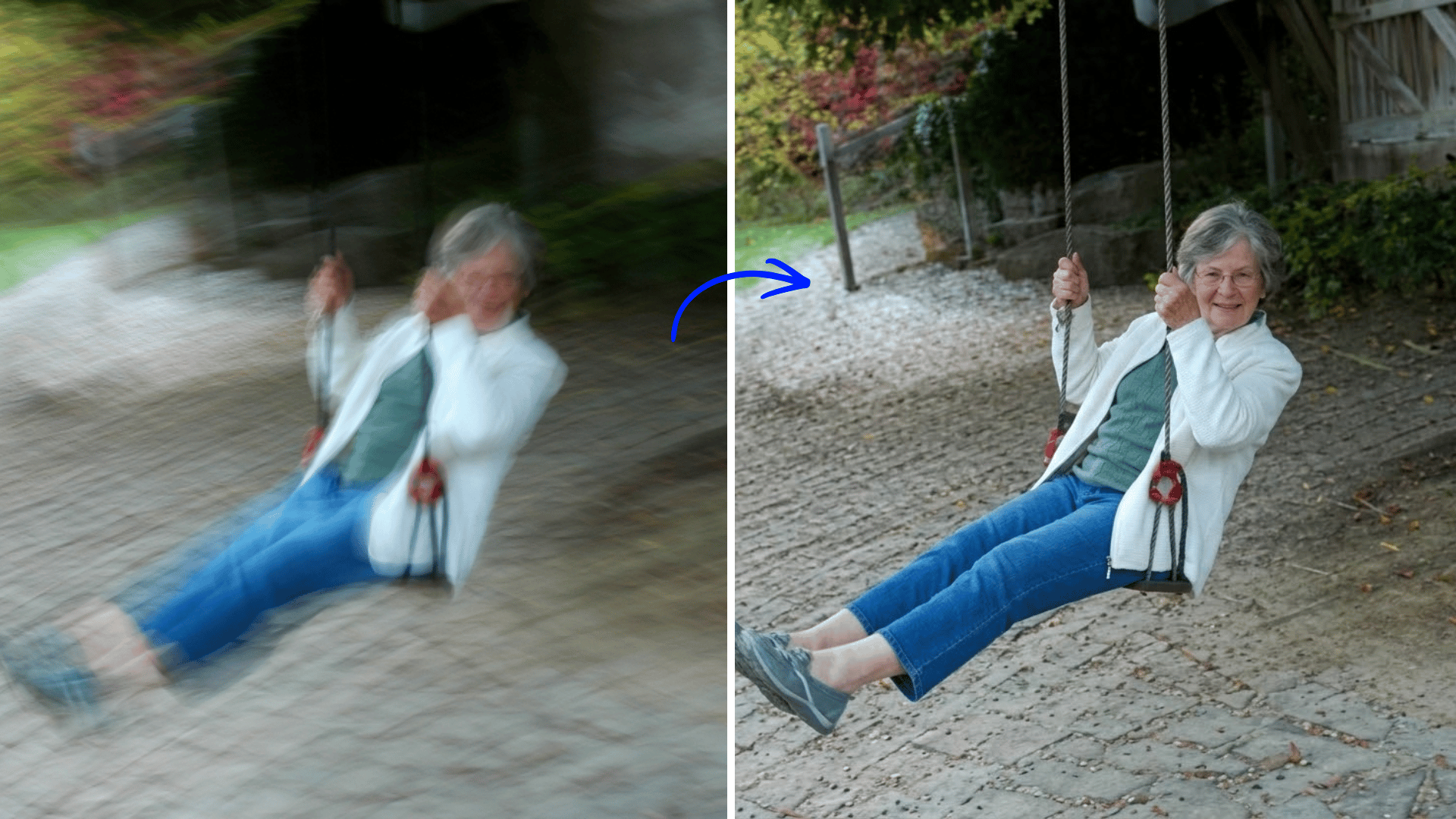
Sua foto ficou tremida, escura ou com aquele aspecto lavado que nenhum filtro resolve. Você sabe que o Gemini pode melhorar isso, mas quando tenta, o resultado sai plastificado, com pele lisa demais e aquele brilho artificial que denuncia a edição na hora.
O problema não é o Gemini. É o pedido. “Melhore essa foto” não diz nada para a IA — e ela preenche o vazio com exageros. O custo invisível disso é tempo perdido testando comandos genéricos, fotos que você não pode usar e a frustração de achar que a ferramenta “não serve para isso”.
A boa notícia: o Gemini 3.1 Flash Image (Nano Banana 2) entende comandos específicos de câmera, iluminação e textura. Neste guia, você vai copiar 25 prompts prontos — testados na estrutura que a própria documentação do Google recomenda — para recuperar nitidez real e iluminação natural sem parecer artificial.
O Gemini é um assistente de IA multimodal do Google, integrado ao app Gemini, Google Fotos e Google Search. Ele se diferencia por usar o modelo Nano Banana 2 (Gemini 3.1 Flash Image) para edição conversacional de imagens — você descreve o ajuste em linguagem natural e ele executa. O acesso básico é gratuito no app Gemini (gemini.google.com) com login pelo Google.
A versão atual é o Nano Banana 2, com edição por prompt em até 4K, consistência de até 5 personagens e 14 objetos de referência, e controle de câmera e iluminação por texto.
Neste guia: 25 prompts prontos para copiar — divididos entre nitidez e iluminação — com o que cada um faz, quando usar e como adaptar para não parecer artificial.
Resposta curta:
Para melhorar nitidez no Gemini, peça definição de detalhes específicos (olhos, cabelo, tecido) e proíba aparência artificial. Para iluminação, peça correção de exposição com preservação de textura e sombras naturais. Prompts vagos como “melhore a foto” geram resultados plastificados. A diferença está em nomear o que você quer preservar e o que deve ser corrigido.
Como este guia foi montado: Os prompts foram estruturados a partir da documentação oficial do Google para prompts de imagem (sujeito + composição + iluminação + instrução de edição) e de testes publicados por veículos como TechTudo e Canaltech com o Gemini e Nano Banana. Não houve teste próprio da equipe TreinamentosAF. Cada prompt foi adaptado para português e organizado por tipo de problema fotográfico.
⚡ TL;DR
- Tempo: 5 min (ou pule pros prompts)
- Nível: Iniciante
- Você vai copiar: 25 prompts + 7 comandos de atalho
- Economia: Até 2h de edição manual no celular
🚀 Navegação rápida:
✨ Este guia é perfeito se você:
Precisa de fotos nítidas para Instagram e Stories sem abrir o Photoshop.
Tirou a foto de perfil com o celular e ela ficou escura ou sem definição.
Quer aprender a estruturar prompts de imagem que realmente funcionam.
🖥️ Primeiro acesso: como editar fotos com o Gemini agora
- Passo 1: Acesse gemini.google.com ou abra o app Gemini no celular.
- Passo 2: Faça login com sua conta Google. O acesso ao Nano Banana 2 é gratuito.
- Passo 3: Toque no ícone de “+” ou “Criar imagem” e faça upload da foto que quer melhorar.
- Passo 4: Escolha o modelo “Fast” (Nano Banana 2) ou “Thinking”/”Pro” (Nano Banana Pro) no menu de modelos.
- Passo 5: Cole um dos 25 prompts abaixo, envie e aguarde o resultado. A imagem editada é salva como nova cópia.
Índice
- O método dos 3 pilares — por que funciona
- O que você vai conseguir gerar
- Tabela 01: Tipos de problema × prompt indicado
- Tabela 02: Nano Banana 2 vs Nano Banana Pro
- Tabela 03: Anatomia — o que cada elemento do prompt faz
- 25 prompts prontos — nitidez e iluminação
- Amanda aconselha
- Comandos de atalho
- O que o Gemini não consegue fazer
- SOS: resultado ficou artificial
- Erros fatais
- Prompt fraco vs prompt forte
- Glossário rápido
- FAQ
Por que a estrutura do prompt funciona (3 pilares)
Pilar 1: Sujeito + instrução de edição
O Gemini precisa saber o que editar e o que preservar. A documentação do Google recomenda combinar sujeito, composição, ação, posição, estilo e instrução de edição em um único prompt. Sem isso, a IA decide sozinha — e geralmente exagera.
Pilar 2: Referência técnica de câmera e luz
Quando você menciona lente, abertura, direção de luz ou tipo de iluminação, o modelo entende o resultado esperado. O prompt que ficou conhecido como “4K secreto” mistura especificações de câmera (35mm, f/1.8), iluminação cinematográfica e renderização de alta fidelidade — e funciona melhor em inglês porque o modelo foi treinado com mais dados técnicos nesse idioma.
Pilar 3: Restrições de realismo
Dizer o que NÃO fazer é tão importante quanto dizer o que fazer. “Evite aparência plastificada”, “preserve poros e sardas”, “não crie detalhes inexistentes” são travas que impedem o resultado artificial. O Canaltech resume bem: o problema não é o Gemini, é o jeito como se pede.
O que você vai conseguir gerar com estes prompts
Fotos desfocadas com detalhes recuperados em olhos, cabelo e tecido, sem contornos duros.
⏱ 3 min | Nível: Iniciante
Sombras abertas, luzes preservadas e cores naturais, sem efeito HDR exagerado.
⏱ 3 min | Nível: Intermediário
Pele com textura real, olhos vivos e iluminação de estúdio sem perder a identidade.
⏱ 5 min | Nível: Intermediário
Tabela 01: Tipos de problema × prompt indicado
| Problema na foto | Prompt indicado | Resultado esperado |
|---|---|---|
| Foto tremida ou borrada | A-01, A-02 | Detalhes recuperados sem contornos artificiais |
| Pele lisa demais (plastificada) | A-06, B-01 | Poros e textura real preservados |
| Foto escura com sombras fechadas | B-02, B-03 | Sombras abertas, luzes sem estourar |
| Cores lavadas ou sem vida | B-08, B-09 | Saturação natural, sem neon |
| Retrato sem definição nos olhos | A-08, A-09 | Olhos vivos, cílios definidos |
✔️ Até aqui você já sabe: identificar o tipo de problema da foto, escolher o prompt correto e entender que o resultado vem da especificidade do pedido.
Tabela 02: Nano Banana 2 vs Nano Banana Pro
| Recurso | Nano Banana 2 (Fast) | Nano Banana Pro (Thinking) |
|---|---|---|
| Acesso | Gratuito no app Gemini | Assinantes Google AI |
| Resolução máxima | Até 4K | Até 4K com mais detalhes |
| Consistência de personagem | Até 5 personagens | Até 5 personagens + 14 objetos |
| Velocidade | Flash (segundos) | Mais lento (processamento profundo) |
Tabela 03: Anatomia — o que cada elemento do prompt faz por dentro
| Elemento | O que você escreve | O que o Gemini entende | Impacto real |
|---|---|---|---|
| Instrução de edição | “Aumente a nitidez dos olhos e do cabelo” | Foco regional, não global | Evita contornos duros no rosto todo |
| Referência de câmera | “Shot on 35mm lens, f/1.8” | Profundidade de campo e foco seletivo | Fundo desfocado natural |
| Direção de luz | “Luz suave vinda da janela à esquerda” | Sombras direcionais coerentes | Iluminação realista, sem flat |
| Restrição | “Preserve poros e sardas, evite pele plastificada” | Trava de realismo | Resultado natural em vez de artificial |
💡 O segredo dos especialistas: A IA não sabe o que você quer se você não disser o que preservar. Restrição é o que separa edição profissional de filtro de rede social.
25 prompts prontos para nitidez e iluminação — copie e cole 📌
Os prompts abaixo estão divididos em duas séries. A série A foca em nitidez e definição; a série B foca em iluminação e cor. Todos foram escritos para o Gemini em português, com adaptação opcional para inglês quando o resultado técnico exigir mais precisão.
Substitua os termos entre colchetes pelo contexto da sua foto. Mantenha as restrições — são elas que impedem o resultado artificial.
🔷 Série A — Nitidez e definição (prompts A-01 a A-12)
📸 Prompt A-01 — Nitidez geral sem artificialidade
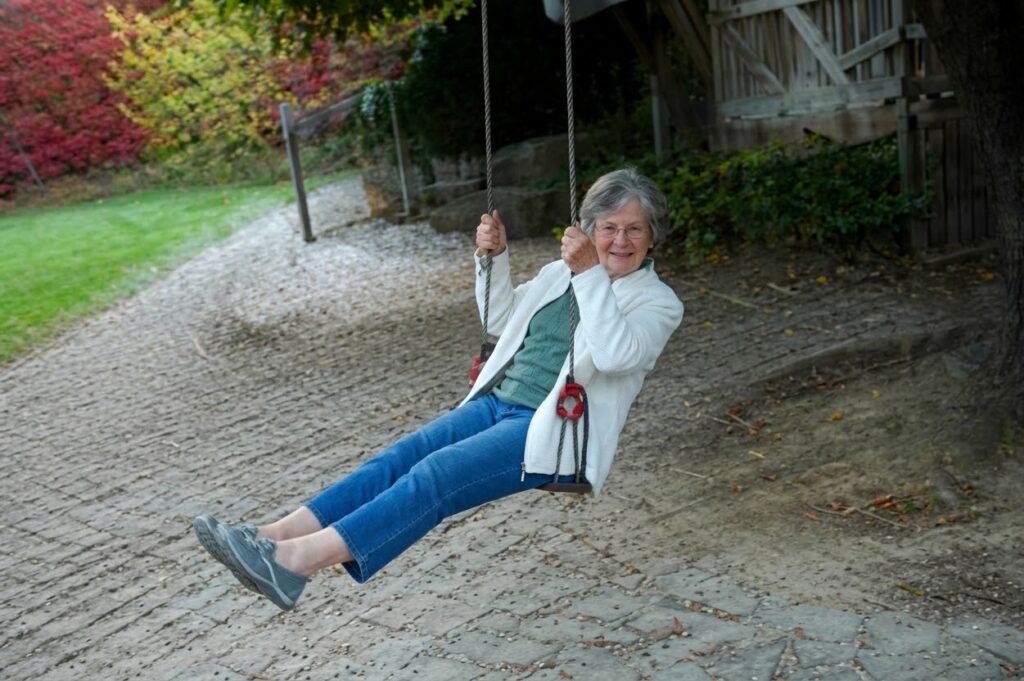
Melhore a nitidez desta imagem, reduzindo borrões e aumentando a definição dos detalhes sem criar aparência artificial. Preserve a textura natural e evite excesso de contraste. Não mude elementos centrais da foto.
📸 Prompt A-02 — Recuperação de foto tremida
Analise esta foto e corrija o desfoque de movimento. Recupere a definição dos detalhes sem reconstruir rostos ou objetos. Preserve a estrutura original da imagem. O resultado deve parecer uma foto nítida desde a captura, não uma imagem gerada.
📸 Prompt A-03 — Nitidez em retrato (pele natural)
Aumente a nitidez desta foto priorizando detalhes reais como olhos, cílios, sobrancelhas e textura da pele. Preserve poros e microtextura. Evite suavização excessiva ou aparência plastificada. Mantenha a identidade da pessoa intacta.
📸 Prompt A-04 — Definição de cabelo e tecido
Aumente a nitidez de forma localizada: foque nos fios de cabelo e na trama do tecido da roupa. Não altere a estrutura do rosto. Preserve as cores originais. O resultado deve mostrar textura real, não contornos desenhados.
📸 Prompt A-05 — Nitidez para foto de produto
Aumente a nitidez deste produto, destacando detalhes de superfície, textura de material e bordas. Preserve a forma exata e as cores reais. Não adicione reflexos inexistentes. Fundo deve permanecer neutro e sem distração.
📸 Prompt A-06 — Retrato com textura real de pele
Faça um retoque natural de pele: suavize apenas imperfeições pontuais e olheiras discretas, preservando poros, sardas e microtextura. Evite brilho artificial e não altere traços do rosto. Mantenha tons de pele realistas.
📸 Prompt A-07 — Nitidez com foco seletivo
Aumente a nitidez apenas do sujeito principal. Aplique desfoque suave no fundo para criar profundidade de campo natural (efeito bokeh). Preserve a iluminação original e as cores da cena.
📸 Prompt A-08 — Olhos vivos e definidos
Aumente a definição dos olhos nesta foto: íris, pupila e reflexos naturais. Não exagere no brilho. Preserve a expressão e o formato original dos olhos. O resultado deve parecer uma foto nítida, não um olhar desenhado.
📸 Prompt A-09 — Nitidez para fotos de casal ou grupo
Aumente a nitidez de todas as pessoas na foto de forma equilibrada. Nenhum rosto deve ficar mais definido que outro. Preserve as identidades individuais. Evite contornos artificiais ao redor das cabeças.
📸 Prompt A-10 — Foto noturna com nitidez recuperada
Esta foto foi tirada à noite e ficou com ruído e desfoque. Reduza o ruído digital preservando textura. Aumente a nitidez dos detalhes visíveis sem inventar informações. Mantenha o clima noturno original.
📸 Prompt A-11 — Nitidez estilo 4K cinematográfico
Aplique nitidez de nível 4K a esta imagem. Mantenha texturas hiperdetalhadas, microdetalhes visíveis em superfícies e foco nítido no sujeito principal. Use renderização de alta fidelidade. Preserve as cores naturais.
📸 Prompt A-12 — Nitidez para foto antiga restaurada
Restaure a nitidez desta foto antiga. Remova riscos e manchas leves. Recupere detalhes de rostos e objetos sem alterar a identidade ou a época da imagem. Preserve o grão original como parte do caráter da foto.
🔶 Série B — Iluminação e cor (prompts B-01 a B-13)
📸 Prompt B-01 — Iluminação natural e contraste suave
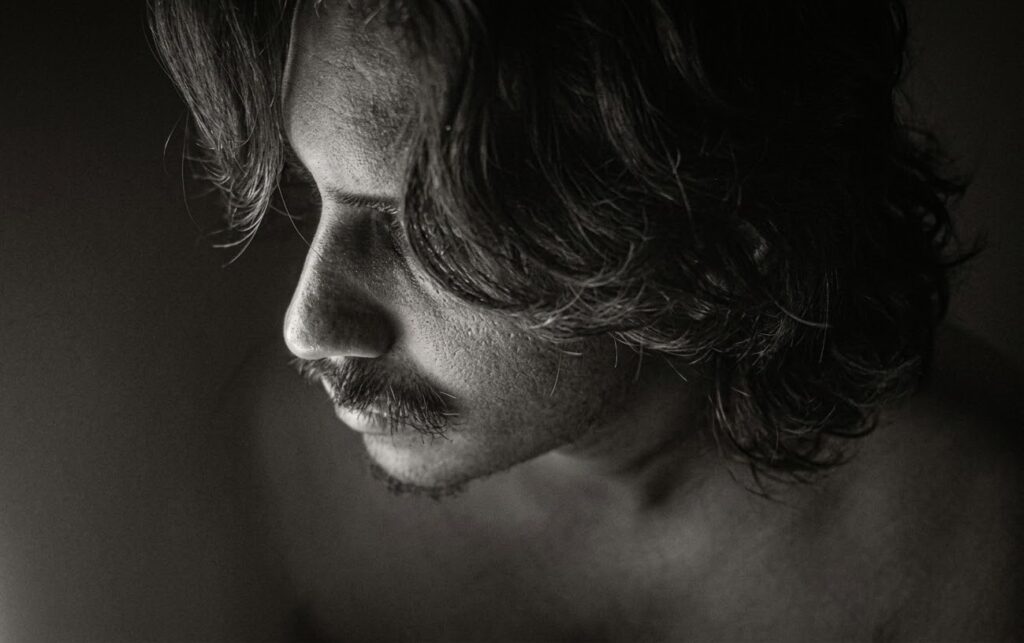
Melhore esta foto mantendo a aparência realista. Ajuste a exposição e o contraste de forma suave para recuperar luzes e sombras de maneira orgânica, longe do visual HDR. Preserve a textura original, evite detalhes inexistentes e use cores naturais com saturação moderada.
📸 Prompt B-02 — Correção de áreas escuras
Analise esta foto e ajuste a iluminação para corrigir as áreas escuras, sem estourar as partes já claras. Melhore o contraste e a saturação para que as cores fiquem mais vivas e naturais.
📸 Prompt B-03 — Luz de janela suave
Reilumine esta foto como se a luz estivesse vindo de uma janela à esquerda, suave e difusa. Aumente gradualmente a intensidade em direção ao sujeito. Mantenha sombras naturais e evite luz plana.
📸 Prompt B-04 — Golden hour natural
Aplique iluminação de golden hour a esta foto: luz quente e dourada vinda de um ângulo baixo, sombras alongadas e suaves. Preserve as cores originais da pele. Evite tom alaranjado excessivo.
📸 Prompt B-05 — Iluminação de estúdio para retrato
Reilumine este retrato com configuração de estúdio: softbox principal a 45° do sujeito, luz de preenchimento suave do lado oposto e luz de contorno sutil. Preserve a textura da pele. Resultado profissional, não artificial.
📸 Prompt B-06 — Balanceamento de branco
Corrija o balanço de branco desta foto. Remova tonalidades indesejadas (azuladas ou amareladas) sem alterar a temperatura geral da cena. Preserve as cores reais dos objetos e da pele.
📸 Prompt B-07 — Recuperação de luzes estouradas
Recupere detalhes nas áreas claras que ficaram estouradas nesta foto. Reduza a exposição apenas nessas regiões. Mantenha o restante da imagem intacto. Preserve a aparência natural, sem criar texturas inexistentes.
📸 Prompt B-08 — Cores vibrantes sem neon
Aumente a saturação e o contraste desta foto para deixar as cores mais vivas, mas mantenha a naturalidade. Evite tons neon ou sobressaturados. Preserve a pele em tons realistas.
📸 Prompt B-09 — Iluminação cinematográfica
Substitua a iluminação plana desta foto por iluminação cinematográfica com contraste direcional. Use técnica de chiaroscuro: luz principal forte de um lado, sombras profundas do outro. Preserve os detalhes nas sombras.
📸 Prompt B-10 — Correção de sombras duras
Suavize as sombras duras desta foto sem eliminar completamente o contraste. As sombras devem permanecer presentes, mas com transições naturais. Preserve a direção da luz original.
📸 Prompt B-11 — Remoção de brilho excessivo na pele
Reduza o brilho excessivo na testa, nariz e bochechas deste retrato. Preserve a textura natural da pele. Não deixe a pele seca ou opaca. Mantenha o brilho dos olhos intacto.
📸 Prompt B-12 — Iluminação para foto de produto
Ilumine este produto como em fotografia publicitária: luz principal difusa de cima, luz de preenchimento lateral e reflexos controlados. Destaque a textura do material. Fundo neutro, sem sombras distrativas.
📸 Prompt B-13 — Combinação final: nitidez + iluminação
Aplique um retoque profissional completo: aumente a nitidez dos detalhes principais (olhos, cabelo, textura), corrija a exposição para equilibrar luzes e sombras, e ajuste as cores para tons naturais e vivos. Preserve a identidade e o realismo. Shot on 35mm lens, f/1.8 aperture, natural lighting, photorealistic result.
Pausa estratégica: Se o resultado ficou artificial, reduza o número de pedidos no mesmo prompt. Peça nitidez primeiro, veja o resultado, depois ajuste a luz. Uma mudança por vez reduz a chance de a IA exagerar.
🔑 Hack avançado: prompt técnico em inglês para resultado 4K
- Estrutura: “Shot on 35mm lens, f/1.8 aperture, shutter speed 1/250. Intricate hyper-textures, micro-details visible on surfaces, sharp focus on the main subject. Cinematic dramatic lighting, global illumination. High-fidelity rendering, photorealistic skin and material shaders. Natural color grading, rich depth of field with a clean bokeh background.”
- Quando usar: Fotos que precisam de aparência profissional em resolução máxima. Funciona melhor em inglês porque o modelo foi treinado com mais dados técnicos nesse idioma.
- Adaptação: Troque apenas a primeira frase pelo seu assunto. O restante do bloco fica igual.
👉 Amanda aconselha:
- Se você é criadora de conteúdo: Comece pelo Prompt A-03 (nitidez em retrato) e depois o B-05 (iluminação de estúdio). Essa combinação resolve 80% das fotos de feed.
- Se você precisa de foto de perfil profissional: Use o Prompt B-05 e o A-08 (olhos definidos). Não peça “deixe profissional” — peça os elementos técnicos que criam o profissional.
- Se a foto é de produto: A-05 + B-12. Foque em textura e iluminação controlada. Fundo neutro é obrigatório.
- Se você quer resultado 4K: Use o prompt em inglês do hack avançado. É mais técnico e o modelo responde melhor a especificações de câmera.
- Se o resultado ficou artificial: Volte um passo. Remova metade dos pedidos do prompt e execute um de cada vez. A IA exagera quando recebe muitas instruções simultâneas.
Comandos de atalho: o que digitar quando a resposta não saiu certa
| Problema com a resposta | Comando de atalho (copie e envie) | O que acontece |
|---|---|---|
| Ficou artificial demais | “Refaça com menos processamento. Preserve poros e textura natural.” | Reduz suavização e recupera realismo |
| Cores ficaram neon | “Reduza a saturação em 30%. Mantenha tons de pele realistas.” | Corrige excesso de vibrance |
| Ficou escura demais | “Aumente a exposição apenas nas áreas escuras. Não estoure as luzes.” | Correção localizada sem danificar o resto |
| Perdeu a identidade da pessoa | “Mantenha o rosto 100% idêntico. Aplique os ajustes apenas na luz e textura.” | Trava a estrutura facial |
| Fundo ficou estranho | “Ignore o fundo. Aplique os ajustes apenas no sujeito principal.” | Foco regional |
| Quero mais opções | “Gere 3 versões: uma mais natural, uma mais contrastada e uma mais suave.” | Variações para escolher |
| Preciso continuar | “Continue a partir daqui. Não repita o que já foi feito.” | Retoma sem sobreposição |
✔️ Até aqui você já sabe: corrigir resultados insatisfatórios, travar identidade e pedir variações sem abrir um novo chat.
O que o Gemini não consegue fazer (e o que usar no lugar)
| O que você pediu | Por que o Gemini falha aqui | O que usar no lugar |
|---|---|---|
| Reconstruir um rosto totalmente borrado | A IA inventa detalhes quando não tem informação suficiente | Use uma foto com pelo menos contornos visíveis ou uma ferramenta de restauração especializada |
| Melhorar foto em resolução muito baixa | Não há informação para recuperar | Upscalers dedicados (Topaz, Remini) ou refaça a foto |
| Editar múltiplas fotos idênticas em lote | O app Gemini edita uma por vez no fluxo conversacional | Google Fotos com edição por prompt ou scripts de automação |
A limitação mais importante: o Gemini edita com base no que está visível. Se a foto não tem informação suficiente naquela área, ele preenche com suposições. Por isso, sempre reforce “não invente detalhes” nos prompts de recuperação.
🚨 SOS: resultado ficou artificial (pele plastificada)
- Causa: O prompt pediu “melhore a pele” sem restringir suavização. A IA entendeu “deixe lisa” e apagou poros e textura.
- Correção: Reenvie a imagem original com o prompt: “Refaça o retoque mantendo poros, sardas e microtextura da pele. Reduza a suavização em 70%. Preserve o brilho natural apenas na testa, nariz e maçãs do rosto.”
- Resultado: A pele volta a ter aparência real, com textura visível e sem aspecto de boneca.
👀 Erros que mais comprometem o resultado
- Erro 1 — “Melhore essa foto”: A IA não sabe o que melhorar. Correção: Nomeie o problema (nitidez, luz, cor) e o que preservar.
- Erro 2 — “Deixe profissional”: Subjetivo demais. Correção: Peça os elementos técnicos que criam o profissional — direção de luz, textura, foco.
- Erro 3 — Pedir tudo de uma vez: Múltiplas instruções aumentam a chance de exagero. Correção: Uma mudança por vez, especialmente em retratos.
- Erro 4 — Não travar a identidade: A IA altera traços faciais sem perceber. Correção: Inclua “mantenha o rosto 100% idêntico” em todo prompt de retrato.
- Erro 5 — Usar português para prompt técnico: O modelo responde melhor a especificações de câmera em inglês. Correção: Para resultados 4K, use a estrutura em inglês do hack avançado.
Prompt fraco vs prompt forte — veja a diferença na prática
Este é o erro mais comum com o Gemini: o prompt vago que todo mundo usa — e o prompt específico que entrega resultado real. A diferença não está na ferramenta. Está no que você digita.
Exemplo 01 — Nitidez em retrato
❌ Prompt fraco
"Melhore a nitidez desta foto."
Resultado: A IA aplica nitidez global, cria contornos duros e a pele fica com aspecto áspero.
✅ Prompt forte
"Aumente a nitidez dos olhos, cílios e textura do cabelo. Preserve poros da pele. Evite contornos artificiais."
Resultado: Detalhes reais recuperados, pele natural, olhos vivos.
Exemplo 02 — Iluminação de foto escura
❌ Prompt fraco
"Deixe essa foto mais clara."
Resultado: A IA estoura as luzes, lavando os detalhes e deixando a foto com aspecto de HDR exagerado.
✅ Prompt forte
"Corrija a exposição apenas nas áreas escuras. Não estoure as luzes existentes. Preserve o contraste natural."
Resultado: Sombras abertas, luzes preservadas, aparência natural.
Exemplo 03 — Retrato com pele artificial
❌ Prompt fraco
"Deixe a pele mais bonita."
Resultado: A IA apaga poros, sardas e manchas, deixando o rosto com aspecto de boneca.
✅ Prompt forte
"Suavize apenas olheiras e imperfeições pontuais. Preserve poros, sardas e microtextura. Não altere traços do rosto."
Resultado: Pele real, natural, sem aspecto plastificado.
Exemplo 04 — Cores sem vida
❌ Prompt fraco
"Aumente a saturação."
Resultado: Cores neon, pele alaranjada, céu com azul irreal.
✅ Prompt forte
"Aumente a saturação em 20%. Mantenha tons de pele realistas. Evite tons neon. Corrija o balanço de branco."
Resultado: Cores vivas, naturais, sem exagero.
Exemplo 05 — Foto tremidá
❌ Prompt fraco
"Deixe essa foto nítida."
Resultado: A IA tenta reconstruir demais, inventa detalhes e altera rostos.
✅ Prompt forte
"Corrija o desfoque de movimento. Recupere definição sem reconstruir rostos. Preserve a estrutura original da imagem."
Resultado: Nitidez recuperada, identidade preservada.
💡 A regra que resume tudo: Quanto mais contexto você dá, menos trabalho a IA inventa. Prompt vago = IA no modo genérico. Prompt específico = IA no modo especialista.
Ferramentas além do Gemini: quando usar cada uma
| Ferramenta | Melhor para | Gratuito? | Diferencial real |
|---|---|---|---|
| Gemini (Nano Banana 2) | Edição conversacional rápida por prompt | Sim | Controle de câmera e iluminação por texto |
| Google Fotos + Gemini | Ajustes rápidos em fotos do celular | Sim | Integração nativa com a galeria Android |
| ChatGPT (DALL-E) | Geração e edição de imagem | Parcial | Resultados mais consistentes em nitidez (teste TechTudo) |
| Topaz Photo AI | Restauração de fotos antigas e upscale | Não | Especializado em recuperação de detalhes |
Glossário rápido: termos técnicos deste guia
Se algum termo do guia pareceu novo, este glossário resolve em 30 segundos — sem precisar sair da página.
| Termo | O que significa na prática |
|---|---|
| Nano Banana 2 | Modelo de geração e edição de imagem do Gemini (Gemini 3.1 Flash Image). |
| Prompt | Instrução em linguagem natural que você envia para a IA executar. |
| Bokeh | Desfoque suave no fundo da foto, criado por lentes com abertura grande (ex.: f/1.8). |
| Chiaroscuro | Técnica de iluminação com contraste forte entre luz e sombra, usada no cinema. |
| Golden hour | Período logo após o nascer ou antes do pôr do sol, com luz quente e suave. |
FAQ: dúvidas reais sendo respondidas 🔍
O Gemini é gratuito para melhorar fotos?
Sim. O Nano Banana 2 (Gemini 3.1 Flash Image) está disponível gratuitamente no app Gemini e no Google Fotos. O Nano Banana Pro, com mais precisão e consistência, exige assinatura do Google AI.
Por que o resultado fica com aparência artificial?
Porque o prompt pediu “melhorar” sem restringir a suavização. A IA entende “deixe lisa” e apaga poros e textura. A correção é incluir “preserve poros e microtextura” em todo prompt de retrato.
Preciso escrever o prompt em inglês?
Para edições simples, português funciona. Para resultados técnicos de nível 4K com especificações de câmera (lente, abertura, iluminação cinematográfica), o inglês entrega melhor resposta porque o modelo foi treinado com mais dados técnicos nesse idioma.
Posso editar várias fotos de uma vez no Gemini?
No app Gemini, a edição é conversacional e individual. Para edição em lote, o Google Fotos com Gemini permite aplicar ajustes por prompt a várias fotos, mas o fluxo é mais lento que um editor dedicado.
O Gemini altera o rosto da pessoa mesmo sem eu pedir?
Pode acontecer, especialmente quando a foto original está muito borrada. Para evitar, inclua “mantenha o rosto 100% idêntico” ou “não altere traços faciais” em todo prompt de retrato.
Conclusão: a foto que você quer está a um prompt de distância 🙌
Melhorar foto no Gemini não é sobre ter a ferramenta certa — é sobre pedir a coisa certa. Os 25 prompts deste guia cobrem os problemas mais comuns: nitidez, iluminação, pele artificial, cores lavadas e foto tremida. A estrutura por trás deles é sempre a mesma: sujeito + instrução específica + restrição de realismo.
Com o Nano Banana 2 gratuito no app Gemini, você economiza tempo de edição manual no celular e evita depender de apps pagos para ajustes simples. O ROI está em copiar um prompt pronto e colar — em vez de testar comando vago por comando vago.
O próximo passo é escolher um dos 25 prompts, abrir o Gemini e testar na sua foto. Comece pelo A-03 (nitidez em retrato) ou B-02 (correção de áreas escuras). São os mais versáteis.
No fim, a diferença entre uma foto amadora e uma foto com aparência profissional não está na câmera. Está no que você pede para a IA preservar.
Ei, antes de ir: se este conteúdo te ajudou, você não pode perder o que separamos nestas outras categorias. É conhecimento de nível pago, entregue de graça aqui:
Participe da comunidade: Escrevi este guia com a intenção de entregar valor de verdade, da forma mais simples que encontrei. Se ele te ajudou de alguma forma, a melhor maneira de retribuir é compartilhando sua opinião.
Deixe seu comentário: faz sentido? Acha que as dicas valem o teste? Seu feedback me ajuda a criar conteúdos ainda melhores para você. E se você já testou algum prompt, compartilhe seus resultados. Vou amar saber o que você criou :))
📣 Um próximo passo, se fizer sentido para você
Se você trabalha com conteúdo visual e quer ir além de prompts prontos — entender como construir presença digital com identidade própria — o Desafio do Bambu é um espaço para mulheres que querem aprender, viver, criar e continuar.
ps: obgda por chegar até aqui, é importante pra mim.
