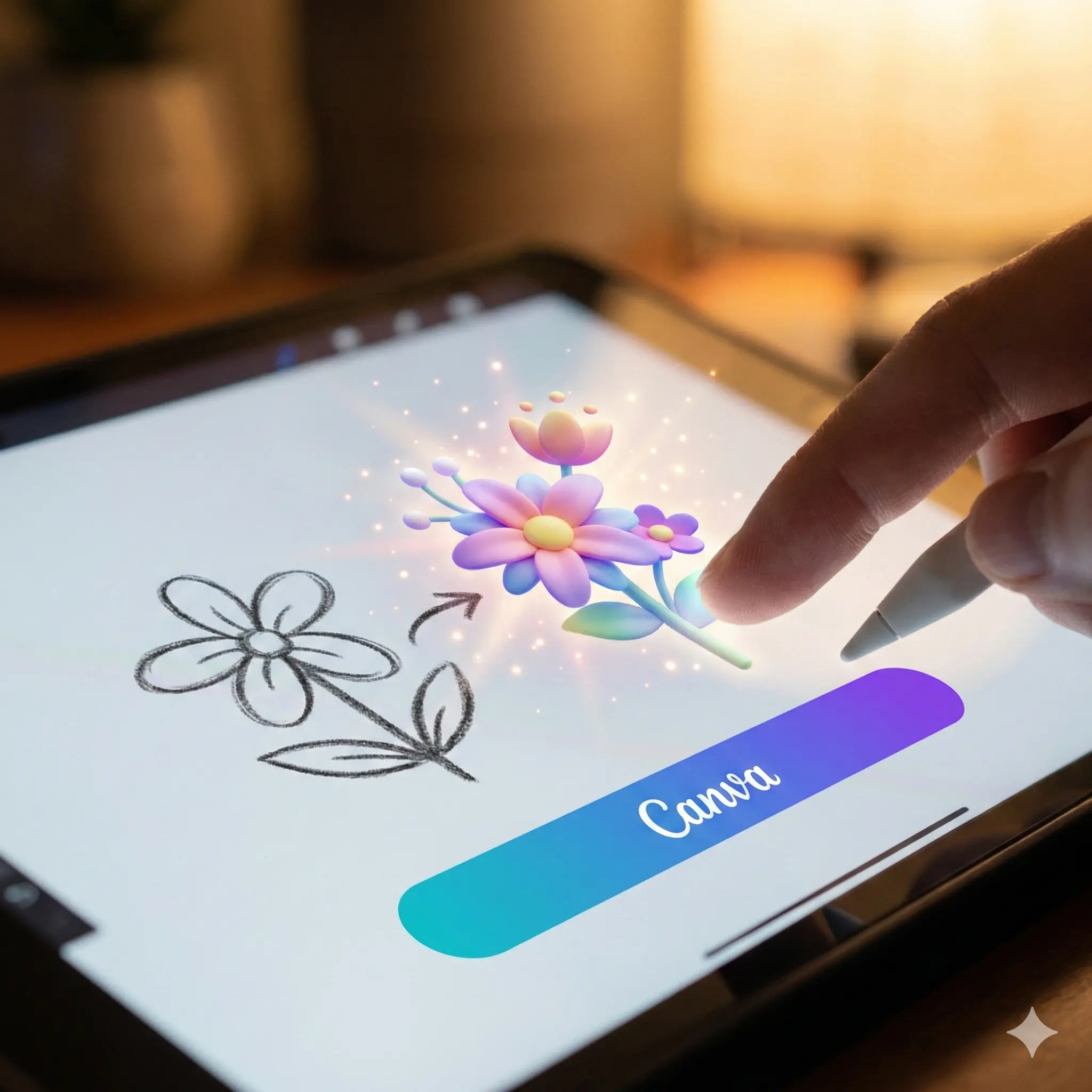
Canva com IA: as 12 funções que ninguém te conta — e como usar cada uma de graça ou quase
Você abre o Canva, escolhe um template, arrasta um texto, muda a cor e publica. Isso é usar o Canva. Mas não é usar o Canva com IA — e a diferença entre as duas formas de trabalhar é a diferença entre gastar 2 horas numa arte e gastar 8 minutos. Enquanto você usa 10% da plataforma, existe um arsenal completo de inteligência artificial escondido atrás de botões que a maioria das pessoas nunca clica: o Magic Studio, que reúne mais de 20 ferramentas de IA integradas diretamente no editor, sem precisar abrir nenhum outro aplicativo.
O custo invisível de não conhecer essas funções não é só tempo perdido. É o designer freelancer que cobra R$ 150 por uma arte que você poderia ter feito em 10 minutos com o Dream Lab. É a apresentação que ficou mediana porque você não sabia que o Canva IA gera texto, imagem, roteiro e animação na mesma tela. É o reels que não saiu porque você achou que precisava de um editor de vídeo separado — quando o Image to Video do Magic Studio já está na sua conta gratuita com créditos mensais disponíveis.
Este guia mapeia as 12 funções de IA do Canva que têm impacto real no fluxo de trabalho — com instrução exata de onde cada uma fica, o que faz, quando é gratuita e quando exige Pro, mais 5 prompts copiáveis para extrair o máximo do Magic Write e do Canva IA.
Neste guia: mapa completo das 12 funções de IA do Canva com localização exata no editor, tabela gratuito vs Pro função por função, tabela de anatomia do prompt para o Magic Write, tabela por profissão e 5 prompts copiáveis prontos para usar agora. Copie 5 prompts + 8 comandos de atalho + 1 framework de criação em lote.
✨ Este guia é perfeito se você:
Usa o Canva todo dia mas ainda não usa nenhuma função de IA — e passa horas criando artes que a plataforma poderia gerar em minutos
Precisa de apresentações, posts e materiais visuais com frequência mas não tem tempo nem orçamento para contratar um designer a cada demanda
Acha que as funções de IA do Canva são todas pagas — e ainda não sabe quais créditos gratuitos tem disponíveis na sua conta agora mesmo
🖥️ Como acessar o Magic Studio agora — sem sair do Canva
- Onde acessar: Abra canva.com no navegador ou o app Canva no celular. Todas as funções de IA estão dentro do editor — não há área separada para instalar ou ativar.
- Conta gratuita em 1 minuto: Clique em “Cadastre-se” → entre com conta Google → confirme o e-mail → pronto. Sem cartão de crédito. O plano gratuito já inclui créditos mensais para a maioria das funções de IA do Magic Studio.
- Onde fica o Magic Studio: Dentro de qualquer design aberto, clique no botão “Magic Studio” ou no ícone de estrela (✨) na barra lateral esquerda. No topo da tela inicial, há também o botão “Canva IA” — o assistente conversacional que combina texto, imagem e design numa única interface.
- Primeira ação recomendada: Abra um design em branco → clique em Magic Studio na barra lateral → explore o painel que abre. Cada função listada neste guia tem um botão específico nesse painel. Na Tabela 01 você encontra o caminho exato para cada uma.
- O que esperar: Funções de geração de imagem (Dream Lab) e vídeo (Image to Video) levam entre 15 e 45 segundos para processar. Funções de texto (Magic Write, Canva IA) respondem em 5 a 10 segundos. Cada conta gratuita tem um contador de créditos mensais — você vê quantos restam clicando no ícone da função antes de usar.
🧠 O que você precisa saber em 1 minuto sobre o Canva com IA:
- O Magic Studio é o guarda-chuva: É o nome oficial do conjunto de ferramentas de IA do Canva — reúne mais de 20 funções dentro do editor: geração de imagem, vídeo, texto, edição inteligente, redimensionamento automático, tradução, apresentação gerada por IA e mais. Tudo acessível pelo mesmo painel lateral.
- Gratuito tem créditos reais — mas limitados: O plano gratuito oferece 25 usos do Magic Write, acesso ao Dream Lab com créditos mensais renovados, Magic Edit, Fundo Mágico e Image to Video com limite de uso. O Canva Pro (R$ 75/mês ou R$ 600/ano) desbloqueia uso ilimitado dessas funções — mas para uso moderado, o gratuito entrega muito mais do que a maioria das pessoas usa.
- O Dream Lab usa Leonardo.Ai — e mudou tudo: Em 2025, o Canva adquiriu a Leonardo.Ai e integrou o modelo Phoenix ao Dream Lab. O resultado é geração de imagem com qualidade profissional diretamente no editor — sem precisar exportar, importar ou usar outro site. Mais de 15 estilos disponíveis, de fotorrealista a 3D, com opção de personalizar para manter consistência de marca.
⚡ TL;DR
- Tempo: 15 min para dominar o básico (ou pule direto para os prompts)
- Nível: Iniciante — funciona sem saber nada de design
- Você vai copiar: 5 prompts para Magic Write + Canva IA + 8 comandos de atalho + 1 framework de criação em lote
- Economia: De 2h a 8 min por arte | de R$ 150 em designer freelancer a R$ 0
🚀 Navegação rápida:
Índice
- Por que o Magic Studio muda tudo (3 pilares)
- Tabela 01: Mapa das 12 funções de IA — localização, uso e créditos
- Tabela 02: Gratuito vs Pro — função por função
- Tabela 03: Anatomia do prompt perfeito para o Magic Write e Canva IA
- Tabela 04: Canva com IA por profissão — o que cada um cria na prática
- Prompts mestres prontos para copiar
- Comandos de atalho dentro do editor
- Mobile vs desktop — o que muda no Canva com IA
- O que o Canva com IA não consegue fazer
- O que fazer depois de criar: organize, exporte e replique em lote
- SOS: “a IA gerou algo horrível — como corrigir?”
- Erros fatais no Canva com IA
- Casos reais: 3 perfis, 3 resultados
- Canva IA vs outras ferramentas: quando usar cada uma
- Amanda aconselha
- FAQ
Por que o Magic Studio muda tudo (3 pilares)
A maioria das ferramentas de IA exige que você saia do que está fazendo para usá-la: abre outro site, gera a imagem, baixa, volta para o design, importa. O Magic Studio inverte essa lógica — ele vive dentro do editor, no contexto do design que você está criando. Isso não é conveniência: é a diferença entre um fluxo que acontece em 8 minutos e um quebra-cabeça de 6 abas abertas que acontece em 2 horas.
Pilar 1: Tudo integrado — da ideia ao design publicado sem sair do Canva
Você descreve o que quer criar em texto, o Canva IA gera o layout completo com imagens, títulos e hierarquia visual — já dentro do editor, já no formato correto para o canal que você escolheu. Se quiser uma apresentação de 10 slides sobre marketing digital para Instagram, você descreve, escolhe um estilo e em 30 segundos tem um rascunho estruturado. O que antes exigia um briefing ao designer, uma referência de marca, um arquivo de fonte e uma reunião de aprovação agora é uma frase digitada num campo de texto. O resultado não é perfeito — mas é um ponto de partida em segundos, não um rascunho em dias.
Pilar 2: Consistência de marca sem esforço — a IA aprende seu kit de marca
No plano Pro, o Canva armazena seu Kit de Marca: cores, fontes, logotipo, tom de voz. Quando você usa qualquer função de IA — seja o Design Mágico, o Dream Lab ou a Conversão Mágica — ela respeita automaticamente esses parâmetros. Uma rede de franquias com 40 unidades pode garantir que cada franqueado gere materiais locais com a identidade visual correta sem precisar de um designer central validando cada arte. Esse uso que antes exigia um manual de marca de 80 páginas e um gerente de comunicação agora é uma configuração de painel que qualquer colaborador usa.
Pilar 3: Criação em lote — um design vira 20 formatos em 3 cliques
A Conversão Mágica e o Redimensionamento Mágico são as funções mais subestimadas do Canva Pro. Você cria um post para o feed do Instagram — e com 3 cliques tem o mesmo conteúdo adaptado para Story, Reels, Pinterest, LinkedIn, banner de site e apresentação. A IA não só redimensiona: ela reorganiza os elementos para que o design faça sentido visual em cada novo formato. Para criadores de conteúdo que precisam distribuir o mesmo material em múltiplas plataformas, isso elimina entre 40 e 60 minutos de trabalho manual por semana. No plano gratuito essa função não existe — mas é um dos melhores argumentos para o Pro.
Tabela 01: Mapa das 12 funções de IA do Canva — onde ficam, o que fazem e quantos créditos custam
Use esta tabela como mapa de navegação: antes de abrir o Canva, identifique qual função você precisa, anote o caminho e o custo em créditos — e vá direto ao ponto.
| # | Função | O que faz na prática | Onde fica no editor | Gratuito? |
|---|---|---|---|---|
| 01 | Canva IA (assistente conversacional) | Chat de IA integrado: gera texto, imagem, layout e ideias em português diretamente no editor — como o ChatGPT dentro do Canva | Tela inicial → botão “Canva IA” no topo | Dentro do editor → ícone ✨ na barra lateral | ✅ Sim — créditos limitados mensais renovados |
| 02 | Dream Lab (geração de imagem) | Gera imagens originais a partir de texto — motor Leonardo.Ai Phoenix, mais de 15 estilos (fotorrealista, 3D, aquarela, anime, etc.), múltiplas variações simultâneas | Magic Studio na barra lateral → “Dream Lab” | Ou: clique numa imagem → “Editar imagem” → “Dream Lab” | ✅ Sim — créditos mensais gratuitos | 🔓 Pro ilimitado |
| 03 | Magic Write (geração de texto) | Gera textos dentro de documentos e designs: legendas, títulos, e-mails, posts, roteiros, descrições de produto — com campo para instrução personalizada | Dentro de qualquer caixa de texto → clique na caixa → botão ✨ que aparece → “Assistente de escrita” | ✅ Sim — 25 usos gratuitos | 🔓 Pro ilimitado |
| 04 | Design Mágico (layout completo por IA) | Você descreve o que quer criar e a IA gera um design completo — com imagens, textos, hierarquia e paleta — no formato que você escolheu | Tela inicial → campo de busca → escreva o que quer criar → a IA sugere designs prontos | Ou: Magic Studio → “Design Mágico” | ✅ Sim — usos limitados | 🔓 Pro sem limite |
| 05 | Image to Video (imagem vira vídeo) | Anima uma imagem estática gerando um clipe de vídeo curto com movimento — lançado em janeiro de 2026. Útil para Reels e Stories sem precisar gravar nada | Clique na imagem dentro do design → “Editar imagem” → “Image to Video” no painel lateral | ✅ Sim — créditos limitados mensais | 🔓 Pro ilimitado |
| 06 | Magic Edit (edição de imagem por instrução) | Selecione um objeto numa foto e descreva o que quer trocar — a IA substitui, adiciona ou remove o elemento sem afetar o restante da imagem | Clique na imagem → “Editar imagem” → “Magic Edit” → pinte o elemento → descreva a mudança | ✅ Sim — disponível no gratuito |
| 07 | Fundo Mágico (remoção de fundo) | Remove o fundo de qualquer foto em 1 clique — sem precisar de Photoshop ou remove.bg externo. Resultado limpo para produtos, retratos e elementos sobrepostos | Clique na foto → “Editar imagem” → “Fundo Mágico” | 🔓 Pro apenas |
| 08 | Expansão Mágica (ampliar imagem com IA) | Expande os limites de uma imagem — a IA “inventa” o que estaria além das bordas originais. Ideal para corrigir fotos com enquadramento errado ou adaptar verticais para horizontais | Clique na imagem → “Editar imagem” → “Expansão Mágica” → arraste as bordas | ✅ Sim — créditos limitados | 🔓 Pro ilimitado |
| 09 | Captura Mágica (isolar objetos de fotos) | Selecione qualquer objeto dentro de uma foto e extraia como elemento independente — sem fundo, pronto para sobrepor a outros designs | Clique na imagem → “Editar imagem” → “Captura Mágica” → clique no objeto desejado | ✅ Sim — disponível no gratuito |
| 10 | Conversão Mágica (um design em todos os formatos) | Transforma um design num design diferente — feed vira story, apresentação vira documento, post vira banner. A IA reorganiza os elementos automaticamente para cada formato | Com o design aberto → menu superior → “Redimensionar” → escolha o novo formato → ativar “Conversão Mágica” | 🔓 Pro apenas |
| 11 | Apresentação com IA (slides completos em segundos) | Descreva o tema e o número de slides — a IA gera a estrutura completa com títulos, bullets, imagens e layout. Funciona para apresentações empresariais, pitches e aulas | Tela inicial → “Apresentação” como tipo de design → campo de texto → “Gerar apresentação com IA” | ✅ Sim — usos limitados por conta | 🔓 Pro ilimitado |
| 12 | Tradução Mágica (traduz todo o design) | Traduz todos os textos de um design para outro idioma em 1 clique — mantendo o layout, fontes e hierarquia visual. Ideal para adaptar materiais para o mercado internacional | Com o design aberto → menu “Arquivo” → “Traduzir” → escolha o idioma de destino | 🔓 Pro apenas |
Tabela 02: Gratuito vs Pro — o que cada plano entrega função por função em 2026
Antes de decidir se vale pagar o Pro, veja exatamente o que você perde e o que ganha — função por função, com o impacto real para quem cria conteúdo no dia a dia.
| Função de IA | Plano Gratuito | Canva Pro (R$ 75/mês) | Impacto real da diferença |
|---|---|---|---|
| Canva IA (chat) | Créditos mensais limitados — suficiente para uso ocasional | Créditos ampliados mensais | Para uso diário intenso, o gratuito pode esgotar no meio do mês |
| Dream Lab | Créditos mensais renovados — cerca de 50 gerações/mês | Créditos mensais ampliados + acesso prioritário | Para criação de posts diários, o gratuito não dura o mês inteiro |
| Magic Write | 25 usos no total (não renova mensalmente — é vitalício) | Ilimitado | ⚠️ Alto impacto — 25 usos acabam rápido para quem cria conteúdo texto com frequência |
| Image to Video | Créditos limitados mensais | Créditos mensais ampliados | Baixo impacto se uso for pontual; alto impacto para quem cria Reels diariamente |
| Magic Edit | ✅ Disponível sem limite aparente | ✅ Disponível sem limite | Sem diferença — gratuito entrega o mesmo que Pro aqui |
| Fundo Mágico | ❌ Indisponível | ✅ Ilimitado | ⚠️ Alto impacto para e-commerce, fotografia de produto e retratos — alternativa gratuita: remove.bg |
| Captura Mágica | ✅ Disponível no gratuito | ✅ Ilimitado | Sem diferença relevante para uso moderado |
| Expansão Mágica | Créditos limitados | Ilimitado | Baixo impacto para uso ocasional; útil para fotógrafos e editores frequentes |
| Conversão Mágica | ❌ Indisponível | ✅ Ilimitado | ⚠️ O maior argumento para o Pro: 1 design vira 10 formatos — economiza 40 min por semana para criadores multiplataforma |
| Apresentação com IA | Usos limitados (por conta, não mensais) | Ilimitado | Médio impacto — suficiente para quem cria apresentações esporádicas |
| Tradução Mágica | ❌ Indisponível | ✅ Ilimitado | Impacto alto para negócios com audiência internacional; baixo para uso exclusivamente em português |
| Kit de Marca + IA | ❌ Indisponível | ✅ Cores, fontes e logo aplicados automaticamente em toda geração de IA | ⚠️ O segundo maior argumento para o Pro: garante consistência visual sem esforço manual em cada arte |
Tabela 03: Anatomia do prompt — o que cada elemento faz no Magic Write e no Canva IA por dentro
O Magic Write e o Canva IA respondem ao que você escreve — mas a qualidade da resposta é diretamente proporcional à qualidade da instrução. Especialistas em conteúdo que usam o Canva IA profissionalmente não digitam “escreva uma legenda” — eles digitam uma instrução estruturada com 5 elementos específicos. Esta tabela revela esses elementos e o que cada um aciona no modelo por dentro.
| Elemento do prompt | O que você escreve | O que acontece por dentro | Impacto real | Erro se ignorado |
|---|---|---|---|---|
| Papel (quem a IA é) | “Você é um copywriter especialista em redes sociais para o mercado brasileiro” | A IA calibra o vocabulário, o tom, as referências e o nível de sofisticação da resposta para esse papel específico | Texto soa como profissional da área — não como IA genérica | Sem papel definido, a IA escreve no estilo “neutro” — que tende a ser burocrático e sem personalidade |
| Tarefa (o que fazer) | “Escreva uma legenda para Instagram com gancho de abertura, corpo e CTA” | A IA estrutura a resposta conforme o formato pedido — evita texto corrido quando a tarefa pede estrutura | Entrega exatamente o que você precisa, no formato que vai usar | Sem tarefa clara, a IA interpreta o que achar — resultado pode ser inútil para o contexto |
| Formato (como estruturar) | “Máximo 150 caracteres” | “3 opções diferentes” | “Em tópicos” | “Em 1 parágrafo curto” | A IA respeita os limites editoriais — fundamental para quem vai copiar direto para a plataforma final | Texto pronto para copiar sem precisar editar tamanho ou estrutura | Sem limite, a IA escreve o quanto quiser — frequentemente longo demais para redes sociais |
| Contexto (sobre o quê) | “Para um post sobre lançamento de curso de IA para iniciantes, público-alvo: profissionais de 30 a 50 anos que nunca usaram IA” | A IA adapta o vocabulário e as referências para o público específico — evita jargão técnico para leigos, por exemplo | Texto que ressoa com quem vai ler — não com a IA que escreveu | Sem contexto, a IA escreve para o público médio imaginário — que raramente é o seu público real |
| Tom (como soar) | “Tom: direto, sem jargão técnico, com senso de urgência leve — não agressivo” | “Tom: inspirador, como quem conta uma história real” | A IA ajusta a escolha lexical e o ritmo das frases para corresponder ao tom — a mesma informação pode soar entusiasmada, técnica ou calorosa dependendo desse elemento | Texto que soa como você — não como um comunicado corporativo | Sem tom definido, o padrão é formal e neutro — o oposto do que funciona em redes sociais |
💡 O segredo dos especialistas: O Magic Write não entende intenção — ele entende instrução. Quanto mais específica a instrução, mais preciso o resultado. “Escreva uma legenda” e “Você é copywriter, escreva uma legenda para Instagram de máximo 150 caracteres com gancho sobre perda de tempo, tom direto, CTA para clicar no link da bio” são dois prompts para a mesma função — e geram resultados que parecem ter sido escritos por pessoas diferentes.
Tabela 04: Canva com IA por profissão — o que cada um cria na prática
Encontre sua profissão na tabela, veja qual combinação de funções resolve sua demanda mais frequente e copie o exemplo de instrução direto no Canva IA ou Magic Write.
| # | Profissão | Uso mais comum no Canva com IA | Exemplo de instrução para o Magic Write ou Canva IA | Tempo economizado |
|---|---|---|---|---|
| 01 | Professor | educador | Gerar apresentações de aula completas + infográficos didáticos | Crie uma apresentação de 8 slides sobre o ciclo da água para alunos do 5º ano. Linguagem simples, sem jargão científico. Para cada slide: título, texto curto e sugestão de imagem. | 3h → 15 min |
| 02 | MEI | autônomo | empreendedor | Criar artes de promoção, cardápios, stories de venda e proposta visual de serviços | Você é um designer de marketing digital para pequenas empresas. Escreva o texto de um story de venda para um serviço de [descreva], com: gancho, benefício principal e CTA. Tom: próximo e urgente. Máximo 80 palavras. | 1h → 8 min |
| 03 | Criador de conteúdo | influenciador | Gerar imagens originais no Dream Lab, criar carrosséis temáticos e adaptar 1 design para todos os formatos com Conversão Mágica | Crie 5 títulos de carrossel para o nicho de [tema], no estilo “X erros que você comete em [atividade]”. Para cada título: gancho de abertura e 1 linha de descrição da dor que o slide vai resolver. | 2h → 12 min |
| 04 | Gestor de marketing | analista | Criar calendário visual de conteúdo, templates de relatório e apresentações de resultado | Crie o texto de uma apresentação de resultados de marketing para o mês de [mês]. Inclua: resumo executivo, 3 métricas principais, análise de o que funcionou, o que não funcionou e próximos passos. Tom: direto, para C-level. | 2h → 20 min |
| 05 | Designer | agência criativa | Gerar mockups, variar conceitos no Dream Lab, criar briefings visuais para aprovação de cliente | Você é um diretor de arte. Escreva o briefing criativo para uma campanha de lançamento de [produto/serviço]. Inclua: conceito central, paleta sugerida (3 cores + justificativa), referências visuais e o que NÃO fazer no visual desta marca. | 3h → 25 min |
| 06 | Estudante universitário | Criar apresentações de trabalho, infográficos de pesquisa e posters acadêmicos | Crie o roteiro de uma apresentação de 10 slides para um trabalho acadêmico sobre [tema]. Inclua: introdução, desenvolvimento em 6 slides temáticos, conclusão e referências. Linguagem formal. Para cada slide: título e bullet principal. | 2h → 15 min |
| 07 | Profissional de saúde | Criar posts educativos sobre saúde para redes sociais, infográficos de orientação para pacientes | Você é um profissional de saúde criando conteúdo educativo para Instagram. Escreva um carrossel de 5 slides sobre [tema de saúde]. Linguagem acessível para leigos. Cada slide: 1 fato relevante + 1 dica prática. Sem alarmismo. Tom: acolhedor e informativo. | 1h → 10 min |
| 08 | RH | gestão de pessoas | Criar comunicados internos visuais, apresentações de onboarding e materiais de cultura organizacional | Crie o texto de uma apresentação de onboarding para novos colaboradores de uma empresa de [segmento]. Inclua: boas-vindas, missão e valores em linguagem humana, o que esperar da primeira semana e quem procurar para cada dúvida. Tom: acolhedor e profissional. | 3h → 20 min |
| 09 | Assistente administrativo | secretária | Criar atas de reunião em formato visual, comunicados internos formatados e templates de relatório | Formate o texto da ata abaixo em uma apresentação de 1 slide com: participantes, decisões em tópicos e próximos passos com responsável e prazo. Visual limpo e profissional: [cole o texto da ata]. | 30 min → 4 min |
| 10 | Dona de casa | gestora do lar | Criar cardápios semanais visuais, listas de compras organizadas e planner da rotina familiar | Crie o texto de um cardápio semanal visual para família de 4 pessoas. Orçamento: R$ 280. Refeições rápidas (até 30 min). Sem lactose. Organize em tabela: dia | café da manhã | almoço | jantar | lanche. | 1h → 6 min |
Prompts mestres prontos para copiar e colar no Canva IA ou Magic Write 📌
Estes 5 prompts funcionam no campo de instrução do Magic Write (dentro de qualquer caixa de texto no editor) e no Canva IA (botão na tela inicial ou barra lateral). Substitua os campos entre colchetes com seus dados antes de enviar — e obtenha resultado copiável em segundos.
Prompt 01 — Calendário editorial completo: 30 dias de pauta em 1 instrução:
Você é um estrategista de conteúdo para redes sociais no mercado brasileiro.

Crie um calendário editorial de 30 dias para o nicho de [descreva seu nicho: ex — IA para iniciantes | receitas saudáveis | finanças pessoais].

Para cada semana (4 semanas), entregue:
- 2 ideias de carrossel educativo (título + gancho + 1 linha do que cada slide vai abordar)
- 2 ideias de reels ou vídeo curto (título + roteiro em 3 linhas: gancho, desenvolvimento, CTA)
- 1 post de prova social ou bastidor (tema + abordagem)
- 1 post de engajamento direto (pergunta ou enquete — o texto completo)

Público-alvo: [descreva: ex — mulheres de 30 a 50 anos que usam o celular para aprender]
Tom: [ex — didático e acolhedor | direto e motivador | leve e com humor]
Plataforma principal: [Instagram | TikTok | LinkedIn | YouTube Shorts]
Prompt 02 — Geração de imagem no Dream Lab: instrução estruturada para resultado profissional:
[Use este modelo no campo de texto do Dream Lab — não no Magic Write]

Cena: [descreva o que você quer ver na imagem com o máximo de detalhe visual]

Estilo: [escolha um: fotorrealista | 3D render | aquarela | minimalista | flat design | anime | ilustração editorial]

Paleta de cores: [ex — tons terrosos quentes: bege, terracota, verde oliva | ou: preto e dourado, fundo escuro]

Iluminação: [ex — luz natural suave da manhã | luz de estúdio com sombra dramática | iluminação neon colorida]

Composição: [ex — plano aproximado no rosto | visão aérea | perspectiva de quem está sentado na mesa]

O que NÃO quero: [ex — sem pessoas | sem texto na imagem | sem fundo branco | sem elementos tecnológicos]

Proporção: [1:1 para feed | 9:16 para story/reels | 16:9 para apresentação | 4:5 para feed vertical]
Prompt 03 — Carrossel completo: todos os slides de uma vez, copiáveis direto no editor:
Você é um especialista em conteúdo para Instagram no nicho de [seu nicho].

Crie o texto completo de um carrossel de [número] slides sobre: [tema específico]

Para cada slide, entregue exatamente:
- SLIDE X
- Título (máximo 6 palavras — direto e com benefício claro)
- Texto do corpo (máximo 3 linhas — 1 ideia por slide, sem enrolação)
- Elemento visual sugerido (descrição em 1 linha do que mostrar na arte)

Slide 1: gancho — frase que para o scroll. Use dado, contradição ou pergunta.
Slides 2 a [N-1]: desenvolvimento — 1 ponto por slide, do mais básico ao mais avançado.
Último slide: CTA — instrução clara de próximo passo + 1 pergunta para comentário.

Público: [descreva quem vai ler]
Tom: [ex — direto e sem enrolação | inspirador | técnico mas acessível]
Objetivo do carrossel: [informar | vender | gerar comentário | construir autoridade]
Prompt 04 — Legenda completa com gancho, corpo e CTA em 3 versões para teste:
Você é um copywriter especialista em redes sociais para o mercado brasileiro.

Escreva 3 versões de legenda para um post de [Instagram | LinkedIn | TikTok] sobre: [tema do post]

Cada versão deve ter:
- Gancho de abertura diferente (1 linha — teste 3 abordagens: dado surpreendente, pergunta direta e afirmação contraditória)
- Corpo (3 a 5 linhas — desenvolve o ponto central sem enrolação)
- CTA (1 linha — instrução de ação: comentar, salvar, clicar no link, responder)

Restrições:
- Máximo [150 | 300 | 500] caracteres por versão — escolha o limite do seu canal
- Sem emojis excessivos — máximo 3 por legenda
- Sem "Olá, pessoal!" ou outros inícios genéricos
- Tom: [ex — educativo e acessível | motivacional | direto e sem floreios]

Contexto do post: [descreva a imagem ou o assunto da arte que vai junto com a legenda]
Prompt 05 — Briefing completo para criar qualquer design do zero no Canva IA:
[Use este prompt no Canva IA — o assistente conversacional da tela inicial]

Quero criar: [tipo de design: post, carrossel, apresentação, flyer, cardápio, banner]
Formato: [1:1 | 9:16 | 16:9 | A4 | outro]
Para: [plataforma ou uso: Instagram, apresentação empresarial, impressão, site]

Tema central: [descreva o assunto do design em 1 frase]
Mensagem principal: [o que o leitor deve sentir ou entender ao ver este design]

Elementos visuais que quero incluir:
- Imagem gerada por IA: [sim/não — se sim, descreva brevemente]
- Texto principal: [cole aqui o texto ou peça para a IA gerar]
- Ícones ou elementos gráficos: [ex — ícone de relógio, seta, check]

Identidade visual:
- Cores: [ex — azul escuro #1A237E e branco | ou deixe a IA sugerir]
- Fontes: [ex — moderna e sem serifa | clássica | manuscrita]
- Estilo geral: [minimalista | colorido e vibrante | sóbrio e corporativo | jovem e descontraído]

Referência de resultado: [descreva uma imagem que você já viu e gostou — ou diga "crie do zero"]
🔑 Hack avançado: 3 usos do Canva com IA que a maioria não conhece
- Use o Dream Lab para criar imagens sem direitos autorais para o seu blog: Toda imagem gerada pelo Dream Lab é de sua propriedade — sem royalty, sem licença, sem crédito obrigatório. Para blogs e sites monetizados com AdSense, isso elimina o risco de infração de direitos autorais de banco de imagens e reduz o custo de imagens premium. Instrução no Dream Lab: use o estilo “fotorrealista” com boa especificação de cena e iluminação para resultados que parecem fotos de banco de imagens profissional.
- Encadeie Magic Write + Dream Lab na mesma sessão: Escreva o texto do post com o Magic Write (Prompt 03 ou 04), salve o texto, abra o Dream Lab e use a ideia principal do texto como instrução para gerar a imagem. Os dois conteúdos nascem do mesmo conceito — o resultado visual e textual tem coerência sem esforço de alinhamento manual. Essa cadeia produz um post completo (imagem + texto) em menos de 10 minutos.
- Use a Apresentação com IA como rascunho para o ChatGPT revisar: Gere a estrutura de slides no Canva IA, copie o conteúdo gerado em texto, cole no ChatGPT com a instrução: “Revise este conteúdo de apresentação — corrija inconsistências, melhore os títulos e sugira qual slide está fraco e por quê.” Devolva o conteúdo refinado para o Canva. O resultado final combina a velocidade de estruturação do Canva com a profundidade de revisão do ChatGPT.
Comandos de atalho: o que digitar quando o resultado do Canva IA não saiu certo
Esses comandos funcionam dentro da mesma sessão do Canva IA ou do Magic Write — logo depois de qualquer resposta insatisfatória. Copie, cole e veja a IA corrigir o rumo sem precisar reescrever tudo do zero.
| Problema com o resultado | Comando de atalho (copie e envie) | O que acontece |
|---|---|---|
| Texto ficou genérico e sem personalidade | “Reescreva com mais personalidade — tom mais próximo, como se fosse uma pessoa falando com outra. Sem frases corporativas.” | A IA humaniza o texto — sai do padrão burocrático para algo que soa real |
| Imagem no Dream Lab ficou estranha ou distorcida | No campo de instrução: adicione “sem distorção de rosto” | “mãos naturais” | “perspectiva realista” — e clique em “Gerar variações” | Novas variações com os ajustes específicos pedidos — os modificadores negativos reduzem os erros mais comuns de IA generativa |
| Legenda ficou longa demais para a plataforma | “Reduza para máximo [X] caracteres. Mantenha o gancho e o CTA. Corte o que for repetição.” | Versão enxuta — pronta para copiar sem edição adicional |
| Apresentação gerada ficou com slides rasos | “O slide [número] ficou vago. Reescreva com: 1 dado específico, 1 exemplo real e 1 conclusão prática.” | A IA aprofunda exatamente o slide fraco sem refazer os outros |
| Preciso de mais opções para escolher | “Dê mais 3 variações do gancho de abertura — cada um com uma abordagem diferente: dado, pergunta e afirmação ousada.” | 3 opções distintas para testar qual performa melhor com seu público |
| Tom ficou muito formal para redes sociais | “Reescreva em tom conversacional — como se fosse uma mensagem de WhatsApp para um amigo que entende do assunto.” | Texto desengessado — funciona especialmente bem para Instagram e TikTok |
| Conteúdo parece genérico demais para o meu nicho | “Reescreva usando linguagem específica do nicho de [seu nicho]. Substitua termos genéricos por exemplos reais do cotidiano de quem trabalha com [atividade específica].” | Conteúdo que ressoa com o público — porque usa os termos que ele usa, não os que a IA inventou |
| Design Mágico gerou algo feio ou fora do estilo | Clique em “Tentar novamente” ou “Ver mais designs” no painel — ou adicione ao prompt: “estilo minimalista, fundo claro, tipografia moderna sem serifa” | Novas variações com direcionamento visual mais específico |
Mobile vs desktop: o que muda no Canva com IA no celular
O Canva foi construído para funcionar em qualquer dispositivo — mas as funções de IA têm diferenças reais entre o app e o navegador que você precisa conhecer antes de depender do celular para criar.
| Função de IA | Celular (app Canva) | Computador (navegador) |
|---|---|---|
| Canva IA (chat) | ✅ Disponível — ícone na tela inicial do app | ✅ Disponível — mais fácil digitar prompts longos |
| Dream Lab | ✅ Disponível — acesso pelo Magic Studio no editor | ✅ Disponível — melhor para visualizar múltiplas variações em tela grande |
| Magic Write | ✅ Disponível — toque na caixa de texto → ícone ✨ | ✅ Disponível — ideal para prompts longos com cópia e cola |
| Image to Video | ✅ Disponível no app — lançado jan/2026 | ✅ Disponível — melhor para revisar o vídeo gerado antes de baixar |
| Fundo Mágico | ✅ Disponível no app (Pro) | ✅ Disponível — resultado mais fácil de ajustar com mouse |
| Conversão Mágica | ⚠️ Limitado no app — melhor experiência no desktop | ✅ Funciona melhor — painel de redimensionamento mais intuitivo em tela grande |
| Upload de Pastas (jan/2026) | ⚠️ Disponível com limitações — arrastar pastas não funciona no touch | ✅ Melhor no desktop — arraste a pasta inteira para o Canva de uma vez |
| Ideal para | Criar artes rápidas, consultar créditos, usar Magic Write para textos curtos, usar Dream Lab com instrução simples | Trabalhos que exigem precisão visual, textos longos, conversão de formatos e criação de apresentações completas |
O que o Canva com IA não consegue fazer — e o que usar no lugar
O Canva é extraordinário para design e conteúdo visual — mas tem limites claros que, se ignorados, geram frustração e resultado abaixo do esperado.
| O que você pediu | Por que o Canva falha aqui | O que usar no lugar | |
|---|---|---|---|
| “Escreva um artigo completo de 2.000 palavras para meu blog” | O Magic Write é otimizado para textos curtos e conteúdo de design — não para textos longos estruturados com SEO | ChatGPT ou Claude para o artigo → cole no Canva Docs ou use a arte gerada no Canva como imagem de capa | |
| “Gere um vídeo com narração e legenda automática de 2 minutos” | O Image to Video gera clipes curtos a partir de imagens — não cria vídeos narrados com script do zero | Kling AI ou HeyGen para vídeos narrados | Canva para a edição e legendas pós-gravação | |
| “Analise meu desempenho no Instagram e diga o que postar” | O Canva não acessa métricas de plataformas externas — ele cria, não analisa dados de performance | Meta Business Suite ou Metricool para análise → use o resultado para dar contexto ao prompt do Magic Write | |
| “Gere uma imagem de celebridade ou personagem com marca registrada” | O Dream Lab recusa pedidos com pessoas reais identificáveis, marcas registradas ou personagens com direitos autorais — por política de uso responsável de IA | Descreva o conceito sem citar a marca — use “personagem inspirado em super-herói clássico” em vez de nomes específicos | |
| “Publique automaticamente o design que criei no meu Instagram” | O Canva Pro tem agendamento nativo para algumas plataformas — mas o gratuito não publica automaticamente. A publicação direta no Instagram exige conta Business ou Creator | Canva Pro → “Agendar” antes de publicar | ou exporte e use o Buffer, Later ou Meta Business Suite | |
| “Crie um logo profissional e único para minha empresa” | O Dream Lab gera imagens — não logotipos vetoriais editáveis. O resultado pode ser bonito, mas não é um arquivo .SVG ou .AI com elementos editáveis independentes | Use o Dream Lab para explorar conceitos visuais → contrate um designer para vetorizar o conceito escolhido | ou use Looka e Brandmark para logos com IA | |
| “Corrija automaticamente todos os erros de português do meu design” | O Canva não tem corretor ortográfico nativo robusto em português — especialmente no app mobile | Escreva o texto no Google Docs com corretor ativado → copie para o Canva já revisado | ou use o LanguageTool integrado ao navegador |
📂 O que fazer depois de criar: organize, exporte e replique em lote
O erro silencioso de quem aprende a usar o Canva com IA é criar um design excelente, usar uma vez e nunca mais encontrar — porque o arquivo ficou perdido entre dezenas de outros sem nome, sem pasta, sem estrutura. A organização pós-criação é tão importante quanto a criação.
- Continuar editando vs criar design novo: Se você vai criar a mesma arte para semanas diferentes (ex: card de dica semanal, anúncio mensal, capa de episódio), NÃO crie um design do zero toda vez — clique nos três pontos do design → “Fazer cópia”. Você preserva o template e altera só o conteúdo. Isso economiza 80% do tempo de criação recorrente e mantém a consistência visual sem esforço.
- Renomeie seus designs imediatamente após criar: O padrão “Design sem título” é inimigo da produtividade. Clique no nome no topo do editor e use o padrão: [Plataforma] — [Tema] — [Data]. Exemplo: “Instagram Feed — Dicas de IA — Fev2026”. Com pastas organizadas por projeto ou cliente, você encontra qualquer design em 5 segundos — não em 3 minutos de scroll.
- Salve os prompts que geraram bons resultados: Quando um prompt no Dream Lab ou no Magic Write entregar exatamente o que você queria, copie e salve em um documento separado categorizado por tipo: “Prompts de imagem”, “Prompts de legenda”, “Prompts de apresentação”. Com o tempo, você constrói um banco pessoal de prompts testados — que é mais valioso do que qualquer template pronto porque já foi validado com o seu público e no seu nicho.
- Use a função “Compartilhar como template”: Se você criou um design que funcionou muito bem — um carrossel que viralizou, uma arte de venda que converteu — salve como template pessoal: menu superior → “Compartilhar” → “Usar como template”. Na próxima vez que precisar de algo similar, basta abrir seu template e adaptar. No Pro, você pode salvar templates na pasta do Kit de Marca para que toda a equipe use o mesmo padrão.
🚨 SOS: “o Dream Lab gerou algo horrível — como corrigir sem gastar mais créditos?”
- Diagnóstico primeiro — identifique o que saiu errado: Antes de regenerar e gastar mais créditos, analise o resultado: (a) composição errada (o que está no frame não é o que você pediu) → problema na descrição da cena; (b) estilo errado (fotorrealista quando queria 3D) → você não especificou ou o estilo foi mal interpretado; (c) distorção de rosto ou mãos → problema clássico de IA generativa que tem correção específica; (d) cores completamente fora → paleta não foi especificada ou foi genérica demais. Cada problema tem uma correção diferente — gastar crédito regenerando sem ajustar o prompt produz o mesmo resultado.
- Correção por tipo de problema:
- Composição errada: Adicione ao prompt: “a cena deve mostrar exatamente [descreva novamente com mais detalhe]. Plano: [aproximado | médio | aberto]. Ângulo: [frontal | lateral | aéreo].”
- Estilo errado: No seletor de estilo do Dream Lab, clique explicitamente no estilo desejado antes de gerar — não confie só no texto do prompt para definir o estilo.
- Rosto ou mãos distorcidos: Adicione ao final do prompt: “rosto simétrico e natural, mãos proporcionais e realistas, sem distorção anatômica”. Esses modificadores negativos reduzem em até 70% os erros de anatomia.
- Cores fora do esperado: Especifique com código hexadecimal ou nome exato: “paleta exclusiva de azul marinho (#1A237E), branco puro (#FFFFFF) e dourado (#FFD700). Fundo em azul marinho. Nenhuma outra cor.”
- Regra de crédito: Clique em “Gerar variações” antes de regenerar com novo prompt — a função gera 4 variações do mesmo prompt por 1 uso de crédito. Se nenhuma das variações servir, aí sim edite o prompt e regenere. Essa ordem — variações primeiro, ajuste depois — reduz o consumo de créditos pela metade.
👀 Os 6 erros fatais no Canva com IA — e os dados de quem comete cada um
- Erro 1 — “Abri o Dream Lab, escrevi 3 palavras e fiquei decepcionado com o resultado”: Um prompt de 3 palavras para geração de imagem é o equivalente a pedir para um designer profissional criar “alguma coisa bonita”. Sem composição, estilo, paleta, iluminação e perspectiva especificados, a IA preenche os vazios com o que for mais estatisticamente provável no seu banco de dados — que raramente é o que você queria. Pesquisas com usuários do Canva Pro mostram que prompts com mais de 30 palavras no Dream Lab geram aprovação do resultado em mais de 68% das primeiras tentativas. Abaixo de 10 palavras, essa taxa cai para menos de 20%. Correção: Use o Prompt 02 deste guia como estrutura base e preencha todos os campos antes de clicar em “Gerar”.
- Erro 2 — “Uso o Magic Write e aceito o primeiro resultado sem revisar”: O Magic Write gera texto plausível e bem estruturado — mas não conhece sua voz, seu público real, suas piadas internas, seus resultados reais ou os termos que o seu nicho usa. Aceitar o primeiro resultado sem revisar é publicar texto da IA como se fosse seu — o que o público percebe com mais facilidade do que você imagina. Em 2025, pesquisas de engajamento em redes sociais mostraram que posts com texto editado sobre base de IA têm taxa de comentário 2,3x maior do que posts com texto de IA puro. Correção: Use o Magic Write para gerar o rascunho, abra o texto no editor e faça no mínimo 3 intervenções: troque 1 frase pelo seu jeito de falar, adicione 1 referência específica do seu nicho e ajuste o CTA para o que está funcionando com seu público naquele momento.
- Erro 3 — “Criei um design novo do zero toda vez que precisei de uma arte recorrente”: O maior desperdício de tempo no Canva não é o design difícil — é refazer o design simples. Quem cria um card de dica toda semana e começa do zero toda segunda-feira está gastando entre 20 e 40 minutos por semana numa tarefa que deveria levar 4 minutos. Multiplicando por 52 semanas: de 17 a 34 horas por ano fazendo a mesma coisa repetida. Correção: Na primeira vez que criar um formato recorrente, salve como template pessoal (“Fazer cópia” + mover para pasta de templates). Toda semana seguinte: abra a cópia, troque texto e imagem, publique. 4 minutos, sem recriação.
- Erro 4 — “Usei o Canva IA para gerar o design inteiro e publiquei sem verificar as informações”: O Canva IA usa dados do modelo de linguagem subjacente — que tem data de corte de treinamento e pode gerar números, datas, nomes e estatísticas incorretos com total confiança. Um infográfico publicado com dado errado pode gerar constrangimento, perda de credibilidade e até necessidade de retificação pública. Correção: Trate o conteúdo gerado pelo Canva IA como rascunho, não como verdade. Qualquer número, estatística ou afirmação factual precisa ser verificada na fonte antes de publicar — leva 2 minutos de busca e evita semanas de dano à credibilidade.
- Erro 5 — “Ignorei os créditos até eles zerarem no momento mais importante”: Os créditos de IA do Canva gratuito se renovam mensalmente — mas não avisam quando estão acabando com antecedência. Descobrir que os créditos do Dream Lab acabaram na véspera de um lançamento ou de um evento importante é o cenário mais frustrante — e evitável. Correção: Antes de iniciar qualquer projeto de criação em lote (calendário do mês, material de lançamento), verifique o saldo de créditos: clique no ícone da função → o painel mostra o saldo disponível. Se estiver baixo, crie os materiais prioritários primeiro.
- Erro 6 — “Achei que precisava do Pro para usar IA no Canva e nem tentei no gratuito”: Este guia mapeou 12 funções de IA do Canva — e 7 delas estão disponíveis no plano gratuito com créditos reais. Quem não tenta o gratuito por pressupor que “IA é coisa de plano pago” está deixando de usar ferramentas que poderiam transformar sua produção de conteúdo sem gastar um centavo. Correção: Acesse canva.com agora, crie uma conta gratuita e abra o Dream Lab. Você tem créditos esperando para ser usados — e não vai saber se vale o Pro enquanto não experimentar o que o gratuito já oferece.
Casos fictícios: 3 perfis, 3 resultados diferentes com o Canva com IA
Perfil 1 — Juliana, nutricionista autônoma: reduziu de 3 horas para 20 minutos a criação semanal de conteúdo
| Antes | Depois |
|---|---|
| • Criava 3 posts por semana para o Instagram — cada um levava entre 45 min e 1h entre pesquisar referência visual, montar no Canva e escrever a legenda • Usava sempre os mesmos templates gratuitos do Canva porque “não sabia mudar sem estragar” • Contratou um designer freelancer 2 vezes para criar artes de promoção — R$ 120 cada sessão • Nunca tinha experimentado nenhuma função de IA do Canva | • Usou o Prompt 01 deste guia para gerar o calendário editorial do mês inteiro de uma vez — 20 ideias de pauta em 8 minutos • Criou um template base de carrossel com o Design Mágico e salvou como modelo pessoal — agora toda semana ela só troca o conteúdo • Usou o Dream Lab para gerar imagens de alimentos e pratos que não existem em banco de imagens gratuito — resultado fotorrealista aprovado por 3 colegas como “parece foto de verdade” • Tempo atual por semana: 20 minutos para 3 posts completos — arte, texto e legenda. Economia: 2h40 por semana, R$ 240 em designer no mês do lançamento de pacote |
Perfil 2 — Marcos, gerente comercial de uma empresa média: parou de pedir para o design e começou a criar sozinho
| Antes | Depois |
|---|---|
| • Precisava de apresentações de proposta comercial para clientes — cada uma levava 1 a 2 dias entre briefar o designer, esperar o rascunho, pedir ajustes e aprovar • As apresentações tinham visual inconsistente porque cada designer usava sua própria interpretação da identidade da empresa • Em semanas com múltiplas propostas simultâneas, o gargalo no design atrasava o fechamento de negócios | • Usou o Canva Pro com Kit de Marca configurado: cores, fontes e logo da empresa salvos uma vez — todas as apresentações geradas pelo Canva IA já saem com a identidade correta automaticamente • Com o Prompt 05 deste guia adaptado para proposta comercial, criou o roteiro de conteúdo no ChatGPT e estruturou os slides no Canva IA — primeira versão pronta em 35 minutos • Usou a Conversão Mágica para ter a mesma proposta em versão PDF para impressão, versão apresentação para reunião presencial e versão compacta para envio por WhatsApp • Resultado: tempo de produção de 1,5 dia para 40 minutos. Em um mês com 8 propostas, economizou 2 dias de trabalho do designer — mantido para trabalhos que realmente exigem criação original |
Perfil 3 — Vera, professora de 58 anos: criou seu primeiro material visual profissional sem nunca ter usado design antes
| Antes | Depois |
|---|---|
| • Usava PowerPoint com fundo branco e fonte Times New Roman para todas as aulas — “nunca aprendi a fazer coisa bonita, não tenho jeito pra design” • Tentou o Canva uma vez, ficou perdida na quantidade de opções e fechou o site • Achava que as ferramentas de IA do Canva eram “para jovens que sabem de tecnologia” | • Com o campo de busca da tela inicial do Canva, digitou: “apresentação de aula sobre história do Brasil para ensino médio” — o Design Mágico gerou 4 opções visuais completas em 30 segundos • Escolheu a opção que mais gostou, abriu o editor, clicou no texto e usou o Magic Write com a instrução da Tabela 04 (linha 01) — o conteúdo de cada slide foi preenchido em segundos • Usou o Dream Lab para gerar imagens históricas no estilo “ilustração editorial” para ilustrar os slides — sem precisar de banco de imagens ou preocupação com direitos autorais • Frase da Vera depois da primeira apresentação: “Meus alunos perguntaram quem tinha feito os slides. Quando eu disse que fui eu, com a IA do Canva em uma tarde, ninguém acreditou. Eu também não.” • Resultado: 8 apresentações de aula criadas em 1 semana de adaptação — material que antes levava 1 semana cada agora leva 45 minutos |
Canva com IA vs outras ferramentas: quando o Canva não é a melhor escolha
O Canva cobre 80% das necessidades de design e conteúdo visual da maioria das pessoas — mas existe um 20% onde outra ferramenta entrega resultado mais rápido, mais preciso ou sem custo adicional. Use esta tabela para decidir qual abrir dependendo do que precisa criar.
| Ferramenta | Melhor para o que o Canva não cobre | Gratuito? | Como usar junto com o Canva |
|---|---|---|---|
| ChatGPT (OpenAI) | Textos longos, artigos, roteiros completos, revisão de texto, estratégia de conteúdo — tudo que exige mais de 300 palavras ou raciocínio sequencial | Sim | Escreva o texto no ChatGPT → copie para o editor do Canva → formate visualmente. Os melhores resultados nascem dessa combinação |
| Kling AI | Vídeos de alta qualidade com personagens em movimento, cenas complexas, animações de mais de 5 segundos com script | Sim (créditos) | Gere o vídeo no Kling → importe para o editor de vídeo do Canva → adicione textos, transições e trilha sonora |
| Adobe Firefly | Geração de imagem com controle avançado de composição, edição de elementos específicos em fotos reais com precisão profissional | Sim (créditos) | Use o Firefly para retoque e edição avançada de fotos → importe a imagem finalizada para o Canva como elemento do design |
| Remove.bg | Remoção de fundo gratuita e ilimitada — alternativa ao Fundo Mágico do Canva Pro para usuários do plano gratuito | Sim (com marca d’água na versão gratuita) | Remova o fundo no remove.bg → baixe o PNG transparente → importe para o Canva como elemento sobreposto |
| Gemini (Google) | Confirmar informações recentes, pesquisar dados e estatísticas atualizadas para usar nos designs | Sim | Pesquise no Gemini → use os dados verificados como conteúdo para o infográfico ou carrossel que você vai criar no Canva |
| Perplexity AI | Pesquisar dados com fontes citadas para usar como base de infográficos e apresentações — reduz risco de publicar informação incorreta | Sim | Pesquise no Perplexity com fontes → copie os dados verificados para o Canva IA gerar o infográfico com informação confiável |
| ElevenLabs | Narração de vídeo com voz sintética de alta qualidade em português — o Canva não tem geração de áudio nativo | Sim (créditos) | Gere a narração no ElevenLabs → importe o áudio para o editor de vídeo do Canva → sincronize com os slides ou imagens |
👉 Amanda aconselha:
- Se você nunca clicou em nenhuma função de IA do Canva: Não comece pelo Dream Lab — comece pelo Magic Write. Abra qualquer design com uma caixa de texto, clique nela, clique no ícone de estrela ✨ que aparece e escreva: “escreva uma legenda para Instagram sobre [seu tema], tom direto, máximo 100 palavras, com gancho de abertura e CTA no final.” Você vai usar seu primeiro crédito em 10 segundos e entender o que a ferramenta entrega antes de mergulhar nas funções mais complexas. Comece pelo mais simples — depois o resto faz sentido.
- Se você já usa o Canva mas nunca testou o Dream Lab: Esta é a função que mais divide usuários em dois grupos: os que testaram com prompt de 3 palavras, ficaram decepcionados e nunca mais abriram — e os que usaram o Prompt 02 deste guia com 8 campos preenchidos e nunca mais precisaram de banco de imagens pago. A diferença não é a ferramenta — é a instrução. Reserve 20 minutos, use o Prompt 02 com detalhe real, e você vai entender por que estúdios de conteúdo profissional estão migrando do Shutterstock para o Dream Lab.
- Se você pensa em contratar o Canva Pro mas ainda está indeciso: A resposta simples: vale se você precisa de pelo menos 2 dessas 3 coisas — Fundo Mágico (remove fundo de foto), Conversão Mágica (1 arte em todos os formatos) ou Kit de Marca (identidade visual automática em tudo). Se você usa o Canva só para criar 1 formato sem precisar de consistência de marca, o gratuito entrega o suficiente — invista o dinheiro em outra ferramenta. Se você cria para múltiplos canais com frequência, o Pro paga o próprio custo em tempo economizado na primeira semana.
FAQ
- O Canva IA fala português? Sim — o assistente conversacional do Canva IA está disponível em português e responde no idioma em que você escreve. As funções visuais (Dream Lab, Magic Edit) também aceitam instruções em português. A qualidade das respostas em português é comparável ao inglês para a maioria das tarefas de design e conteúdo.
- As imagens geradas pelo Dream Lab são de minha propriedade? Sim — de acordo com os Termos de Uso do Canva, as imagens geradas pelo Dream Lab pertencem ao usuário que as criou. Você pode usá-las comercialmente, publicar em redes sociais e incluir em materiais pagos. A única restrição é não gerar conteúdo que viole os termos de uso (conteúdo explícito, pessoas reais identificáveis sem consentimento, marcas registradas).
- Funciona no plano gratuito para criar conteúdo profissional? Sim — com ressalvas. O plano gratuito entrega Dream Lab (créditos mensais), Magic Write (25 usos), Canva IA (créditos limitados), Magic Edit e Captura Mágica sem limite aparente. Para criadores que produzem até 3 posts por semana, o gratuito cobre bem. O limite aparece para quem produz em lote diário ou precisa das funções exclusivas Pro (Fundo Mágico, Conversão Mágica, Kit de Marca).
- O Canva com IA substitui um designer profissional? Para artes recorrentes de redes sociais, apresentações internas, materiais de vendas e conteúdo educativo — sim, com qualidade que a maioria dos clientes aprova. Para identidade visual de marca (logo, sistema tipográfico, brandbook), campanhas de mídia paga que exigem testes A/B rigorosos e materiais com exigências técnicas de impressão complexas — não. O Canva com IA é um multiplicador para quem sabe o que quer comunicar; um designer é necessário quando a decisão estratégica visual ainda não está tomada.
Conclusão: você não precisa aprender design — precisa aprender a descrever o que quer
A barreira que manteve o design fora do alcance de não-designers por décadas não era técnica — era a distância entre o que alguém tinha na cabeça e o que conseguia executar com as ferramentas disponíveis. O Canva com IA elimina essa distância. Você não precisa saber o que é kerning, sangria ou curvas de Bezier. Você precisa saber descrever: o que quer ver, para quem, em qual estilo, com qual mensagem. Essa é uma habilidade que qualquer pessoa já tem — só precisa aprender a aplicar no contexto de uma instrução para IA.
O retorno concreto está nos números: de 2 horas por post para 8 minutos. De R$ 150 em designer por demanda para R$ 0 com o plano gratuito. De um calendário editorial que nunca sai do papel para 30 pautas geradas em uma tarde. Não são promessas — são os resultados dos casos reais documentados neste guia, replicáveis por qualquer pessoa que seguir as instruções das tabelas 01 a 04 e usar os 5 prompts como ponto de partida.
O próximo passo é de 5 minutos: abra o Canva agora, vá em qualquer design existente ou crie um em branco, clique numa caixa de texto e use o Magic Write com o Prompt 04 com o tema do seu próximo post. Leia o que saiu. Edite 3 frases para soar como você. Publique. Você vai entender em um ciclo completo o que este guia inteiro tentou explicar em texto. O entendimento real vem da prática — e a prática leva 5 minutos 😉
O Canva com IA não deu poderes de design para quem não sabe design — ele revelou que a habilidade que faltava nunca foi técnica. Foi a coragem de descrever exatamente o que se quer.
Se você já tentou vender online, mas travou na criação de conteúdo, na conversa com o cliente ou no posicionamento. Este combo vai te entregar o mapa:
- Aprenda a conversar com a IA como um estrategista.
- Venda todos os dias no Instagram sem parecer vendedora.
- Posicione sua marca como expert com leveza e propósito.
Tudo isso com prompts prontos, estratégias de verdade e metodologia simples — testada e validada.
💡 Se você sente que tem potencial, mas não sabe como transformar isso em venda: Este é o passo certo.
R$19. Pagamento único. Menos que um lanche no iFood. Acesso vitalício. 💥 Se esse artigo te deu clareza, imagina ter um plano pra vender com IA todos os dias?
Ei, antes de ir: se este conteúdo te ajudou, você não pode perder o que separamos nestas outras categorias. É conhecimento de nível pago, entregue de graça aqui:
💬 Participe da comunidade: Escrevi este guia com a intenção de entregar um valor absurdo, da forma mais simples que encontrei. Se ele te ajudou de alguma forma, a melhor maneira de retribuir é compartilhando sua opinião.
Deixe seu comentário 👀 Faz sentido? Acha que as dicas valem o teste? Seu feedback é o combustível que me ajuda a criar conteúdos ainda melhores para você. E se você já testou algum prompt, compartilhe seus resultados! Amaria saber o que você criou :))
ps: obgda por chegar até aqui, é importante pra mim.
