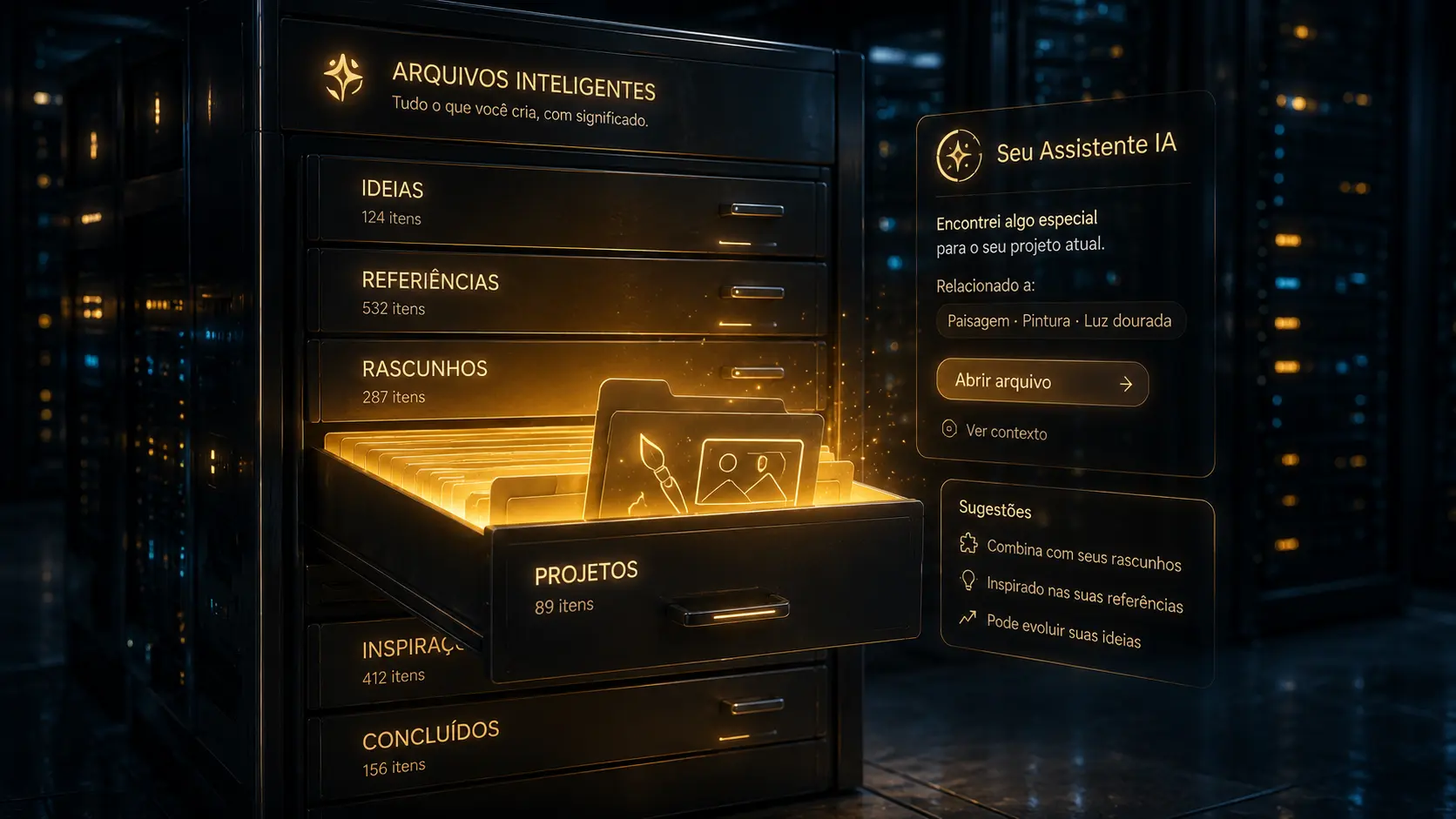
Achou que tinha perdido aquela imagem que gerou no ChatGPT? Talvez ela ainda esteja lá
Como encontrar imagens antigas no ChatGPT é a pergunta que surge na hora do desespero. Você gerou uma arte para um projeto, o cliente pediu uma alteração, você foi dormir e, no dia seguinte, cadê o arquivo? Não salvou. O prompt estava em uma conversa perdida no meio de outras cinquenta abas. A sensação é de um baú que afundou no oceano digital.
O custo invisível disso é o retrabalho. Você refaz o prompt, mas a IA gera algo diferente. A imagem original, aquela que estava “quase lá”, parece perdida para sempre. Mas com as mudanças recentes do ChatGPT, há uma chance de ela ainda estar no seu histórico.
Neste guia, você vai aprender um método de 3 passos para vasculhar o histórico, testar a nova busca e entender o que a memória realmente guarda — com os pés no chão sobre o que pode ou não ser recuperado.
O que está acontecendo: A OpenAI tem ativado gradualmente uma função de busca no histórico do ChatGPT, permitindo que os usuários encontrem conversas antigas com mais facilidade. Ao mesmo tempo, a nova função de memória (para planos Plus e Pro) está mudando a forma como o chat “lembra” dos seus projetos. Mas, como tudo em tecnologia, há limites importantes que você precisa conhecer.
Resposta curta:
Sim, é possível recuperar imagens geradas anteriormente. O ChatGPT mantém um histórico de conversas (incluindo as que têm imagens) vinculado à sua conta. Você pode encontrá-las rolando a barra lateral, usando a nova busca por palavras-chave ou, em alguns casos, pedindo para a IA vasculhar a memória. Mas se a conversa foi deletada, a imagem se foi.
Neste guia: 3 passos de busca + 1 prompt para testar sua memória + 3 exemplos práticos + 1 checklist para nunca mais perder uma imagem.
Mapa rápido do guia
- Melhor para: Usuários do ChatGPT (Plus e Pro) que geram imagens com DALL·E e precisam recuperar criações anteriores.
- Você vai conseguir: Um método para encontrar imagens no histórico, testar a memória e organizar projetos visuais.
- Comece por: Passo a passo rápido
- Copie aqui: O prompt para testar a memória
- Veja exemplos: 3 situações reais de busca
- Antes de confiar: O que a IA realmente guarda
Navegação rápida:
O histórico do ChatGPT funciona como um grande arquivo cronológico. Neste guia, ele será o seu principal aliado para encontrar imagens que você gerou e achou que tinha perdido.
O ponto importante não é só achar a imagem, mas entender os limites do armazenamento para não depender da sorte na próxima vez.
Atenção — verifique antes de publicar: As informações sobre a nova busca no histórico e a memória para imagens são baseadas em atualizações recentes da OpenAI. Confirme na página oficial (help.openai.com) se o recurso já está disponível para todos os planos Plus e Pro antes de publicar este artigo. Se o lançamento ainda for gradual, ajuste o texto para refletir isso.
Este guia ajuda mais se você está tentando:
Use o método de busca por palavras-chave no histórico. Veja o passo 1 do método.
Teste o prompt de memória e entenda o que ela realmente guarda. Copie o prompt aqui.
Adote o checklist de salvamento ao final do guia. Veja as práticas de segurança.
Como começar agora
- Passo 1: Abra o ChatGPT e olhe para a barra lateral esquerda. Role para baixo. Suas conversas estão lá, da mais recente para a mais antiga.
- Passo 2: Use a busca (se disponível) digitando uma palavra-chave do prompt original: “logo”, “paisagem”, “ícone”.
- Passo 3: Se não encontrar, tente o prompt de memória na Série A abaixo.
- Passo 4: Se encontrou, faça o download imediatamente. Não deixe para depois.
- Passo 5: Aplique o checklist de salvamento no final do guia para não repetir o sufoco.
Índice
- O método de 3 passos para encontrar suas imagens
- O que você vai conseguir recuperar
- 1 prompt para testar a memória
- 3 exemplos aplicados
- Como validar o que a IA realmente guarda
- Erros que fazem você perder a imagem para sempre
- Busca fraca vs busca forte no histórico
- Amanda aconselha
- Comandos de atalho
- O que o ChatGPT não consegue fazer
- SOS: deletei a conversa sem querer
- Quando este guia não é suficiente
- Diagnóstico AF
- FAQ
Por que o método dos 3 passos funciona para desenterrar imagens
Passo 1: A busca cronológica (a barra lateral é sua amiga)
O jeito mais simples e subestimado. A barra lateral esquerda do ChatGPT guarda TODAS as suas conversas, organizadas por data. Se você gerou a imagem em uma conversa nomeada (ex: “Logo para o cliente X”), é só clicar nela e rolar até achar a imagem. Se a conversa está com um nome genérico (“Chat 47”), você terá que caçar. A dica é clicar em cada uma e usar o Ctrl+F do navegador com palavras-chave.
Passo 2: A nova busca inteligente (se já estiver ativa para você)
A OpenAI está liberando um campo de busca no histórico. [VERIFICAR ANTES DE PUBLICAR: Este recurso está ativo para todos os Plus?]. Em vez de rolar infinitamente, você digita uma palavra-chave do prompt que gerou a imagem (ex: “aquarela”, “pixel art”, “logo”). O ChatGPT filtra as conversas que contêm esses termos. É um salto de qualidade, mas não é mágico: se você não lembrar nenhuma palavra do prompt original, a busca perde força.
Passo 3: O prompt de memória (para quem usa Plus ou Pro)
A função de memória do ChatGPT permite que ele se lembre de detalhes entre conversas. Mas, e aqui está o ponto crítico, a memória guarda referências textuais e preferências. Ela pode lembrar que você “estava criando uma série de ícones em estilo minimalista”, mas não guarda a imagem em si. O prompt que você usará a seguir testa exatamente isso: a IA consegue se lembrar do contexto e te ajudar a recriar, mas a imagem original ainda está na conversa original.
Atalho: Quer testar a memória agora? Pule para o prompt da Série A.
O que a memória NÃO faz
Ela não é um HD externo. Ela não guarda os arquivos das imagens que você gerou. Ela guarda informações sobre você e suas preferências, não os pixels das suas criações.
O que a memória FAZ
Ela pode lembrar que você estava trabalhando em um projeto visual, qual era o estilo, a paleta de cores e o objetivo. Com essas pistas, você pode recriar a imagem ou encontrar a conversa original com mais facilidade.
O que você vai conseguir recuperar com este método
1 prompt pronto para testar se o ChatGPT lembra do seu projeto visual
Este prompt é exclusivo para contas Plus ou Pro com a função de memória ativada. Ele testa o que a IA guardou sobre suas criações visuais anteriores.
Série A — Testando a memória
Prompt A-01 — O que você lembra dos meus projetos visuais?
Com base na sua memória e no nosso histórico de conversas, me diga: 1. Quais projetos visuais (imagens, logos, ilustrações) você se lembra de termos trabalhado juntos? 2. Descreva o estilo, as cores e o tema dessas imagens com o máximo de detalhes. 3. Você consegue me ajudar a localizar em qual conversa essas imagens foram geradas? Me dê pistas de palavras-chave ou datas. 4. Se eu perdi o arquivo, podemos recriar algo similar agora? Me guie no processo.
Pausa estratégica: Se a IA responder “não me lembro de nenhum projeto visual”, não se desespere. Significa que a memória não registrou esse tópico, mas a imagem ainda pode estar na conversa original. Volte para a barra lateral e comece a caça.
3 exemplos aplicados: como isso aparece na prática
Todos os exemplos a seguir são simulações didáticas baseadas em situações comuns de uso. Eles não são casos reais de usuários específicos.
Exemplo 01 — O susto do logo perdido
Transparência: Exemplo simulado didático.
Situação: Marina gerou 3 versões de um logo para seu novo projeto. Salvou apenas a versão final no computador, mas o cliente pediu para ver as opções anteriores. Ela não tinha os arquivos.
Aplicação: Marina abriu o ChatGPT e usou a barra lateral. A conversa se chamava “Logo para o projeto X”. Ela clicou, rolou e encontrou as 3 versões geradas uma semana antes. Fez o download de cada uma.
O que observar: A salvação veio do hábito de não deletar conversas. Se ela tivesse limpado o histórico, teria perdido tudo. O método depende de o histórico estar intacto.
Exemplo 02 — A busca que não deu certo
Transparência: Exemplo simulado didático.
Situação: Pedro gerou uma ilustração de uma “cidade futurista com vegetação” há 3 meses. Ele procurou por “cidade” na busca, mas o ChatGPT não retornou nada. Ele não lembrava o nome da conversa.
Correção: Pedro usou o Prompt A-01. A IA respondeu: “Você mencionou uma vez que estava criando cenários para um jogo de tabuleiro. Isso ajuda?” Sim, ajudou. Ele lembrou que a conversa se chamava “Jogo de tabuleiro — cenários”. Foi lá e encontrou.
Aprendizado: A busca por palavras-chave falhou, mas a memória de contexto funcionou. A memória lembrou do projeto, não da imagem específica, e isso foi o suficiente para guiar Pedro até a conversa certa.
Exemplo 03 — Recriando o que não foi encontrado
Transparência: Exemplo simulado didático.
Situação: Clara deletou a conversa onde gerou um retrato em estilo “art nouveau”. Não havia backup.
Decisão: Ela usou o Prompt A-01. A IA respondeu: “Não tenho essa imagem, mas lembro que você gostava de descrever paletas de cores com ‘dourado e azul petróleo'”. Com essas pistas, Clara recriou o prompt original e gerou uma nova versão, muito próxima da anterior.
Limite: A imagem original se foi para sempre. A IA não guarda arquivos deletados. A nova versão é uma recriação, não uma recuperação. É o melhor cenário possível dentro da perda.
Como validar o que a IA realmente guarda antes de confiar
Checklist de validação:
- A IA disse que “lembra” da imagem? Pergunte para ela descrever os detalhes. Se a descrição for genérica (“era algo colorido”), ela está tentando agradar. Se for específica (“tinha um céu alaranjado com uma silhueta de árvore”), é mais confiável.
- Você está no plano Plus ou Pro? A memória é exclusiva desses planos. Usuários do plano gratuito não têm esse recurso.
- A conversa original ainda existe? Sem a conversa original, a imagem se foi. A memória guarda contexto, não arquivos.
- Você já testou baixar a imagem da conversa? Não espere precisar dela. Ao gerar algo importante, faça o download imediatamente.
Erros que fazem você perder a imagem para sempre
- Erro 1 — Deletar conversas antigas “para organizar”: O ChatGPT não tem uma lixeira. Se você deletou a conversa, a imagem se foi. Sem volta. Organize nomeando as conversas, não deletando.
- Erro 2 — Confundir memória com armazenamento de arquivos: A memória do ChatGPT é como um diário de bordo, não como um HD. Ela anota o que você gosta, não guarda os arquivos que você gerou.
- Erro 3 — Não salvar a imagem após gerar: O maior erro é achar que “depois eu pego”. O histórico é uma rede de segurança, não um backup primário. Sempre faça o download imediatamente.
Busca fraca vs busca forte no histórico — 2 comparações
Comparação 01 — A busca sem método
Busca fraca
Rolar a barra lateral sem critério, abrindo conversas aleatórias na esperança de achar a imagem.
Problema: É lento, frustrante e ineficaz. Se você tem dezenas de conversas, a chance de pular a certa é enorme.
Busca forte
Usar palavras-chave específicas do prompt original + datas aproximadas + nomes de projetos que você deu para a conversa.
Por que melhora: Você restringe o universo de busca. Em vez de 50 conversas, você foca nas 3 que contêm a palavra “logo” e foram criadas em abril.
A regra que resume tudo: O ChatGPT pode ser seu arquivo secreto, mas ele não é um backup. Salve o que é valioso. Use o histórico como um bônus, não como sua única segurança.
Amanda aconselha
- Se você quer velocidade: Antes de gerar qualquer imagem importante, dê um nome claro para a conversa: “Logo — Cliente X — Versão 2”. Isso salva minutos de busca depois.
- Se você quer segurança: Crie um álbum no Notion, Google Drive ou pasta no computador chamado “Imagens ChatGPT”. Salve cada imagem com o nome do projeto e a data. Simples e eficaz.
- Se você vai usar a memória: Alimente-a com contexto. Diga para o ChatGPT: “Lembre-se de que estou trabalhando em uma série de ilustrações botânicas para um livro.” Isso ajuda a IA a criar um registro mais útil.
Comandos de atalho: o que fazer quando a busca falhar
| Problema | Comando de correção | Resultado esperado |
|---|---|---|
| Não lembro o nome da conversa | Use o Prompt A-01 e pergunte: “Você se lembra de algum projeto em que eu mencionei [tema geral: jogos, logos, paisagens]?” | A IA pode retornar pistas de contexto que te levam à conversa certa. |
| A conversa sumiu da barra lateral | Role até o fim da barra. Se não estiver lá, ela foi deletada. Infelizmente, não há recuperação. | Se não estiver lá, parta para a recriação com o Prompt A-01. |
| A imagem está na conversa, mas não carrega | Recarregue a página ou abra em outro navegador. Se o problema persistir, entre em contato com o suporte. | A imagem ainda deve estar lá; é um problema temporário de carregamento. |
O que o ChatGPT não consegue fazer
| Limitação | Risco | O que fazer |
|---|---|---|
| Recuperar imagens de conversas deletadas | Se a conversa foi apagada, a imagem se foi para sempre. Não há lixeira ou backup. | Adote o hábito de salvar imediatamente e de não deletar conversas com projetos visuais. |
| Guardar o arquivo da imagem na memória | A memória guarda texto, não imagens. Ela pode descrever o que você fez, mas não tem o arquivo. | Use a memória como pista para recriar, não como álbum de fotos. |
| Buscar imagens por conteúdo visual | Você não pode pedir “ache a imagem com um gato azul”. A busca é por texto (prompts e títulos). | Aprenda a usar palavras-chave textuais para descrever suas imagens. |
SOS: deletei a conversa sem querer
- Causa: Você deletou a conversa manualmente. O ChatGPT não envia para uma lixeira; a exclusão é permanente.
- Correção (parcial): Use o Prompt A-01 para ver se a memória guardou pistas. Com essas pistas, recrie a imagem em uma nova conversa.
- Resultado: A imagem original se foi. Mas com um bom resgate de contexto, a nova versão pode ser muito similar. E você aprendeu a não deletar mais.
Quando este guia não é suficiente
Este guia te ajuda a encontrar imagens perdidas e a criar um sistema de salvamento. Mas se a sua angústia é mais profunda — você sente que está acumulando ferramentas, ideias e arquivos, sem um processo claro para organizar e priorizar seus projetos criativos —, o problema não é um arquivo perdido.
É a falta de um método pessoal.
Você pode ter recuperado uma imagem hoje, mas e amanhã? Se você sente que está sempre “apagando incêndios” digitais, talvez seja a hora de olhar para a raiz da desorganização.
Próximo passo estratégico: Se este guia te ajudou a respirar aliviado por recuperar uma criação, a pergunta agora é: como você pode estruturar seu processo criativo para que a próxima obra-prima não dependa de um resgate heroico?
O Diagnóstico Estratégico AF te ajuda a mapear seus processos pessoais, identificar onde o caos digital está drenando sua energia e criar um plano de organização que faça sentido para o seu jeito de trabalhar e criar.
- Entenda seu perfil criativo e quais ferramentas realmente te servem.
- Identifique os gargalos de organização que te fazem perder tempo e arquivos.
- Receba um plano personalizado para unir criatividade e método.
Se este guia te salvou hoje, o diagnóstico te ajuda a não precisar de salvamento amanhã.
Quero meu Diagnóstico Estratégico AF
R$ 49. Pagamento único. Plano personalizado entregue em até 48 horas úteis.
Seu kit de 5 minutos para nunca mais perder uma imagem
Pegue isso agora e vá:
- 1 regra: Ao gerar uma imagem, nomeie a conversa com o nome do projeto e a data. Ex: “Logo Pet Shop — Out 2026”.
- 1 ação: Faça o download da imagem assim que ela for gerada. Clique com o botão direito e “Salvar como”. Não espere.
- 1 hábito: Uma vez por mês, revise suas conversas no ChatGPT e salve o que for importante. Delete apenas o que for realmente lixo.
O verdadeiro “arquivo secreto” não é a memória da IA. É o seu método.
FAQ: dúvidas comuns sobre o histórico de imagens do ChatGPT
O ChatGPT guarda minhas imagens para sempre?
Não há uma garantia oficial de armazenamento eterno. O histórico fica disponível enquanto sua conta estiver ativa e a conversa não for deletada. Mas a política pode mudar. Por isso, sempre tenha um backup local. [PRECISA DE FONTE para os termos de armazenamento da OpenAI].
Posso recuperar uma imagem que gerei em uma conta gratuita?
Sim, desde que a conversa original ainda exista. A busca no histórico vale para qualquer plano. A diferença é que no plano gratuito você pode ter menos recursos de geração, mas o histórico funciona da mesma forma. [VERIFICAR ANTES DE PUBLICAR a disponibilidade da busca para contas gratuitas].
A memória do ChatGPT guarda imagens?
Não. A memória guarda informações textuais sobre você e suas preferências. Ela pode lembrar que você estava criando um projeto visual, mas não armazena os arquivos de imagem. Use a memória como pista, não como álbum.
O que eu faço se a conversa sumiu da barra lateral?
Infelizmente, se a conversa não está na barra lateral, ela foi deletada. Não há uma lixeira para recuperar conversas excluídas. A melhor estratégia é a prevenção: não delete conversas com criações visuais.
Conclusão: o arquivo secreto não é um lugar. é um hábito.
Você chegou aqui com o desespero de quem achou que tinha perdido uma criação importante. A boa notícia é que, na maioria dos casos, a imagem ainda está lá no histórico, esperando para ser encontrada. A melhor notícia é que você não precisa passar por esse sufoco de novo.
A diferença entre perder e preservar suas criações não está em uma função mágica do ChatGPT. Está em um hábito simples: salvar, nomear e organizar. A IA te dá asas para criar. O método te dá raízes para não perder o que você criou.
Comece agora: abra seu ChatGPT, nomeie suas conversas, baixe suas imagens. E da próxima vez que gerar algo incrível, sorria. Porque você já sabe onde ele vai morar.
Ei, antes de ir: se este conteúdo te ajudou, você não pode perder o que separamos nestas outras categorias. É conhecimento de nível pago, entregue de graça aqui:
ps: obgda por chegar até aqui, é importante pra mim.
