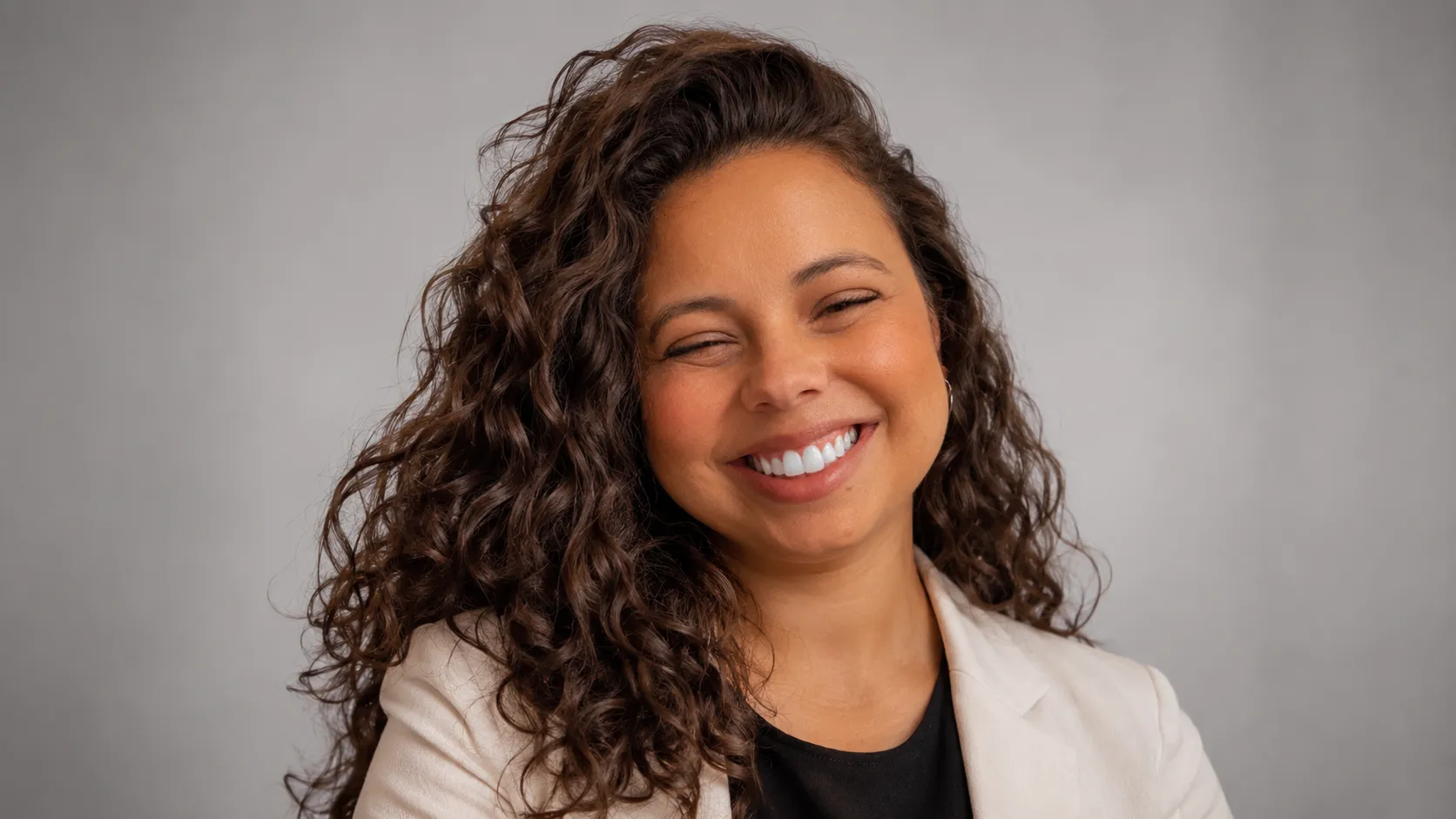
Foto profissional no Gemini: o guia completo para LinkedIn, Currículo e Redes Sociais
São 23h e você está atualizando o LinkedIn antes de aplicar para uma vaga ou fechar um cliente novo amanhã. A única foto disponível é uma selfie de dois anos atrás, cortada de uma foto de grupo, com a luz errada e um pedaço do ombro de outra pessoa no canto. Você sabe que isso importa, mas contratar um fotógrafo, marcar horário e esperar o tratamento das imagens não é uma opção para hoje à noite.
O problema não é só estético. Antes de ler uma linha do seu currículo ou da sua bio, quem está do outro lado já formou uma primeira impressão só com a foto. Uma imagem mal enquadrada, escura ou fora de contexto compete contra o seu trabalho, não a favor dele — e isso acontece em segundos, antes de qualquer parágrafo ser lido.
Neste guia você vai entender qual dos cinco tipos de “foto profissional” o seu caso realmente pede, vai ter o método completo para construir o prompt certo no Gemini a partir de uma foto comum, 20 comandos prontos organizados por objetivo, exemplos aplicados a diferentes profissões e um checklist para validar o resultado antes de publicar em qualquer lugar.
O que está acontecendo: desde a atualização do Nano Banana 2 nos apps do Gemini, ficou muito mais fácil enviar uma foto comum e pedir uma versão profissional dela — mas a maioria das pessoas usa o mesmo prompt genérico para LinkedIn, currículo, site da empresa e Instagram profissional. São contextos diferentes, com regras diferentes, e tratar todos como “uma foto profissional” é o motivo mais comum de o resultado sair errado.
Resposta curta:
Sim, dá para transformar uma foto comum em uma imagem profissional no Gemini, enviando a foto original e pedindo ajustes de iluminação, fundo, roupa e enquadramento em um prompt estruturado. O resultado muda muito dependendo do uso: uma foto de LinkedIn, uma foto de currículo e uma foto para o site da empresa pedem prompts diferentes, não o mesmo comando repetido.
A conexão que muda a resposta
A pergunta parece ser: “como faço uma foto profissional no Gemini?”
Mas a pergunta real é: “como eu pareço confiável e competente para a pessoa certa, sem errar o tom para o lugar onde essa foto vai aparecer?”
A conexão que quase sempre passa despercebida: “foto profissional” não é uma categoria única — são pelo menos cinco fotos diferentes escondidas atrás da mesma palavra: profissional geral, corporativa, LinkedIn, currículo e redes sociais. Cada uma tem uma expressão, um nível de formalidade e um nível de retoque aceitável diferentes. Quem usa o mesmo prompt genérico para todas elas costuma acertar a qualidade técnica da imagem e errar o contexto — o que sabota a primeira impressão mesmo com uma foto tecnicamente bonita.
Por isso, a resposta muda: antes de escrever qualquer prompt, a decisão que mais influencia o resultado não é sobre iluminação ou lente — é sobre qual das cinco fotos você precisa. Essa escolha vem antes da técnica.
Em uma frase: foto profissional não é um estilo, é uma decisão sobre quem vai te julgar primeiro.
Escolha seu caminho
Não é preciso ler tudo na ordem. Escolha o que você precisa agora:
- Quero fazer rapidamente: vá direto para os 20 prompts prontos.
- Quero entender antes de gerar: comece pelo método e pelos 5 tipos de foto.
- Já tentei e ficou artificial ou parecido com outra pessoa: veja erros comuns e o SOS.
- Quero ver aplicado à minha profissão: vá para os exemplos por profissão.
Neste guia: método completo, 20 prompts prontos para copiar e checklist de validação para transformar uma foto comum em uma imagem profissional adequada ao seu contexto — LinkedIn, currículo, empresa ou redes sociais.
Mapa rápido do guia
- Melhor para: quem tem uma foto comum (selfie, foto de grupo cortada, foto de celular) e precisa de uma versão profissional para um uso específico.
- Você vai conseguir: identificar qual dos 5 tipos de foto seu caso pede e gerar essa versão no Gemini com um prompt completo.
- Comece por: passo a passo
- Copie aqui: os 20 prompts
- Veja exemplos: aplicações por profissão
- Antes de publicar: checklist de validação
Navegação rápida:
O Gemini é o assistente de IA do Google, e uma das suas funções é gerar e editar imagens a partir de comandos em texto, inclusive a partir de uma foto que você mesmo envia. Neste guia, ele será usado para transformar uma foto comum em um retrato ajustado ao contexto profissional que você escolher.
O ponto importante não é apenas escrever um prompt bonito, mas entender qual tipo de foto profissional o seu caso pede antes de descrever iluminação, roupa e fundo — isso evita o erro mais comum: uma imagem tecnicamente boa, mas fora de contexto.
Observação prática: a foto-base que você envia não precisa ser perfeita, mas precisa ter qualidade mínima — rosto visível, boa nitidez e sem obstruções grandes. Fotos muito escuras, borradas ou de baixíssima resolução tendem a gerar resultados mais artificiais, porque o Gemini tem menos informação real do seu rosto para preservar.
Atualização, fontes e limites
Verificado em: agosto/2026
O que mudou: o Nano Banana 2 passou a ser o modelo padrão de geração e edição de imagens nos apps do Gemini, com edições pontuais em partes específicas da imagem, mais consistência ao manter a aparência de uma pessoa em várias gerações e download em resolução de até 2K para quem tem um plano pago do Google AI (1K sem plano pago). Assinantes de planos pagos também podem usar a opção “Refazer com o Pro” para gerar uma versão aprimorada de uma imagem já criada.
O que pode mudar: nome dos modelos, cotas diárias de geração de imagem, resolução de download disponível e regras de idade mínima — o Google atualiza essas condições com frequência.
Fontes oficiais:
- Gerar e editar imagens com os apps do Gemini — Central de Ajuda do Google
- Geração de imagens do Gemini — página oficial do Google
Limite: a edição de imagens no Gemini exige conta pessoal do Google e 18 anos ou mais. O resultado depende diretamente da foto-base enviada e do plano contratado, e pode variar entre tentativas. Uma imagem gerada por IA não deve ser usada como foto de documento oficial (RG, passaporte, carteira profissional) sem antes confirmar as regras do órgão emissor — a maioria exige foto real, sem edição por IA.
Este guia ajuda mais se você está tentando:
Sem contratar fotógrafo e sem parecer artificial — veja Série C.
Neutra o suficiente para não ser rejeitada em triagens conservadoras — veja Série D.
Com identidade visual consistente — veja Série B.
O que você precisa preparar antes de começar
- Tenha em mãos: uma foto com seu rosto visível, boa luz e resolução razoável — de frente ou levemente de lado, sem óculos escuros, boné cobrindo os olhos ou filtro pesado por cima.
- Decida antes: qual dos 5 contextos você precisa (geral, corporativo, LinkedIn, currículo ou redes sociais) — isso muda o prompt inteiro, não só um detalhe.
- Não envie ou prometa: fotos de terceiros sem autorização, fotos de menores de idade para geração/edição, ou a expectativa de que o resultado servirá como documento oficial.
- Defina o critério: a imagem final ainda precisa parecer você — se um colega não te reconhecesse à primeira vista, o resultado falhou, independentemente de estar “bonito”.
Regra: a foto-base é o insumo que mais influencia o resultado. Um prompt perfeito não corrige uma foto-base de baixíssima qualidade — ele só amplia o que já existe nela.
Como começar agora
- Passo 1: abra o Gemini (app ou navegador) e envie a foto que vai servir de base.
- Passo 2: identifique qual dos 5 tipos de foto profissional você precisa na seção Método.
- Passo 3: copie o prompt correspondente na seção Prompts e ajuste os colchetes com a sua descrição.
- Passo 4: se o resultado vier genérico ou diferente do seu rosto, use o ciclo de refinamento antes de aceitar.
- Passo 5: valide a imagem com o checklist antes de publicar ou baixar em alta resolução.
Índice
- A conexão que muda a resposta
- Escolha seu caminho
- Atualização, fontes e limites
- O que preparar antes de começar
- O método dos 5 tipos de foto profissional
- O que será possível gerar
- 20 prompts prontos por objetivo
- Como melhorar o primeiro resultado
- Exemplos aplicados por profissão
- Como validar antes de publicar
- Erros e correções
- Antes e depois: prompt fraco versus forte
- Tabela: o que preparar por tipo de foto
- Tabela: qual série usar
- Tabela: anatomia de cada tipo de foto
- Diferencial avançado: a cadeia de 3 prompts
- Amanda aconselha
- Comandos de atalho
- O que a IA não faz sozinha
- SOS
- Continue no cluster de Gemini Fotos
- Glossário
- FAQ
Por que o método dos 5 tipos funciona
Pilar 1: identifique qual das 5 fotos você precisa antes de escrever o prompt
Foto profissional geral, foto corporativa, foto para LinkedIn, foto para currículo e foto para redes sociais profissionais não são a mesma coisa com nomes diferentes — são níveis diferentes de formalidade, expressão e retoque. O erro mais comum é escrever “faça uma foto profissional” sem escolher qual dessas cinco, e deixar o modelo decidir por você. Ele decide, mas nem sempre acerta o seu contexto.
Pilar 2: construa o prompt em camadas, não em uma frase só
Um prompt eficaz para retrato tem quatro camadas, nesta ordem: preservação (o que não pode mudar no seu rosto), contexto (roupa, fundo, cenário), técnica (luz, lente, enquadramento) e limite (o que evitar). Comandos de uma linha só, como “faça uma foto profissional dessa imagem”, pulam as quatro camadas e tendem a produzir resultados genéricos ou com traços alterados.
Pilar 3: refine com base em critério, não em gosto
A primeira versão gerada raramente é a melhor. A diferença entre quem consegue uma boa foto e quem desiste no meio do caminho é usar um critério objetivo — “isso ainda parece comigo? a roupa combina com o cargo? o fundo é adequado à plataforma?” — em vez de aceitar ou rejeitar por impressão geral.
Atalho: se você só tem tempo para uma decisão, escolha o tipo de foto certo antes de qualquer outra coisa. Veja a série correspondente e comece por ela.
Na prática: uma foto de LinkedIn com sorriso mais aberto tende a funcionar melhor do que uma foto de expressão séria copiada de um currículo formal — e o contrário também é verdade em processos seletivos mais conservadores. O contexto muda a expressão certa, não só o fundo.
O que você vai conseguir gerar
20 prompts para transformar sua foto em imagem profissional
Cada prompt segue as quatro camadas do método: preservação, contexto, técnica e limite. Substitua o texto entre colchetes pela sua descrição real e envie junto com a foto-base. Se o resultado vier fora do esperado, use o ciclo de refinamento depois de gerar a primeira versão — não tente resolver tudo em um único comando.
Série A — Foto profissional geral
Para quem precisa de uma imagem versátil, usada em mais de um lugar (site pessoal, apresentações, imprensa, portfólio).
Prompt A-01 — Retrato profissional base
Use como ponto de partida para quase qualquer contexto profissional.
Crie um retrato profissional realista a partir da pessoa na imagem enviada. Preserve com fidelidade máxima o formato do rosto, o tom de pele, a idade aparente, os olhos, o nariz, a boca, o cabelo e as proporções naturais — não altere os traços faciais. Vista [descreva a roupa: ex. camisa social azul-clara] em um enquadramento de busto. Use fundo neutro em tom cinza-claro, levemente desfocado. Ilumine com luz de estúdio suave, difusa e frontal, com leve preenchimento lateral, sem sombras duras. Expressão natural, confiante, sem exagero de sorriso. Simule lente 85mm com boa profundidade de campo e foco nítido nos olhos. Evite qualquer aparência de photoshop exagerado, pele "plástica" ou textura irreal.
Prompt A-02 — Versão formal masculina
A partir da imagem enviada, gere um retrato profissional masculino. Preserve fielmente o rosto, a estrutura óssea, o tom de pele e o cabelo da pessoa original. Adicione blazer [cor] sobre camisa social, gola aberta ou com gravata discreta conforme a descrição: [descreva]. Fundo cinza-médio liso, sem elementos decorativos. Iluminação de estúdio equilibrada, contraste natural, sem estourar a pele. Postura ereta, ombros levemente rotacionados, olhar direto para a câmera. Nível de retoque leve: suavize apenas imperfeições temporárias da pele, mantendo textura realista.
Prompt A-03 — Versão formal feminina
A partir da imagem enviada, gere um retrato profissional feminino. Preserve fielmente o formato do rosto, os olhos, o tom de pele e o cabelo originais, sem idealizar ou alterar traços. Vista blazer ou camisa em [cor], enquadramento de busto. Fundo cinza-claro ou bege neutro, levemente desfocado. Luz suave e uniforme, sem sombras marcadas sob os olhos. Cabelo penteado de forma natural, sem estilização artificial. Expressão confiante com leve sorriso. Retoque discreto: reduza apenas brilho excessivo de pele e olheiras temporárias, sem suavizar a textura da pele por completo.
Prompt A-04 — Versão neutra, sem gênero definido no styling
Gere um retrato profissional a partir da imagem enviada, preservando com máxima fidelidade o rosto, o tom de pele e o cabelo da pessoa. Use roupa profissional neutra em tom sólido escuro ou claro (sem estampas), enquadramento de busto centralizado. Fundo liso em cinza ou branco frio. Iluminação difusa vinda de cima e da frente, sem sombras fortes no rosto. Expressão serena e acessível. Não adicione acessórios, joias ou maquiagem que não estejam na imagem original, a menos que solicitado.
Série B — Foto corporativa (empresa, site institucional, crachá)
Para fotos que precisam seguir um padrão visual comum entre várias pessoas da mesma empresa.
Prompt B-01 — Padrão institucional com cor da marca
A partir da imagem enviada, crie um retrato corporativo padronizado. Preserve fielmente o rosto e o tom de pele da pessoa. Fundo liso na cor [cor institucional, ex: azul-marinho ou verde-escuro], sem gradiente chamativo. Roupa formal: [descreva o padrão da empresa, ex: camisa branca com blazer preto]. Iluminação de estúdio uniforme, idêntica em intensidade à de uma foto de equipe corporativa. Enquadramento de busto, centralizado, olhos na mesma altura da moldura. Expressão neutra e receptiva, sem sorriso exagerado. Sem sombras visíveis atrás da pessoa.
Prompt B-02 — Foto para diretório interno ou crachá
Gere uma foto tipo "3x4 ampliada" a partir da imagem enviada, preservando com exatidão os traços faciais e o tom de pele reais. Fundo branco liso, sem sombra. Enquadramento de cabeça e ombros, rosto centralizado e voltado para frente, olhos abertos, sem inclinação de cabeça. Roupa profissional simples em cor sólida. Iluminação frontal uniforme, sem sombras nas laterais do rosto. Sem filtros, sem retoque estético além de correção leve de exposição.
Prompt B-03 — Versão para site institucional (seção “equipe”)
A partir da imagem enviada, crie um retrato para a página "nossa equipe" de um site institucional. Preserve fielmente o rosto e o cabelo da pessoa. Fundo em ambiente corporativo discreto e desfocado (escritório moderno, sem elementos identificáveis de marca de terceiros). Roupa social, sem logotipos. Luz natural suave simulada, com leve contraste. Expressão acessível e confiante, levemente sorridente. Enquadramento de busto com um pouco mais de espaço ao redor do que um crachá, permitindo recorte quadrado ou retangular.
Prompt B-04 — Versão para apresentação ou pitch
Crie um retrato profissional a partir da imagem enviada, adequado para o slide de abertura de uma apresentação ou pitch. Preserve fielmente o rosto e o tom de pele. Fundo neutro e levemente desfocado, tom escuro ou claro conforme [descreva a identidade visual do material]. Roupa formal e atual. Iluminação de estúdio com leve destaque no rosto (key light), criando profundidade sem parecer artificial. Postura confiante, olhar direto. Espaço vazio suficiente ao redor da cabeça para inserção de texto ao lado, se necessário.
Série C — Foto para LinkedIn
Precisa parecer acessível e competente ao mesmo tempo — nem tão formal quanto uma foto corporativa, nem tão casual quanto uma foto de rede social pessoal.
Prompt C-01 — Headshot padrão para LinkedIn
A partir da imagem enviada, crie um headshot para LinkedIn. Preserve fielmente o rosto, o tom de pele, o cabelo e a expressão natural da pessoa. Vista [roupa profissional, ex: blazer sobre camiseta lisa], enquadramento de rosto e ombros. Fundo desfocado em tom neutro claro. Luz suave e uniforme, sem sombras marcadas. Sorriso leve e genuíno, olhos vivos, olhar direto para a câmera. Simule lente de retrato com leve desfoque de fundo (bokeh sutil). Sem filtros artificiais de cor.
Prompt C-02 — Versão “especialista” (consultores, freelancers, founders)
Gere um retrato para LinkedIn com aparência de especialista independente, a partir da imagem enviada. Preserve fielmente o rosto e o tom de pele. Roupa profissional casual: [ex: camisa sem gravata, blazer aberto]. Fundo em ambiente de trabalho desfocado (mesa, estante ou janela ao fundo, sem elementos identificáveis de terceiros). Luz natural simulada, levemente quente. Postura relaxada, mas ereta. Expressão confiante e acolhedora. Evite deixar a imagem excessivamente polida a ponto de parecer um anúncio publicitário.
Prompt C-03 — Versão para quem trabalha remoto (estilo casual profissional)
A partir da imagem enviada, crie um retrato para LinkedIn em estilo "casual profissional" de home office. Preserve fielmente o rosto e o cabelo da pessoa. Roupa: camisa ou blusa lisa, sem blazer. Fundo desfocado sugerindo um ambiente doméstico organizado e neutro (estante ou parede lisa), sem bagunça visível. Luz natural suave vinda de uma janela lateral. Expressão tranquila e acessível, leve sorriso. Sem gravata, sem formalidade excessiva.
Prompt C-04 — Versão para recém-formado buscando primeiro emprego
Crie um retrato para LinkedIn a partir da imagem enviada, adequado para quem está buscando o primeiro emprego. Preserve fielmente o rosto, a idade aparente e o tom de pele reais — não envelheça nem amadureça os traços. Roupa social simples e acessível: [ex: camisa lisa em cor clara]. Fundo neutro e desfocado. Luz suave e uniforme. Expressão confiante, sorriso leve e genuíno, sem tentar parecer mais velho ou mais experiente do que é. Enquadramento de busto, centralizado.
Série D — Foto para currículo
Mais neutra e discreta do que a foto de LinkedIn — o objetivo é não chamar atenção para si mesma, especialmente em processos seletivos mais tradicionais.
Prompt D-01 — Foto neutra e discreta para currículo
A partir da imagem enviada, gere uma foto para currículo. Preserve com máxima fidelidade o rosto, o tom de pele e a idade aparente da pessoa, sem qualquer idealização. Roupa social simples em cor sólida e discreta. Fundo branco ou cinza-claro liso, sem desfoque artístico. Iluminação uniforme e neutra, sem efeitos de estúdio dramáticos. Expressão neutra a levemente receptiva, sem sorriso largo. Enquadramento de busto, centralizado, sem inclinação de cabeça. Sem retoque perceptível além de correção básica de luz.
Prompt D-02 — Versão para vaga formal ou setor conservador
Crie uma foto de currículo formal a partir da imagem enviada, voltada para setores mais tradicionais (jurídico, financeiro, público). Preserve fielmente o rosto e o tom de pele. Roupa: terno ou blazer escuro com camisa clara, sem estampas. Fundo cinza-médio ou branco, absolutamente liso. Iluminação neutra e uniforme. Expressão séria, mas não hostil — olhar direto, boca relaxada. Sem joias chamativas, sem maquiagem adicionada além da original.
Prompt D-03 — Versão para vaga criativa
A partir da imagem enviada, gere uma foto de currículo com leve personalidade, adequada para áreas criativas (design, marketing, conteúdo). Preserve fielmente o rosto e o cabelo da pessoa. Roupa profissional descontraída, com uma cor de destaque discreta [ex: azul ou verde-escuro]. Fundo neutro claro, levemente desfocado. Luz suave e natural. Expressão confiante e simpática, leve sorriso. Mantenha o resultado ainda apropriado para um currículo — sem exageros de estilo.
Prompt D-04 — Versão para concurso público ou processo seletivo tradicional
Gere uma foto de currículo extremamente neutra a partir da imagem enviada, no padrão exigido por concursos públicos e processos seletivos formais. Preserve com máxima fidelidade o rosto, sem qualquer alteração estética. Fundo branco liso. Roupa social discreta em cor sólida. Iluminação uniforme, sem sombras, sem efeito artístico. Expressão neutra, olhos abertos, boca fechada, olhar direto para a câmera. Sem filtros, sem retoque de pele.
Série E — Foto para redes sociais profissionais
Para Instagram profissional, palestras, cursos e materiais de divulgação — mais expressiva do que as demais, mas ainda transmitindo autoridade.
Prompt E-01 — Perfil profissional para redes sociais
A partir da imagem enviada, crie uma foto de perfil profissional para redes sociais. Preserve fielmente o rosto e o tom de pele da pessoa. Roupa alinhada à área de atuação: [descreva]. Fundo com um pouco mais de cor e personalidade do que uma foto corporativa, mas ainda discreto (ambiente desfocado ou cor sólida vibrante). Luz suave e favorecedora. Expressão expressiva e acessível, sorriso natural. Enquadramento de busto ou meio corpo.
Prompt E-02 — Thumbnail de curso ou aula
Gere um retrato a partir da imagem enviada, adequado para thumbnail de aula ou curso online. Preserve fielmente o rosto. Expressão animada e didática, como se estivesse explicando algo com entusiasmo. Roupa profissional casual em cor que se destaque contra fundos coloridos. Fundo neutro e desfocado, deixando espaço para texto sobreposto em uma das laterais. Iluminação vibrante, mas natural. Enquadramento de busto, levemente deslocado do centro.
Prompt E-03 — Versão editorial para imprensa
A partir da imagem enviada, crie um retrato em estilo editorial, adequado para ser usado por veículos de imprensa. Preserve com máxima fidelidade o rosto e o tom de pele. Roupa formal, mas com presença visual (cor sólida marcante ou textura discreta). Fundo desfocado em tom escuro ou neutro. Iluminação de retrato com leve contraste dramático (mais sombra suave do que uma foto corporativa comum). Expressão segura, olhar direto. Simule lente de retrato profissional.
Prompt E-04 — Foto de perfil para comunidades e grupos profissionais
Gere uma foto de perfil a partir da imagem enviada, para uso em comunidades e grupos profissionais online. Preserve fielmente o rosto e o cabelo. Enquadramento fechado (rosto ocupando a maior parte do quadro, formato quadrado). Fundo simples e neutro. Luz uniforme e favorecedora. Expressão simpática e acolhedora, sorriso leve. Evite qualquer elemento que corte o rosto ou o topo da cabeça na composição final.
Pausa estratégica: não gere as 20 versões de uma vez. Escolha a série do seu contexto atual, gere uma versão, valide com o checklist e só depois pense em variações para outros usos.
Como melhorar o primeiro resultado
- Gere uma primeira versão: use o prompt completo da série escolhida, sem pular as quatro camadas.
- Compare com os critérios: fidelidade ao rosto, adequação da roupa ao contexto, qualidade da luz e do fundo.
- Identifique o defeito principal: o que ficou genérico, artificial ou diferente demais do seu rosto real.
- Aplique a correção em um comando separado: por exemplo, “mantenha esta composição, mas ajuste apenas [detalhe específico], sem alterar o restante da imagem.”
- Confirme antes de usar: peça a opinião de alguém que te conhece — “essa foto parece comigo?” é um teste melhor do que “essa foto está bonita?”.
Não faça: tentar corrigir iluminação, roupa e expressão em um único comando gigante depois da primeira tentativa. Corrija um problema de cada vez — isso evita que o modelo “resolva” um detalhe e estrague outro que já estava bom.
Exemplos aplicados por profissão
Os exemplos abaixo são cenários didáticos (simulados), usados para mostrar como escolher a série certa na prática — não são casos documentados de usuários reais.
Exemplo 01 — Advogada abrindo escritório próprio
Transparência: cenário simulado didático.
Situação: ela tem apenas fotos de eventos e confraternizações, nenhuma foto individual adequada para o site do escritório e o LinkedIn.
Aplicação: usa o Prompt B-03 (site institucional) para a página do escritório e o Prompt C-01 (LinkedIn) para o perfil pessoal, mantendo a mesma roupa nas duas para consistência visual.
O que observar: em uma área conservadora como o Direito, vale revisar se a expressão não ficou informal demais para o site institucional — mesmo usando a mesma foto-base, os dois prompts pedem níveis de formalidade diferentes.
Exemplo 02 — Consultor de TI que erra o tom no LinkedIn
Situação: ele usou um prompt genérico (“faça uma foto profissional”) e o resultado saiu com terno completo e gravata, um estilo que não combina com a cultura mais descontraída do setor de tecnologia em que atua.
Correção: refeito com o Prompt C-02 (versão especialista), trocando terno por camisa sem gravata e fundo de ambiente de trabalho desfocado.
Aprendizado: “profissional” não significa “o mais formal possível” — significa adequado ao ambiente em que a pessoa realmente atua.
Exemplo 03 — Personal trainer decidindo entre duas versões
Decisão: entre uma foto mais séria (estilo currículo) e uma mais expressiva (estilo redes sociais), ele optou pelo Prompt E-01 para o Instagram profissional, porque a expressão acessível combina mais com o tipo de conteúdo que publica e com o público que busca esse serviço.
Limite: para uma eventual parceria com uma academia ou rede, vale gerar também uma versão pela Série B, já que parceiros corporativos costumam pedir um padrão visual mais neutro do que o perfil pessoal.
Exemplo 04 — Professora e palestrante refinando o resultado
Transparência: cenário simulado didático.
Antes: primeira versão gerada com o Prompt E-02 (thumbnail de curso) ficou com expressão exagerada, quase teatral, e cor de fundo muito saturada, competindo com o texto que seria adicionado por cima.
Depois: pedido de ajuste específico — “mantenha a composição, mas reduza a saturação do fundo e suavize a expressão para algo mais natural” — resultou em uma imagem mais equilibrada, ainda didática, mas sem parecer artificial.
Por que melhorou: o ajuste foi feito em cima da versão já gerada, corrigindo dois problemas específicos, em vez de recomeçar do zero com um prompt totalmente novo.
Exemplo 05 — Empreendedora de e-commerce validando antes de publicar
Transparência: cenário simulado didático.
Resultado gerado: uma foto para a seção “sobre nós” da loja online, usando o Prompt B-03, com fundo de escritório desfocado e roupa social casual.
Risco: ao comparar com fotos antigas em redes sociais, um detalhe do cabelo ficou sutilmente diferente do formato real — um risco comum quando a foto-base tem ângulo muito fechado.
Como validar: comparação lado a lado com uma foto real recente, mostrada a uma segunda pessoa sem contexto, perguntando apenas “isso parece com ela?” antes de publicar no site.
Como validar antes de publicar
Checklist de validação:
- Uma pessoa que te conhece reconheceria você de imediato, sem contexto?
- A roupa e o fundo combinam com o lugar onde a foto vai aparecer (LinkedIn, currículo, site, rede social)?
- O nível de retoque está discreto o suficiente para não parecer “photoshopado”?
- Você já removeu qualquer versão que pareça um filtro de beleza exagerado?
- Se o uso for currículo ou documento formal, você confirmou que a imagem não substitui uma exigência de foto real, quando aplicável?
Erros que fazem o resultado falhar
- Erro 1 — Prompt genérico demais: “faça uma foto profissional” sem especificar roupa, fundo, luz ou contexto de uso. Correção: use sempre as quatro camadas (preservação, contexto, técnica, limite) descritas no método.
- Erro 2 — Foto-base de baixa qualidade: enviar uma foto escura, borrada ou com o rosto parcialmente coberto. Correção: escolha a melhor foto disponível, mesmo que informal, priorizando nitidez e boa iluminação do rosto.
- Erro 3 — Usar a mesma versão para todos os contextos: publicar a mesma foto no LinkedIn, no currículo e no site institucional. Correção: gere ao menos duas variações — uma mais formal e uma mais acessível — a partir da mesma base.
Fraco versus forte: 3 comparações úteis
Comparação 01 — Prompt genérico versus prompt em camadas
Fraco
Faça uma foto profissional dessa imagem.
Problema: sem contexto de uso, roupa, fundo ou limite, o resultado tende a ser genérico e pode alterar traços do rosto sem intenção.
Forte
Crie um retrato para LinkedIn, preservando fielmente o rosto e o tom de pele. Vista blazer azul-marinho, fundo neutro desfocado, luz suave, sorriso leve e natural.
Por que melhora: cada elemento do resultado tem uma instrução específica — nada fica por conta da interpretação do modelo.
Comparação 02 — Risco de inventar informação versus prompt que separa fato de estética
Fraco
Faça essa pessoa parecer uma executiva de sucesso de uma grande empresa.
Problema: “sucesso” e “grande empresa” não são instruções visuais — o modelo preenche essa lacuna com suposições que podem não ter nada a ver com a realidade da pessoa (cargo, empresa, contexto).
Forte
Crie um retrato corporativo com blazer preto, fundo cinza-escuro liso, iluminação de estúdio uniforme, expressão confiante e neutra.
Por que melhora: descreve apenas elementos visuais concretos, sem pedir que a IA “invente” status, cargo ou contexto profissional que não existe.
Comparação 03 — Aceitar a primeira versão versus refinar com critério
Fraco
[aceita a primeira imagem gerada e publica direto]
Problema: o primeiro resultado costuma acertar a técnica (luz, fundo) e errar um detalhe de fidelidade ao rosto — que só aparece quando comparado com cuidado.
Forte
[compara com o checklist, pede um ajuste específico, e só então valida com uma segunda pessoa antes de publicar]
Por que melhora: separa “está bonito” de “está correto para o meu uso e ainda parece comigo” — são critérios diferentes.
Tabela 01: o que preparar por tipo de foto
| Tipo de foto | Foto-base ideal | Decisão prévia |
|---|---|---|
| Profissional geral | Rosto bem visível, luz frontal | Onde essa foto vai circular (mais de um lugar) |
| Corporativa | Enquadramento de busto, sem inclinação | Padrão visual da empresa (cor, formalidade) |
| Expressão natural, boa luz | Nível de formalidade do seu setor | |
| Currículo | Frontal, neutra, sem filtros | Grau de conservadorismo do processo seletivo |
| Redes sociais | Pode ser mais expressiva | Tom de voz da sua marca pessoal |
Tabela 02: qual série usar
| Situação | Série | Melhor para | Cuidado |
|---|---|---|---|
| Preciso de uma foto versátil | Série A | Múltiplos usos | Pode não ser 100% ideal para nenhum uso específico |
| A empresa exige padrão visual | Série B | Site, crachá, diretório | Confirme a cor e o padrão exigidos antes de gerar |
| Vou atualizar o LinkedIn | Série C | Perfil profissional online | Ajuste a formalidade ao seu setor |
| Vou enviar currículo | Série D | Processos seletivos | Prefira a versão mais neutra em setores conservadores |
| Vou usar em redes sociais profissionais | Série E | Instagram, cursos, imprensa | Não exagere na expressão a ponto de parecer artificial |
Tabela 03: anatomia de cada tipo de foto
| Elemento | Geral | Corporativa | Currículo | Redes sociais | |
|---|---|---|---|---|---|
| Iluminação | Estúdio suave | Uniforme, padronizada | Suave, natural | Neutra, sem efeito | Vibrante, favorecedora |
| Enquadramento | Busto | Busto, centralizado | Rosto e ombros | Busto, sem inclinação | Busto ou meio corpo |
| Roupa | Formal neutra | Padrão da empresa | Profissional casual | Social simples | Alinhada à área |
| Fundo | Cinza-claro | Cor institucional | Neutro desfocado | Branco/cinza liso | Neutro com personalidade |
| Expressão | Confiante | Neutra receptiva | Sorriso leve | Neutra | Expressiva |
| Postura | Ereta | Ereta, padronizada | Relaxada, ereta | Frontal, sem rotação | Natural |
| Lente/aparência | 85mm, boa profundidade | Padronizada, sem bokeh forte | Retrato, bokeh sutil | Sem efeito de lente | Retrato expressivo |
| Nível de retoque | Leve | Leve, padronizado | Discreto | Mínimo | Leve a moderado |
Diferencial avançado: a cadeia de 3 prompts 👀
Em vez de tentar acertar tudo em um único comando, use a imagem gerada em cada etapa como base para a próxima. Essa cadeia reduz a chance de o resultado final ficar genérico e permite refinar cada etapa isoladamente.
Etapa 1 — Base: gere o retrato usando o prompt completo da série escolhida (camadas de preservação, contexto, técnica e limite).

Etapa 2 — Ajuste fino: a partir da imagem gerada, peça correções pontuais, uma de cada vez. Exemplo: "Mantenha exatamente esta composição, mas ajuste apenas a intensidade da luz no lado esquerdo do rosto."

Etapa 3 — Upscaling e resolução final: quando a composição estiver aprovada, use a opção de refazer/aprimorar disponível no seu plano para gerar a versão em resolução mais alta antes de baixar.
Camada avançada: ajustes finos que fazem diferença
- Correção de assimetria de luz: se um lado do rosto ficou mais escuro que o outro, peça especificamente para equilibrar a luz entre os dois lados, sem pedir para “melhorar a foto toda”.
- Controle de retoque de pele: peça explicitamente para preservar a textura natural da pele — sem esse pedido, o modelo tende a suavizar demais, o que aumenta a sensação de artificialidade.
- Consistência entre versões: se for gerar mais de uma variação (LinkedIn e currículo, por exemplo), use a mesma imagem gerada como referência para a segunda, em vez de partir da foto-base original novamente — isso mantém o resultado mais parecido entre si.
Amanda aconselha
- Se você quer velocidade: use o Prompt A-01 como base universal e ajuste só a roupa e o fundo depois — não é a versão ideal para cada contexto, mas resolve o problema de “não ter nenhuma foto boa” hoje.
- Se você quer qualidade: escolha a série certa desde o início e siga a cadeia de 3 prompts — o tempo extra compensa quando a foto vai ficar meses ou anos no ar.
- Se você vai publicar: passe pelo checklist de validação antes, e mostre a versão final para alguém que te conhece bem. É o teste mais simples e mais eficaz que existe.
Comandos de atalho
| Problema | Comando de correção | Resultado esperado |
|---|---|---|
| Rosto ficou diferente do real | “Mantenha exatamente os traços faciais da imagem original, ajuste apenas [roupa/fundo/luz]” | Composição mais fiel, sem alterar o resto |
| Iluminação artificial demais | “Reduza a intensidade da luz de estúdio, deixe mais suave e natural” | Luz mais próxima de foto real |
| Fundo com elementos estranhos | “Substitua o fundo por [cor/ambiente], liso, sem elementos adicionais” | Fundo limpo, adequado ao contexto |
| Pele com aparência “plástica” | “Restaure a textura natural da pele, reduza o efeito de suavização” | Aparência mais realista |
O que a IA não faz sozinha
| Limitação | Risco | Alternativa | Revisão |
|---|---|---|---|
| Não substitui foto de documento oficial | Recusa no órgão emissor | Foto real conforme a norma exigida | Confirmar regra do órgão antes de usar |
| Não garante 100% de fidelidade facial | Imagem parecer com outra pessoa | Comparar com foto real antes de publicar | Pedir opinião de terceiros |
| Não decide o padrão visual da empresa por você | Foto fora do padrão institucional | Confirmar cores e formalidade com a empresa antes de gerar | Aprovação do time de comunicação/RH, quando aplicável |
SOS: a foto gerada não parece comigo
- Causa: geralmente a foto-base tinha ângulo fechado, pouca luz no rosto ou o prompt não pedia preservação explícita dos traços faciais.
- Correção: reenvie com uma foto-base mais frontal e bem iluminada, e adicione a frase “preserve com máxima fidelidade o rosto, os olhos, o formato do rosto e o tom de pele” logo no início do prompt.
- Resultado esperado: maior fidelidade ao rosto real, sem garantia de perfeição — pode ser necessário repetir o processo mais de uma vez.
Continue no cluster de Gemini Fotos
| Guia | Melhor para | Diferencial |
|---|---|---|
| Comandos Gemini para fotos: 90 ajustes | Ajustes técnicos pontuais (cor, luz, nitidez) | Biblioteca ampla de comandos por tipo de ajuste |
| Aumentar a qualidade da imagem no Gemini | Melhorar nitidez e resolução antes de gerar a versão profissional | Passo anterior recomendado para fotos-base fracas |
| Corrigir fotos escuras no Gemini | Foto-base com pouca luz | Resolve o problema antes de aplicar os prompts deste guia |
| Prompts Gemini para catálogo de e-commerce | Fotos de produto, não de pessoas | 42 prompts voltados para vendas online |
| FAQ: dúvidas sobre fotos no Gemini | Dúvidas gerais sobre uso e limites do Gemini com fotos | 20 perguntas respondidas em formato direto |
Regra prática: se a sua foto-base está escura ou com baixa qualidade, resolva isso primeiro nos guias de correção antes de aplicar os prompts deste artigo — o resultado profissional depende diretamente da base.
Glossário rápido
| Termo | Significado |
|---|---|
| Nano Banana 2 | Modelo padrão de geração e edição de imagens dos apps do Gemini |
| Nano Banana Pro | Versão para assinantes de planos pagos, usada para refazer uma imagem já criada com mais qualidade |
| Prompt em camadas | Estrutura de comando dividida em preservação, contexto, técnica e limite |
| Foto-base | A foto original enviada, usada como referência para a geração |
| Headshot | Retrato de rosto e ombros, formato mais comum em perfis profissionais |
FAQ: dúvidas comuns sobre foto profissional no Gemini
Preciso pagar para transformar minha foto no Gemini?
Não é obrigatório: a geração e edição básica de imagens está disponível sem plano pago, mas o download em resolução mais alta (2K) e o recurso de refazer com o Pro dependem de um plano pago do Google AI.
Posso usar a foto gerada em documentos oficiais, como RG ou passaporte?
Não é recomendado. A maioria dos órgãos emissores exige foto real, sem edição por IA, seguindo regras específicas de enquadramento e fundo — confirme sempre com o órgão responsável antes de tentar usar uma imagem gerada.
A pessoa na foto vai continuar parecendo comigo?
Deveria, se o prompt pedir explicitamente a preservação dos traços faciais e a foto-base tiver boa qualidade. Ainda assim, vale sempre comparar o resultado com uma foto real antes de publicar, especialmente em ângulos mais fechados.
Quantas vezes posso gerar até ficar bom?
Isso depende da cota diária de imagens do seu plano, que pode variar e ser atualizada pelo Google. Se atingir o limite do dia, normalmente é preciso aguardar a renovação da cota ou considerar um plano pago.
Cartão para salvar: seu kit para começar em 5 minutos
- 1 recurso: uma foto sua com boa luz e rosto visível.
- 1 ação: escolher a série (A a E) que corresponde ao seu uso e copiar o prompt correspondente.
- 1 regra: nunca aceite a primeira versão sem comparar com uma foto real sua.
- 1 conferência: pergunte a alguém que te conhece “isso parece comigo?” antes de publicar.
Resumo: escolha o tipo certo de foto antes do prompt certo — essa ordem é o que separa um resultado profissional de um resultado só bonito.
Conclusão: a primeira impressão não é sobre estética, é sobre contexto
Você começou este guia com uma foto que não representava o seu momento profissional. Agora tem um método para decidir qual tipo de foto o seu contexto realmente pede, 20 prompts prontos para aplicar esse método e um checklist para não publicar nada sem antes confirmar que a imagem ainda é você.
A conexão que fecha o tema
A pergunta era: “como faço uma foto profissional no Gemini?”
A sacada central: a pergunta real não era sobre a ferramenta — era sobre qual das cinco fotos combina com quem vai te julgar primeiro: um recrutador, um cliente, um colega de equipe ou alguém que ainda não te conhece.
O que isso muda: da próxima vez que precisar de uma foto profissional, a primeira pergunta não é “qual prompt uso?”, é “para quem essa foto vai falar por mim?”.
Uma boa foto profissional não substitui o seu trabalho — mas também não deveria competir contra ele.
Se a sua foto-base ainda está escura, borrada ou de baixa qualidade, comece pelos guias de correção do cluster antes de aplicar os prompts deste artigo.
Foto profissional não é um filtro. É uma decisão sobre contexto, feita antes de qualquer prompt ser escrito.
