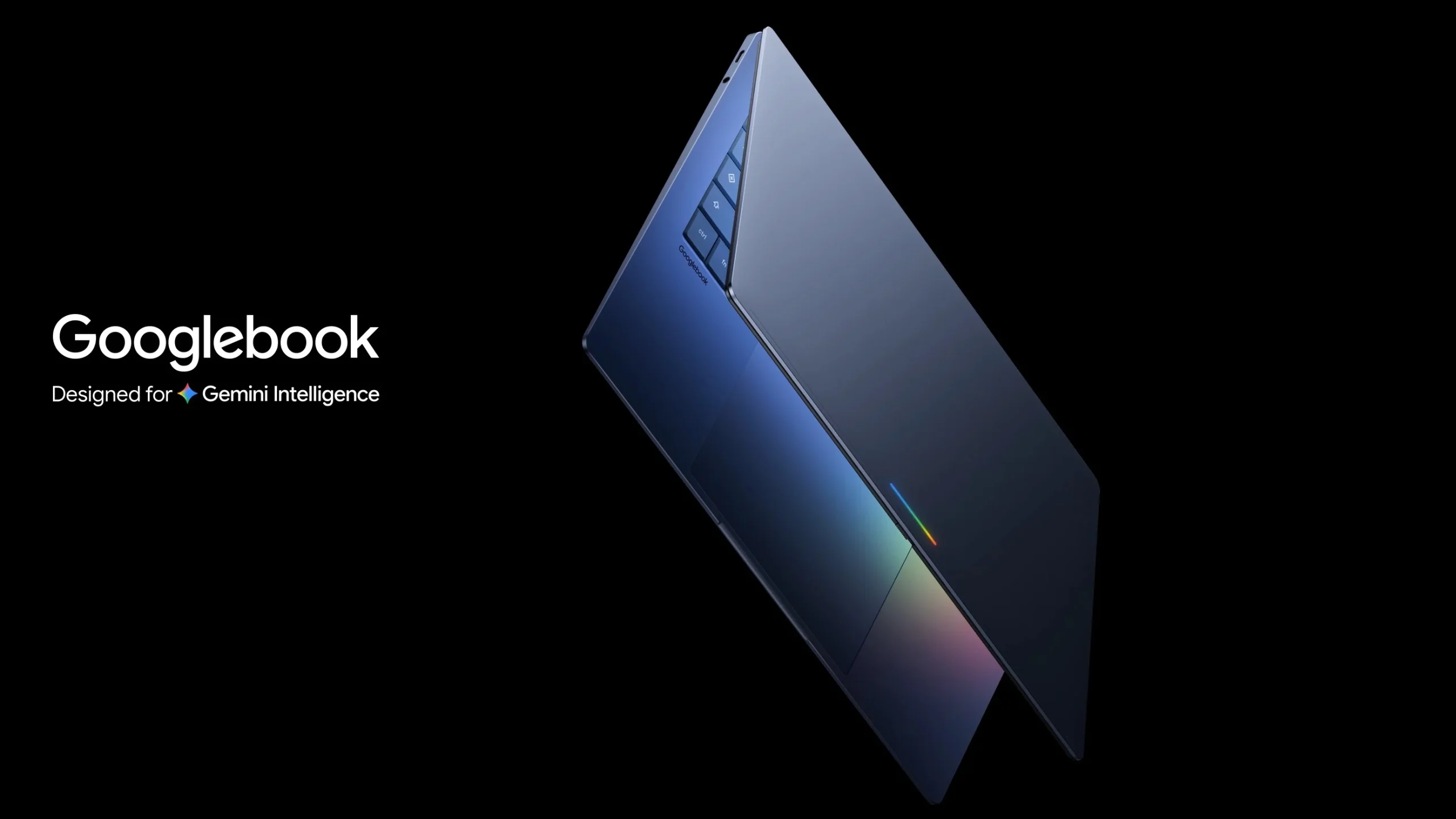
Googlebook: o que é o novo laptop do Google com Gemini!
Googlebook acaba de ser anunciado como o laptop que coloca o Gemini Intelligence no centro de tudo — e quase ninguém ainda sabe como extrair valor disso. Enquanto o mercado ainda está entendendo que o ponteiro do mouse foi reinventado, você já pode começar a planejar os comandos exatos que vão transformar a sua rotina de trabalho.
O custo de ignorar essa categoria é entrar em 2027 usando um laptop tradicional que exige dezenas de cliques e saltos entre aplicativos para tarefas que o Googlebook resolve com um comando de voz ou um simples movimento no Magic Pointer. É a diferença entre trabalhar no laptop e fazer o laptop trabalhar para você.
Este guia antecipa 10 comandos prontos para você copiar e usar assim que os primeiros Googlebooks da Acer, ASUS, Dell, HP e Lenovo chegarem ao mercado no outono de 2026. Todos foram desenhados a partir das funcionalidades confirmadas por Alexander Kuscher, diretor sênior do Google, durante o evento de lançamento.
Googlebook é a nova categoria de laptops premium que rodam o Gemini Intelligence nativamente no sistema operacional, anunciada pelo Google em 12 de maio de 2026 no The Android Show. Ele se diferencia pelo Magic Pointer, um cursor inteligente que entende o contexto da tela e age sobre ele. O SO é o Aluminum OS, que funde o melhor do Android e do Chrome OS em uma única plataforma.
A versão atual virá com Gemini Intelligence integrado ao Aluminum OS, Magic Pointer, Create My Widget, Cast My Apps e Quick Access.
Neste guia: 10 comandos prontos para Googlebook. Copie e use no lançamento.
Resposta curta:
O Googlebook é a evolução do Chromebook para a era da IA generativa. Ele substitui o ChromeOS pelo Aluminum OS, um sistema baseado no Android com Gemini Intelligence integrado. O principal diferencial é o Magic Pointer: você aponta para qualquer elemento na tela — um e-mail, um PDF, duas imagens — e o Gemini sugere ações contextuais automaticamente. Os primeiros modelos chegam no outono de 2026, fabricados pela Acer, ASUS, Dell, HP e Lenovo.
Como este guia foi montado: Estudei o anúncio oficial do Google, analisei os materiais de imprensa distribuídos em 12 de maio de 2026, cruzei informações com 8 veículos (TechCrunch, The Verge, PCMag, Android Authority, 9to5Google, Numerama, SamMobile e Mashable) e destilei apenas os prompts que fazem sentido com as funcionalidades já confirmadas.
📌 Dado para citar: O Google confirmou 5 fabricantes para a primeira leva de Googlebooks — Acer, ASUS, Dell, HP e Lenovo — com lançamento previsto para o outono de 2026 (a partir de setembro), conforme comunicado oficial de 12 de maio de 2026. Fonte: Blog oficial do Google (blog.google) e TechCrunch (12/05/2026).
Maio de 2026: O Google acaba de revelar o Googlebook no The Android Show: I/O Edition. O anúncio confirma o Aluminum OS, Magic Pointer e 5 fabricantes parceiros.
⚡ TL;DR
- Tempo: 7 min (ou pule pros prompts)
- Nível: Iniciante
- Você vai copiar: 10 prompts + 5 comandos de atalho
- Economia: Horas de clique por semana | Futuro laptop com IA
🚀 Navegação rápida:
✨ Este guia é perfeito se você:
Seu Chromebook ainda funciona, mas você quer saber se vale migrar para o Googlebook no lançamento.
→ Vá direto para Googlebook vs Chromebook
Você quer usar a IA para acelerar tarefas repetitivas e criar dashboards personalizados.
→ Vá direto para Série A — Produtividade
Você está decidindo entre esperar o Googlebook ou comprar um MacBook ou Galaxy Book agora.
→ Vá direto para comparativo de ferramentas
🖥️ Como se preparar para receber o Googlebook no outono de 2026
- Passo 1: Acesse o site oficial em googlebook.google e cadastre-se para ser notificado sobre o lançamento.
- Passo 2: Se você tem um Chromebook, verifique se ele está na lista de dispositivos elegíveis para migração para o Aluminum OS. O Google confirmou que muitos modelos serão compatíveis.
- Passo 3: Mantenha seu smartphone Android atualizado. A integração entre Googlebook e Android é um dos pilares da experiência.
- Passo 4: Explore os recursos do Gemini no seu dispositivo atual para se familiarizar com os comandos e a lógica de prompts.
- Passo 5: Copie e salve os 10 prompts deste guia. Eles foram desenhados especificamente para o Magic Pointer e o Create My Widget.
Índice
- Por que o Googlebook é diferente de tudo que você já usou
- O que você vai conseguir gerar com estes prompts
- Tabela 01: Funcionalidades do Googlebook
- Tabela 02: Googlebook vs Chromebook
- Tabela 03: Anatomia de um comando eficiente
- Prompts prontos para copiar
- Amanda aconselha
- Comandos de atalho
- O que a IA não consegue fazer
- SOS: Não tenho um Googlebook ainda
- Erros fatais
- Prompt fraco vs prompt forte
- Ferramentas além do Googlebook
- Glossário rápido
- FAQ
Por que o Googlebook é diferente de qualquer laptop que você já usou
Pilar 1: Magic Pointer
O cursor do Googlebook não é apenas um ponteiro — é um agente de IA. Desenvolvido em parceria com o Google DeepMind, ele entende o que está na tela e sugere ações contextuais. Aponte para uma data em um e-mail e o Gemini oferece criar um evento no calendário. Selecione duas imagens e ele as combina em uma nova. Não é um chatbot. É o ponteiro que age.
Pilar 2: Integração total com o Android
O Googlebook não apenas roda aplicativos Android — ele compartilha o mesmo sistema operacional com o seu celular. Com o Cast My Apps, você projeta qualquer app do seu telefone na tela do laptop, sem precisar instalar nada. O Quick Access permite navegar, buscar e inserir arquivos do celular diretamente no gerenciador de arquivos do laptop.
Pilar 3: Create My Widget
Você não escolhe widgets prontos. Você descreve o que quer em linguagem natural e o Gemini constrói o widget na hora, puxando dados do Gmail, Google Calendar, Drive e da web. Para uma viagem a Berlim, por exemplo, o Gemini organiza voos, hotéis, reservas de restaurante e uma contagem regressiva em um único painel.
📊 Na prática: Um usuário que organiza uma viagem de 5 dias gasta em média 3 horas pesquisando voos, hotéis e restaurantes em abas separadas. Com o Create My Widget do Googlebook, essa curadoria pode levar menos de 5 minutos.
O que você vai conseguir gerar com estes prompts
Painel único com voos, hotéis e restaurantes da sua próxima viagem.
⏱ 2 min | Nível: Iniciante
Resumo em tópicos de qualquer documento apontado pelo Magic Pointer.
⏱ 1 min | Nível: Iniciante
Widget que centraliza e-mails, calendário e tarefas do Google Tasks.
⏱ 3 min | Nível: Intermediário
Tabela 01: Funcionalidades do Googlebook — o que cada uma faz
| # | Funcionalidade | O que você faz | Resultado |
|---|---|---|---|
| 01 | Magic Pointer | Aponte para qualquer elemento na tela | Gemini sugere ações contextuais automaticamente |
| 02 | Create My Widget | Descreva o widget que deseja em linguagem natural | Widget personalizado gerado na hora com dados reais |
| 03 | Cast My Apps | Acesse apps do seu celular Android diretamente no laptop | Sem downloads, sem emulação — o app do celular na tela do laptop |
| 04 | Quick Access | Acesse arquivos do celular pelo gerenciador do laptop | Sem transferências manuais — arquivos do celular aparecem como pasta local |
| 05 | Glowbar | Barra de luz RGB na tampa do laptop | Identidade visual e notificações visuais — funcional e estética |
✔️ Até aqui você já sabe: O que é o Googlebook, os três pilares que o diferenciam de qualquer outro laptop e as cinco funcionalidades principais que você vai usar nos prompts a seguir.
Tabela 02: Googlebook vs Chromebook — o que realmente muda
| Característica | Chromebook | Googlebook |
|---|---|---|
| Sistema operacional | ChromeOS | Aluminum OS (Android + ChromeOS) |
| Integração com IA | Limitada, via apps | Profunda: Gemini no ponteiro, no SO e nos widgets |
| Cursor | Tradicional (clicar e arrastar) | Magic Pointer: age sobre o contexto da tela |
| Apps Android | Executados em contêiner | Nativos — sem emulação, sem perda de desempenho |
| Posicionamento | Entrada (escolas, nuvem) | Premium — compete com MacBook e Galaxy Book |
Tabela 03: Anatomia — o que cada elemento do comando faz no Googlebook
| Elemento | O que você faz | O que acontece por dentro | Impacto real | Erro se ignorado |
|---|---|---|---|---|
| Apontar com Magic Pointer | Mova o cursor sobre o elemento e balance | Gemini lê o contexto do elemento apontado | Sugestões contextuais sem digitar nada | Você digita comandos que o ponteiro faria sozinho |
| Prompt para Create My Widget | Descreva o widget em linguagem natural | Gemini cruza Gmail, Calendar e web para montar o painel | Dashboard personalizado em segundos | Widget genérico que não puxa seus dados reais |
| Especificar app alvo | Diga qual app do celular quer acessar | Cast My Apps projeta o app do celular na tela do laptop | Zero instalação, zero emulação | Você pega o celular e perde o fluxo de trabalho |
| Fonte dos dados | Indique de onde extrair (ex: “do meu Gmail”) | Gemini busca nos apps Google com acesso autorizado | Resultados personalizados, não genéricos | Gemini alucina ou cria dados fictícios |
💡 O segredo dos especialistas: O Magic Pointer não é um atalho de teclado sofisticado — é um canal direto para o Gemini agir sobre o que está na tela. Quanto mais você aponta em vez de digitar, mais rápido o Googlebook entrega.
10 prompts prontos para o Googlebook — copie e cole 📌
Todos os comandos abaixo foram desenhados para o Googlebook e seu Magic Pointer. O trecho entre colchetes é para você personalizar com seus dados. Os prompts aproveitam o Gemini Intelligence integrado ao Aluminum OS.
Quando o texto disser “aponte para”, significa usar o Magic Pointer: mova o cursor até o elemento na tela e balance levemente — o Gemini reconhecerá o contexto e agirá.
Série A — Produtividade com Magic Pointer (prompts A-01 a A-04)
Prompt A-01 — Resumo de PDF com um clique
Aponte para este PDF aberto na tela e balance o cursor. Quando o Gemini perguntar, escolha "Resumir em tópicos". Peça para extrair os 5 pontos principais e gerar uma lista numerada que eu possa copiar para o Google Docs.
Prompt A-02 — Criação de evento a partir de e-mail
Abra o Gmail, encontre o último e-mail de [nome do remetente] e aponte o Magic Pointer sobre a data mencionada no corpo da mensagem. Aceite a sugestão de criar evento no Google Calendar e adicione um lembrete de 30 minutos.
Prompt A-03 — Combinar duas imagens em uma nova
Abra a foto do [ambiente, ex.: meu living] e a foto do [objeto, ex.: sofá novo]. Selecione as duas imagens com o Magic Pointer e escolha "Visualizar juntos". Deixe o Gemini gerar a composição e salve o resultado na pasta [nome da pasta] do Google Drive.
Prompt A-04 — Melhorar texto selecionado
Selecione este parágrafo no Google Docs com o Magic Pointer. Balance o cursor e escolha a opção "Melhorar redação". Peça tom profissional, parágrafos mais curtos e substituição de termos vagos por palavras específicas.
Pausa estratégica: O Magic Pointer funciona melhor quando você aponta para elementos claramente definidos: uma data, uma imagem, um parágrafo selecionado. Se o Gemini não sugerir nada, tente clicar no elemento primeiro para dar foco.
Série B — Widgets inteligentes com Create My Widget (prompts B-01 a B-03)
Prompt B-01 — Widget de viagem completo
Crie um widget no meu desktop com os dados da minha viagem para [cidade]. Puxe do Gmail as confirmações de voo e hotel, encontre 3 restaurantes bem avaliados perto do hotel e adicione uma contagem regressiva para a data da viagem. Organize tudo em um único painel.
Prompt B-02 — Widget de produtividade diária
Crie um widget que mostre meus 3 próximos compromissos do Google Calendar, os 5 e-mails mais recentes do Gmail com a etiqueta "urgente" e as tarefas do Google Tasks com prazo para hoje. Organize em colunas.
Prompt B-03 — Widget de monitoramento para ciclistas
Crie um widget para ciclistas urbanos que mostre clima atual, qualidade do ar, velocidade do vento e chance de chuva para minha localização. Atualize a cada 30 minutos e use ícones grandes e cores de alerta para condições ruins.
Série C — Integração com celular Android (prompts C-01 a C-03)
Prompt C-01 — Pedir comida sem pegar o celular
Use o Cast My Apps para abrir o [iFood/Rappi] do meu celular nesta tela. Encontre meu último pedido em "Favoritos" e refaça a mesma compra. Pare antes de finalizar o pagamento.
Prompt C-02 — Acessar arquivo do celular no laptop
Use o Quick Access para encontrar o arquivo [nome do arquivo] na pasta [nome da pasta] do meu celular. Abra-o diretamente no Google Docs do Googlebook, sem transferir.
Prompt C-03 — Duolingo na tela do laptop
Abra o app Duolingo do meu celular aqui no Googlebook usando Cast My Apps. Inicie minha lição diária de [idioma] e mantenha o app aberto até eu terminar.
🔑 Hack avançado: A técnica do “duplo clique Gemini”
- Combine Magic Pointer + Create My Widget: Aponte para uma tabela de dados com o Magic Pointer, peça para gerar um gráfico e depois use o Create My Widget para fixar esse gráfico no desktop.
- Use o celular como segundo cérebro: Tire uma foto com o celular, acesse-a instantaneamente pelo Quick Access e peça ao Magic Pointer para extrair texto, resumir ou traduzir.
- Crie widgets temporários: Para eventos pontuais (um workshop, uma feira), crie um widget dedicado e exclua-o quando o evento terminar. Zero desordem no desktop.
🧠 A CONEXÃO QUE FALTAVA
Quando a Apple lançou o iPhone, a pergunta não era sobre processador ou bateria. Era: “como isso muda minha vida?” Com o Googlebook, a pergunta é a mesma — e a resposta está em algo que ninguém está dizendo em voz alta.
O Magic Pointer não é um mouse melhor. É o fim do mouse como metáfora. Por 40 anos, o cursor foi só uma extensão da sua mão: apontar, clicar, arrastar. Agora, ele pensa. Ele lê o que está na tela e age. É como se o seu olhar, de repente, tivesse poder de edição. Você olha para uma data, e ela vira um evento. Olha para uma imagem, e ela se combina com outra. O ponteiro deixou de ser burro.
O Create My Widget, por sua vez, não é sobre widgets. É sobre o fim da organização manual. A gente passou décadas arrastando ícones, criando pastas, montando dashboards. O Googlebook inverte isso: você descreve o que precisa, e o sistema se organiza para você. É a diferença entre cozinhar e pedir comida — só que para cada tarefa do seu dia.
E a integração com o celular não é sobre praticidade. É sobre a morte da ideia de “dispositivo”. Seu celular, seu laptop, seus apps: tudo vira uma coisa só. O Googlebook não é um laptop que conversa com seu Android. Ele é o seu Android, com tela maior e teclado. A barreira entre os dispositivos desaparece.
O Googlebook não é uma máquina mais rápida. É uma máquina que entende. E entender é o primeiro passo para agir. O resto — velocidade, bateria, design — é commodity. O que fica é isto: pela primeira vez, seu laptop não espera você mandar. Ele já sabe o que fazer.
👉 Amanda aconselha:
- Se você tem um Chromebook: Não se desespere. O Google confirmou que muitos Chromebooks serão elegíveis para migrar para o Aluminum OS. Fique de olho na lista de compatibilidade que será divulgada antes do outono.
- Se você usa Android: Sua experiência no Googlebook será tão melhor quanto mais integrado estiver seu celular. Mantenha os apps atualizados e organize suas pastas no Google Drive.
- Se você está na dúvida entre Googlebook e MacBook: Espere o Google I/O em 19 de maio, onde o Google deve revelar mais detalhes sobre preços e especificações. A decisão será mais clara com dados concretos.
- Se você é um profissional que trabalha com PDFs e planilhas: Priorize aprender os comandos da Série A. O Magic Pointer vai economizar horas de trabalho repetitivo com documentos.
- Se você é cético sobre IA em laptops: Teste primeiro os prompts da Série B no seu Android 17. O Create My Widget já está disponível em celulares compatíveis e serve como preview da experiência.
Comandos de atalho: o que digitar quando a resposta não saiu certa
| Problema com a resposta | Comando de atalho (copie e envie) | O que acontece |
|---|---|---|
| O Magic Pointer não sugeriu nada | “Balance o cursor novamente sobre [elemento] e mostre as opções disponíveis.” | Força o Gemini a reavaliar o contexto |
| O widget ficou incompleto | “Adicione [dado específico] a este widget e reorganize o layout.” | Refinamento progressivo sem recriar do zero |
| O Cast My Apps não conectou | “Verifique a conexão entre meu celular e o Googlebook e tente novamente.” | Gemini faz diagnóstico e sugere correção |
| Quero mais opções de ação | “Mostre todas as ações possíveis para este elemento.” | Lista completa de sugestões contextuais |
| O resumo do PDF ficou longo | “Reduza o resumo para no máximo 5 tópicos de uma linha cada.” | Versão enxuta sem perder os pontos principais |
| Preciso de outro formato | “Refaça como [lista numerada | tabela | e-mail pronto para enviar].” | Mesmo conteúdo, formato diferente |
| Quero checar a lógica | “Revise sua resposta e me diga se tem inconsistências.” | Autocrítica — reduz erros em análises |
| O widget está ocupando muito espaço | “Redimensione o widget para [tamanho] e use ícones menores.” | Ajuste fino de interface sem recriar |
✔️ Até aqui você já sabe: Os 10 prompts prontos, como corrigir qualquer resposta que sair errada e como usar o Magic Pointer e o Create My Widget em situações reais de trabalho.
O que o Googlebook não consegue fazer (e o que usar no lugar)
| O que você pediu | Por que a IA falha aqui | O que usar no lugar |
|---|---|---|
| Rodar apps exclusivos do Windows | Aluminum OS é baseado em Android — não executa .exe ou .msi | Busque equivalentes no Google Play ou use versões web |
| Editar vídeos profissionais | O foco do Googlebook é IA e produtividade, não edição pesada | MacBook Pro ou Galaxy Book Ultra para edição de vídeo |
| Jogos AAA (Call of Duty, Cyberpunk) | Não há GPU dedicada confirmada — plataforma focada em produtividade | PC gamer com Windows ou console |
O Googlebook é um laptop de produtividade com IA generativa integrada. Ele não substitui uma workstation de edição de vídeo nem um PC gamer. Seu terreno é a eficiência: fazer mais em menos tempo, com menos cliques e mais contexto.
🚨 SOS: Não tenho um Googlebook — e agora?
- Causa: O Googlebook só chega ao mercado no outono de 2026. Ninguém tem um ainda — a não ser jornalistas e parceiros que receberam unidades de teste.
- Correção: Use os prompts das Séries B e C no seu Android 17. O Create My Widget e o Cast My Apps já funcionam em celulares compatíveis. E se você tem um Chromebook, verifique se ele está na lista de dispositivos que receberão a migração para o Aluminum OS.
- Resultado: Você chega ao outono de 2026 já sabendo exatamente o que pedir ao Googlebook no primeiro dia. Enquanto os outros estão descobrindo o que é Magic Pointer, você já domina os comandos.
👀 Erros fatais (a maioria comete o erro #2)
- Erro 1 — “Tratar o Magic Pointer como mouse comum”: Você clica e arrasta sem dar tempo para o Gemini ler o contexto. Correção: Aponte, balance levemente o cursor e aguarde as sugestões aparecerem antes de agir.
- Erro 2 — “Ignorar o Cast My Apps”: Você pega o celular para fazer pedidos ou responder mensagens enquanto está no laptop. Correção: Use o ícone de telefone na dock do Googlebook para projetar o app na tela grande.
- Erro 3 — “Prompt vago no Create My Widget”: Você diz “cria um widget de viagem” e recebe algo genérico. Correção: Especifique a cidade, as fontes de dados (Gmail, Calendar) e o formato desejado. Veja o Prompt B-01 como modelo.
- Erro 4 — “Não autorizar acesso aos apps Google”: O Gemini não consegue puxar dados do Gmail ou Calendar porque você não deu permissão. Correção: Na primeira execução, aceite as solicitações de permissão que aparecerem na tela.
- Erro 5 — “Achar que o Googlebook substitui qualquer laptop”: Você compra achando que vai editar vídeo 4K ou rodar jogos AAA. Correção: O Googlebook é um laptop de produtividade com IA — para edição pesada, escolha um MacBook Pro ou Galaxy Book Ultra.
Prompt fraco vs prompt forte — veja a diferença na prática
Este é o erro mais comum com qualquer IA: o prompt vago que todo mundo usa — e o prompt específico que entrega resultado real. A diferença não está na ferramenta. Está no que você digita.
Exemplo 01 — Widget de viagem
❌ Prompt fraco
Cria um widget de viagem.
Resultado: Widget genérico, sem dados reais, sem utilidade prática.
✅ Prompt forte
Crie um widget com os dados da minha viagem para Berlim. Puxe do Gmail as confirmações de voo e hotel, encontre 3 restaurantes perto do hotel e adicione contagem regressiva.
Resultado: Painel completo com dados reais extraídos dos seus apps Google.
Exemplo 02 — Resumo de documento
❌ Prompt fraco
Resume isso aqui.
Resultado: Resumo vago, longo demais, sem estrutura.
✅ Prompt forte
Aponte para este PDF, balance o cursor e escolha "Resumir em tópicos". Extraia os 5 pontos principais e gere uma lista numerada.
Resultado: Lista numerada, 5 pontos, pronta para copiar e usar.
Exemplo 03 — Combinar imagens
❌ Prompt fraco
Junta essas duas fotos.
Resultado: Colagem simples, sem contexto, sem tratamento.
✅ Prompt forte
Selecione a foto do meu living e a foto do sofá novo com o Magic Pointer. Escolha "Visualizar juntos". Gere a composição e salve no Drive.
Resultado: Imagem composta com o novo sofá inserido realisticamente no ambiente.
Exemplo 04 — Melhorar texto
❌ Prompt fraco
Melhora esse texto.
Resultado: Pequenas correções, sem diferença real no impacto do texto.
✅ Prompt forte
Selecione este parágrafo com o Magic Pointer e escolha "Melhorar redação". Tom profissional, parágrafos mais curtos e substituição de termos vagos.
Resultado: Texto reescrito, enxuto, com vocabulário preciso e tom profissional.
Exemplo 05 — Acessar app do celular
❌ Prompt fraco
Abre o iFood.
Resultado: Gemini abre a versão web — não o app do celular, que tem seus favoritos e endereço salvos.
✅ Prompt forte
Use o Cast My Apps para abrir o iFood do meu celular nesta tela. Encontre meu último pedido nos Favoritos e refaça a compra.
Resultado: App do celular projetado na tela do laptop, com todos os dados e favoritos intactos.
💡 A regra que resume tudo: No Googlebook, o prompt não é uma pergunta — é uma instrução de ação. Quanto mais específico o contexto (app, fonte de dados, formato desejado), mais rápido o Gemini entrega o resultado pronto para usar.
Ferramentas além do Googlebook: quando usar cada uma
| Ferramenta | Melhor para | Gratuito? | Diferencial real |
|---|---|---|---|
| Googlebook | Produtividade com IA integrada e ecossistema Android | A partir de US$ 599 (estimado) | Magic Pointer: o cursor que age sobre o contexto da tela |
| Chromebook | Navegação web e apps leves | A partir de US$ 249 | Custo-benefício — ideal para escolas e uso básico |
| MacBook Air/Pro | Criação de conteúdo profissional e edição de vídeo | A partir de US$ 1.099 | Ecossistema Apple e desempenho do Apple Silicon |
| Galaxy Book (Samsung) | Windows com integração Galaxy | A partir de US$ 999 | Melhor integração com celulares Samsung Galaxy |
Glossário rápido: termos técnicos deste guia
Se algum termo do guia pareceu novo, este glossário resolve em 30 segundos — sem precisar sair da página.
| Termo | O que significa na prática |
|---|---|
| Googlebook | Nova categoria de laptops premium do Google, com Gemini Intelligence integrado. |
| Magic Pointer | Cursor inteligente que entende o contexto da tela e sugere ações automaticamente. |
| Aluminum OS | Sistema operacional que combina Android e Chrome OS com Gemini no núcleo. |
| Create My Widget | Ferramenta que gera widgets personalizados a partir de comandos em linguagem natural. |
| Glowbar | Barra de luz RGB na tampa do Googlebook — funcional e estética. |
FAQ: dúvidas reais sendo respondidas 🔍
Esse laptop substitui o Chromebook definitivamente?
Sim, a longo prazo. O Google afirmou que o Googlebook sucede o Chromebook, mas os dispositivos atuais continuarão recebendo suporte. Muitos Chromebooks serão elegíveis para migrar para o Aluminum OS. A transição será gradual, mas a direção é clara: o Googlebook é o futuro dos laptops Google.
Quanto custa o dispositivo e quando posso comprar?
O Google ainda não divulgou preços oficiais, mas veículos como Genk e PCMag estimam valores a partir de US$ 599. O lançamento está confirmado para o outono de 2026 (a partir de setembro). Mais detalhes devem ser revelados no Google I/O em 19 de maio de 2026.
Quais marcas vão fabricar esses laptops?
O Google confirmou cinco parceiros: Acer, ASUS, Dell, HP e Lenovo. A Samsung não está na lista inicial, mas um vazamento recente sugere que a empresa está desenvolvendo Galaxy Books com Android e One UI 9 que podem integrar a categoria Googlebook.
Esse sistema roda todos os apps que eu uso no PC?
Roda todos os apps Android nativamente via Google Play, além de apps web via Chrome. Aplicativos exclusivos do Windows (.exe) não são compatíveis. O Cast My Apps permite acessar apps do seu celular Android no laptop. Para apps profissionais muito específicos, verifique se há versão Android ou web equivalente.
A máquina funciona offline?
Parcialmente. Recursos do Gemini Nano (processamento local) funcionarão offline, mas funcionalidades que dependem da nuvem — como buscas na web e acesso a dados do Gmail — exigirão conexão. O Google não detalhou completamente o funcionamento offline, mas a tendência é que tarefas básicas de IA rodem localmente.
Conclusão: O ponteiro do mouse acaba de se tornar a interface mais inteligente do mundo 🙌
O Googlebook não é apenas um Chromebook melhorado. É uma reinvenção completa da categoria laptop, com o Gemini Intelligence no núcleo do sistema operacional e um cursor que age em vez de apenas apontar. Os 10 prompts que você acabou de copiar são o ponto de partida para dominar essa máquina no primeiro dia.
O ROI é claro: tarefas que hoje exigem dezenas de cliques e saltos entre aplicativos passam a ser resolvidas com um comando de voz, um prompt bem escrito ou um simples movimento no Magic Pointer. Isso significa horas devolvidas a cada semana para o que realmente importa.
Comece salvando os prompts da Série A. São os mais imediatos e os que entregam o maior ganho de produtividade no menor tempo. Quando o Googlebook chegar, você não estará aprendendo — estará aplicando.
O cursor do seu laptop sempre foi burro. Agora ele pensa. A pergunta não é se você vai usar — é quanto tempo vai levar para se acostumar com um ponteiro que trabalha por você.
Se você sente que trabalha muito no digital, mas ainda não encontrou um modelo que combine com você. O Diagnóstico Estratégico AF vai te entregar clareza:
- Descubra seu perfil estratégico natural.
- Entenda como usar IA sem depender de trends.
- Crie um negócio alinhado à sua energia e rotina.
Tudo isso com análise personalizada, direção prática e plano simples de execução — validado por IA + curadoria humana.
💡 Se você está cansado de testar fórmulas que não funcionam pra você: Este é o próximo passo.
R$49. Pagamento único. Entrega em até 48h. 💥 Se esse artigo te ajudou, imagina ter uma direção estratégica feita pra você?
Ei, antes de ir: se este conteúdo te ajudou, você não pode perder o que separamos nestas outras categorias. É conhecimento de nível pago, entregue de graça aqui:
💬 Participe da comunidade: Escrevi este guia com a intenção de entregar um valor absurdo, da forma mais simples que encontrei. Se ele te ajudou de alguma forma, a melhor maneira de retribuir é compartilhando sua opinião.
Deixe seu comentário 👀 Faz sentido? Acha que as dicas valem o teste? Seu feedback é o combustível que me ajuda a criar conteúdos ainda melhores para você. E se você já testou algum prompt, compartilhe seus resultados! Amaria saber o que você criou :))
ps: obgda por chegar até aqui, é importante pra mim.
