Índice
- Por que a IA “buga” o rosto quando você pede uma expressão exagerada
- Passo 1: Escolha a foto certa antes de anexar
- Passo 2: Como anexar a foto certo no Gemini
- Passo 3: A estrutura certa do prompt
- Passo 4: Gere, revise, repita
- SOS: os 5 bugs mais comuns e como corrigir cada um
- Prompt modelo pronto pra copiar
- Amanda aconselha
- FAQ
Por que a IA “buga” o rosto quando você pede uma expressão exagerada
Quando você pede uma expressão forte — boca bem aberta, olhos arregalados, sobrancelha lá em cima — está pedindo pro Gemini alterar bastante a geometria do rosto na imagem. Sem instruções claras de que a identidade precisa continuar sendo a sua, o modelo trata a foto anexada como “inspiração” em vez de “referência obrigatória”, e recria um rosto novo do zero pra encaixar na expressão pedida. O resultado: uma pessoa parecida, mas que não é você.
A lógica que resolve isso: você precisa separar, dentro do próprio prompt, duas instruções diferentes — “exagere isto” (a expressão) e “não mexa naquilo” (a identidade). Sem essa separação explícita, a IA trata tudo como uma coisa só e pode sacrificar a identidade pra entregar a expressão.
Passo 1: Escolha a foto certa antes de anexar
Antes mesmo de pensar no prompt, a foto que você anexa já determina metade do resultado.
- Rosto de frente, bem iluminado: evite fotos de perfil, contraluz ou com sombra forte cobrindo metade do rosto.
- Sem óculos escuros, boné baixo ou cabelo cobrindo os olhos: qualquer coisa que esconda um traço importante aumenta o risco de a IA “inventar” essa parte.
- Resolução razoável: fotos muito pequenas ou pixeladas dão menos informação pro modelo reconstruir seus traços com fidelidade.
- Uma pessoa só na foto: fotos em grupo confundem o modelo sobre qual rosto preservar.
Passo 2: Como anexar a foto certo no Gemini
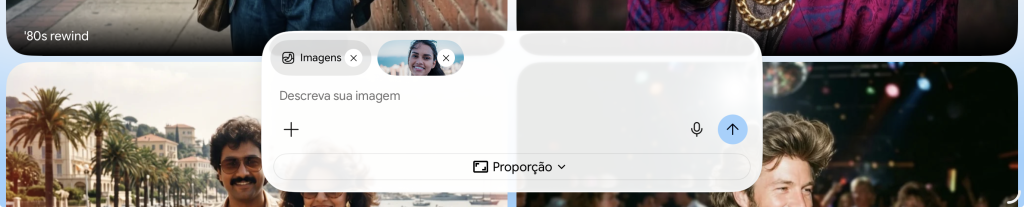
No app ou no site do Gemini, toque no ícone de anexo (clipe ou “+”) antes de digitar o prompt, selecione a foto na galeria e espere o preview carregar completamente antes de enviar a mensagem. Só depois disso, escreva o prompt — mandar o texto antes da imagem terminar de carregar às vezes faz o Gemini processar só metade do contexto.
Dica prática: mande a foto e o prompt na mesma mensagem, sempre que possível. Anexar a foto numa mensagem e pedir a expressão só na próxima costuma dar resultado menos fiel do que quando os dois chegam juntos.
Passo 3: A estrutura certa do prompt
Um prompt que preserva o rosto sempre tem essas quatro partes, nessa ordem:
| Parte do prompt | O que fazer | Exemplo |
|---|---|---|
| 1. Referência explícita | Diga que a foto anexada é a referência de identidade, não só inspiração | “using the attached photo as reference…” |
| 2. A expressão pedida | Descreva a emoção e a ação (mão no rosto, boca aberta, etc.) | “…create an exaggerated shocked expression, mouth open, wide eyes…” |
| 3. A trava de identidade | Separe claramente “mude a expressão” de “não mude quem é a pessoa” | “…keep the person’s exact facial features and identity unchanged, only exaggerate the expression, do not turn it into a different person” |
| 4. O contexto de uso | Diga que é pra thumbnail — isso ativa composição, contraste e espaço pro texto automaticamente | “…YouTube thumbnail composition, leave empty space on the left for text overlay” |
💡 O detalhe que mais gente esquece: a ordem importa menos do que a presença das quatro partes. O erro mais comum não é escrever errado — é simplesmente esquecer a parte 3, a trava de identidade, achando que “usando a foto como referência” já é suficiente.
Passo 4: Gere, revise, repita
Depois de gerar, compare a imagem com a foto original em três pontos: formato do rosto, proporção dos olhos e nariz, e cor/textura de pele e cabelo. Se algum desses três estiver muito diferente, não ajuste o prompt do zero — peça uma correção específica na mesma conversa, tipo “regenerate this keeping the exact same face shape and features as the original photo, only the expression should change”. Corrigir em cima da tentativa anterior costuma funcionar melhor do que reescrever tudo de novo.
SOS: os 5 bugs mais comuns e como corrigir cada um 🚨
Bug 1: o rosto saiu parecido, mas não é você
Causa: faltou a trava de identidade no prompt, ou a foto original tinha ângulo ruim.
Correção: peça “redo this, the face must match the exact bone structure and features of the person in the original photo” e, se persistir, troque a foto de referência.
Bug 2: a expressão saiu fraca demais, quase neutra
Causa: o modelo priorizou preservar o rosto e “segurou” a expressão pra não arriscar distorcer.
Correção: peça “make the expression noticeably more exaggerated while still keeping the same facial identity” — assim você força os dois objetivos ao mesmo tempo, sem abrir mão de nenhum.
Bug 3: o espaço pro texto não apareceu, ou ficou no lado errado
Causa: a instrução de composição ficou fraca ou foi ignorada.
Correção: repita especificando o lado com mais força: “there must be at least 30% of the frame completely empty on the left side, with no elements there at all”.
Bug 4: a pele ou o cabelo saíram com cor muito diferente da foto original
Causa: geralmente acontece quando a foto original tem iluminação colorida forte (luz de neon, filtro de câmera) que confunde o modelo.
Correção: use uma foto de referência com luz mais neutra, ou peça “match the exact skin tone and hair color from the original photo”.
Bug 5: o resultado veio completamente diferente do pedido, tipo ignorou o prompt
Causa: às vezes acontece uma falha pontual de geração, sem relação com o prompt em si.
Correção: gere de novo com o mesmo prompt antes de mudar qualquer coisa — na maioria das vezes já resolve na segunda tentativa.
Prompt modelo pronto pra copiar
Use esta base e só troque o trecho da expressão pela que você quiser:
Using the attached photo as reference, create a YouTube thumbnail style image of the same person with an exaggerated [DESCREVA A EXPRESSÃO AQUI] expression, bold vibrant colors, high contrast, dramatic lighting, YouTube thumbnail composition, leave clear empty space on the [left/right/top] side of the frame for text overlay, keep the person's exact facial features, face shape and identity unchanged, only exaggerate the expression, do not turn it into a different person
Exemplo já preenchido:
Using the attached photo as reference, create a YouTube thumbnail style image of the same person with an exaggerated shocked expression, mouth open, wide eyes, bold vibrant colors, high contrast, dramatic lighting, YouTube thumbnail composition, leave clear empty space on the left side of the frame for text overlay, keep the person's exact facial features, face shape and identity unchanged, only exaggerate the expression, do not turn it into a different person
👉 Amanda aconselha:
- Se você vai criar várias thumbnails ao longo do tempo: guarde a mesma foto de referência num álbum separado no celular — usar sempre a mesma base ajuda a manter consistência visual no canal.
- Se o Gemini “acertar” numa tentativa: salve o prompt exato que usou num bloco de notas — esse é o seu “prompt base” pra replicar em outras expressões.
- Se você trabalha com edição depois: não peça texto dentro da imagem gerada — deixe o espaço vazio e escreva o título num editor separado, o resultado fica muito mais legível.
- Se está com pressa: use o prompt modelo deste guia e troque só a expressão — economiza o trabalho de escrever tudo do zero toda vez.
FAQ
Preciso escrever o prompt em inglês?
Não é obrigatório, mas prompts em inglês costumam gerar resultados mais consistentes no Gemini no momento, principalmente pra termos técnicos de composição e iluminação.
Por que às vezes funciona na primeira tentativa e às vezes não, com o mesmo prompt?
Cada geração é independente e tem variação natural, mesmo com o texto idêntico. Por isso vale gerar 2 ou 3 vezes e escolher o resultado que preservou melhor o rosto.
Dá pra usar essa técnica pra outros formatos além de thumbnail?
Dá sim. A estrutura de quatro partes — referência, ação pedida, trava de identidade, contexto de uso — funciona pra qualquer edição de foto com IA, não só thumbnail.
Essa técnica funciona em outros geradores além do Gemini?
O princípio funciona em qualquer ferramenta de edição de imagem por IA que aceite foto de referência, mas o comportamento exato de preservação de rosto pode variar de um modelo para outro.
Conclusão: o segredo não é o prompt perfeito, é a estrutura certa 🙌
Não existe uma fórmula mágica de palavras que sempre funciona — existe uma estrutura: mostrar a foto como referência obrigatória, pedir a expressão, travar a identidade e dar o contexto de uso. Com esse passo a passo e o prompt modelo deste guia, você já tem o suficiente pra parar de tentar “no chute” e começar a gerar thumbnails que realmente parecem você.
Ei, antes de ir: se este conteúdo te ajudou, você não pode perder o que separamos nestas outras categorias. É conhecimento de nível pago, entregue de graça aqui:
Participe da comunidade: Escrevi este guia com a intenção de entregar valor de verdade, da forma mais simples que encontrei. Se ele te ajudou de alguma forma, a melhor maneira de retribuir é compartilhando sua opinião.
Deixe seu comentário: qual desses bugs já aconteceu com você, e qual expressão você vai testar primeiro? Seu feedback me ajuda a criar conteúdos ainda melhores para você.
📸 Tem mais conteúdo te esperando no Instagram
Bastidor de teste, prompt que ainda nem virou artigo aqui no blog, e um papo mais direto sobre IA no dia a dia. Vem ver o que eu ando testando por lá.
ps: obgda por chegar até aqui, é importante pra mim.
