Como pedir para o Gemini melhorar a qualidade da foto: 25 comandos de nitidez e iluminação
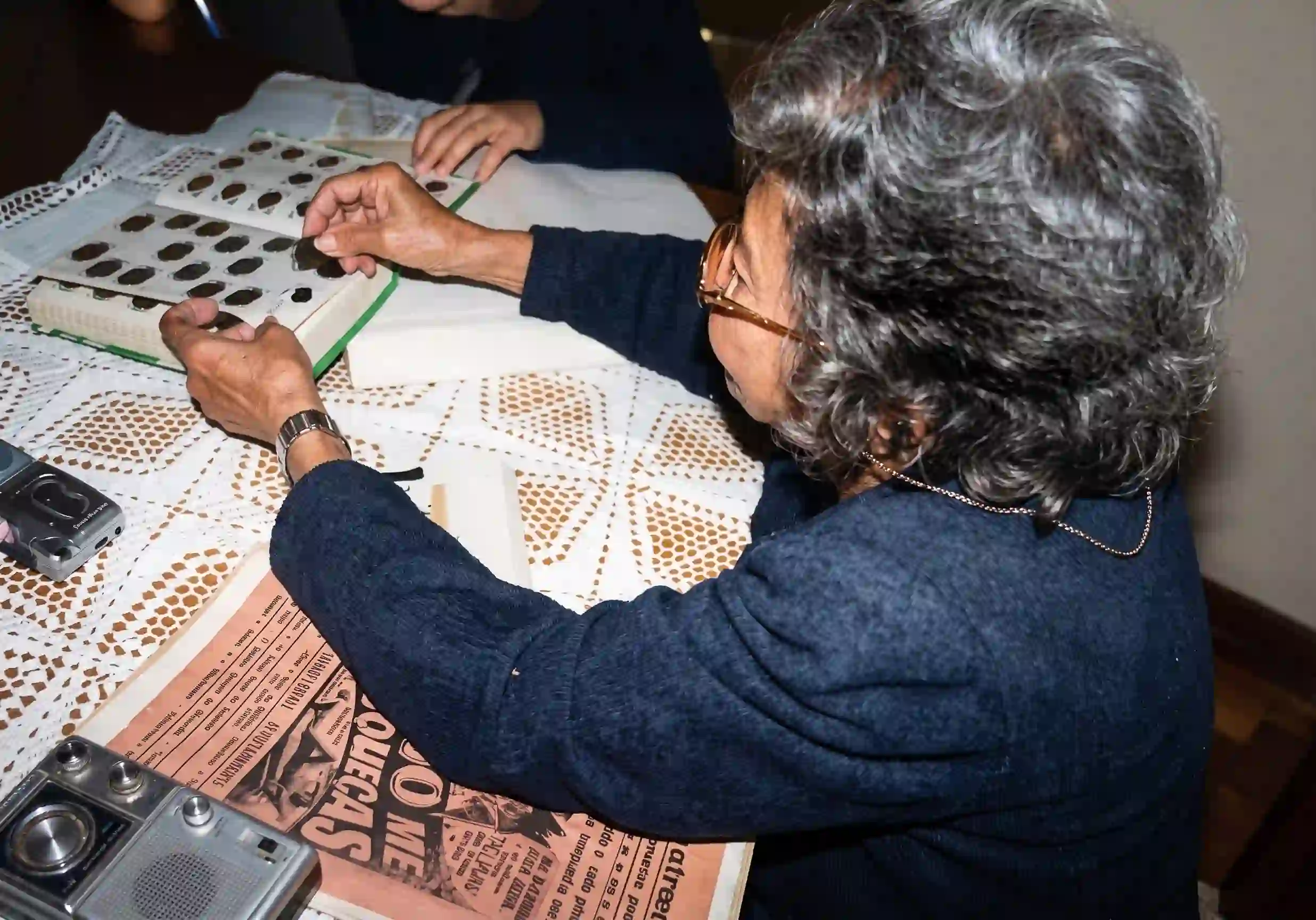
Uma foto tirada às pressas, com o rosto meio escuro e um pouco fora de foco, transformada em uma imagem nítida, bem iluminada e pronta para usar — sem trocar de câmera, sem refazer a foto, só com o comando certo.
O botão de “melhorar automaticamente” da maioria dos editores costuma exagerar: satura demais a cor, estoura a luz ou deixa a pele com aspecto artificial. O problema raramente é falta de ferramenta, é falta de um comando específico para o defeito exato daquela foto.
Este guia reúne 25 comandos prontos para o Gemini corrigir nitidez, iluminação, cor e ruído em qualquer foto, organizados em 5 categorias por tipo de problema.
Gemini é o assistente de inteligência artificial do Google, e a função usada neste guia é o editor de imagens integrado, batizado de Nano Banana. Ele recebe uma foto e um comando de texto, e devolve a mesma cena com o ajuste pedido, preservando o restante da imagem. O acesso básico é gratuito em gemini.google.com, com login pela conta Google.
A versão mais recente por trás dessa geração de imagens é o Nano Banana Pro (Gemini 3 Pro Image), com melhor interpretação de luz, textura e detalhe fino antes de processar a imagem — o que faz diferença justamente em correções técnicas como estas.
Neste guia: 25 comandos prontos para melhorar nitidez, iluminação, cor e ruído de qualquer foto, organizados em 5 categorias.
Resposta curta:
Sim, dá para melhorar a qualidade de uma foto no Gemini: envie a imagem, descreva exatamente o problema (desfoque, escuridão, ruído, tom de cor) e peça o ajuste específico, sem alterar o resto da cena. Os 25 comandos abaixo já vêm prontos para copiar, colar e ajustar.
Como este guia foi montado: os comandos foram construídos a partir da documentação oficial do Gemini sobre edição de imagens, organizados por tipo de problema técnico de foto — nitidez, exposição, cor e ruído — para você usar o comando certo em vez de um pedido genérico de “melhorar”.
✨ Este guia é perfeito se você:
Tem uma foto boa de expressão, mas com problema de luz ou nitidez, e não quer refazer.
Quer imagens mais nítidas e bem iluminadas sem contratar um fotógrafo toda vez.
Quer recuperar fotos escuras, borradas ou desbotadas sem curso de edição.
🖥️ Primeiro acesso: como corrigir sua primeira foto agora
- Passo 1: acesse gemini.google.com ou abra o app Gemini e entre com sua conta Google.
- Passo 2: toque no ícone de anexo e envie a foto que você quer corrigir, na maior qualidade disponível.
- Passo 3: identifique o problema principal da foto (desfoque, escuridão, cor, ruído) e cole o comando correspondente deste guia.
- Passo 4: envie o comando e aguarde a geração da imagem corrigida.
- Passo 5: compare com a foto original e, se sobrar algum problema, use os comandos de atalho da seção correspondente para pedir um novo ajuste na mesma conversa.
Índice
- Por que um comando específico funciona melhor que “melhorar”
- O que você vai conseguir corrigir
- Tabela 01: as 5 categorias de correção
- Tabela 03: anatomia de um comando de correção que funciona
- 25 comandos prontos para copiar
- Amanda aconselha
- Comandos de atalho
- O que o Gemini não consegue fazer
- SOS: a correção alterou o rosto ou a cena
- Erros que mais comprometem o resultado
- Comando fraco vs comando forte
- Ferramentas além do Gemini
- Glossário rápido
- FAQ
Por que um comando específico funciona melhor que “melhorar” (3 pilares)
Pilar 1: cada defeito pede uma correção diferente
Desfoque, escuridão, ruído e tom de cor errado são problemas técnicos diferentes, e cada um responde melhor a um tipo específico de instrução — pedir só “melhora” força o modelo a adivinhar o que priorizar.
Pilar 2: preservar o que já está bom
Um comando específico permite dizer exatamente o que corrigir e o que manter igual, evitando que a correção também mude a expressão, a pose ou o enquadramento que já estavam certos na foto original.
Pilar 3: controle sobre a intensidade do ajuste
Pedir uma correção “sutil” ou “sem exagero” evita o efeito de filtro automático, que costuma deixar peles com aspecto plástico ou cores artificialmente saturadas.
📊 Na prática: corrigir nitidez, luz e cor à mão em um editor de imagem exige conhecimento técnico de camadas, curvas e máscaras. No Gemini, esse trabalho é resumido em uma frase que descreve o problema e o resultado esperado.
O que você vai conseguir corrigir com estes comandos
Fotos borradas ou com pouca nitidez ficando mais definidas e detalhadas.
Nível: iniciante
Fotos escuras, estouradas ou com sombra dura ganhando exposição equilibrada.
Nível: intermediário
Fotos antigas, com ruído ou com problemas mistos de luz e cor recuperadas.
Nível: avançado
Tabela 01: as 5 categorias de correção dos 25 comandos
| Categoria | Problema típico | Comandos | Melhor para |
|---|---|---|---|
| 🔍 A — Nitidez e foco | Desfoque, foto borrada, baixa resolução | A-01 a A-05 | Fotos tiradas em movimento ou com celular antigo |
| 💡 B — Iluminação e exposição | Escura, estourada, sombra dura, contraluz | B-01 a B-05 | Fotos tiradas em ambiente com luz difícil |
| 🎨 C — Cor e balanço de branco | Tom amarelado, azulado, pele artificial | C-01 a C-05 | Fotos com luz artificial ou mista |
| 🌫️ D — Ruído e granulação | Ruído digital, compressão, pixelização | D-01 a D-05 | Fotos noturnas ou comprimidas demais |
| 🛠️ E — Casos específicos difíceis | Flash estourado, reflexo, foto desbotada | E-01 a E-05 | Problemas específicos difíceis de corrigir manualmente |
✔️ Até aqui você já sabe: por que um comando específico funciona melhor, o que cada categoria corrige e como estão organizados os 25 comandos.
Tabela 03: anatomia de um comando de correção que funciona
| Elemento | O que você faz | Impacto real | Erro se ignorado |
|---|---|---|---|
| Problema identificado | Nomeia o defeito exato (desfoque, escuridão, tom de cor) | Foca a correção no que realmente precisa mudar | “Melhorar” genérico faz a IA adivinhar prioridades |
| O que preservar | Pede para manter rosto, pose e enquadramento originais | Evita alterações indesejadas na cena | A correção pode mudar coisas que já estavam boas |
| Intensidade do ajuste | Especifica “sutil”, “moderado” ou o quanto corrigir | Evita o efeito de filtro automático exagerado | Correção sem limite pode sair artificial |
| Resultado esperado | Descreve como a imagem deve ficar ao final | Dá um alvo claro para a IA mirar | Sem alvo, o resultado pode ficar aquém do esperado |
💡 O segredo dos especialistas: quem corrige fotos bem no Gemini não decorou um comando mágico — decorou a estrutura da tabela acima e nomeia o problema exato antes de pedir a correção.
25 comandos prontos para melhorar suas fotos — copie e cole 📌
Copie qualquer um dos comandos abaixo, cole no Gemini logo depois de anexar a foto, e ajuste os detalhes conforme o problema específico da sua imagem.
Sempre que possível, peça para preservar o rosto, a pose e o enquadramento originais: isso evita que a correção técnica também mude coisas que já estavam certas na foto.
🔍 Série A — Nitidez e foco (comandos A-01 a A-05)
📸 Comando A-01 — Aumentar nitidez geral sem exagerar
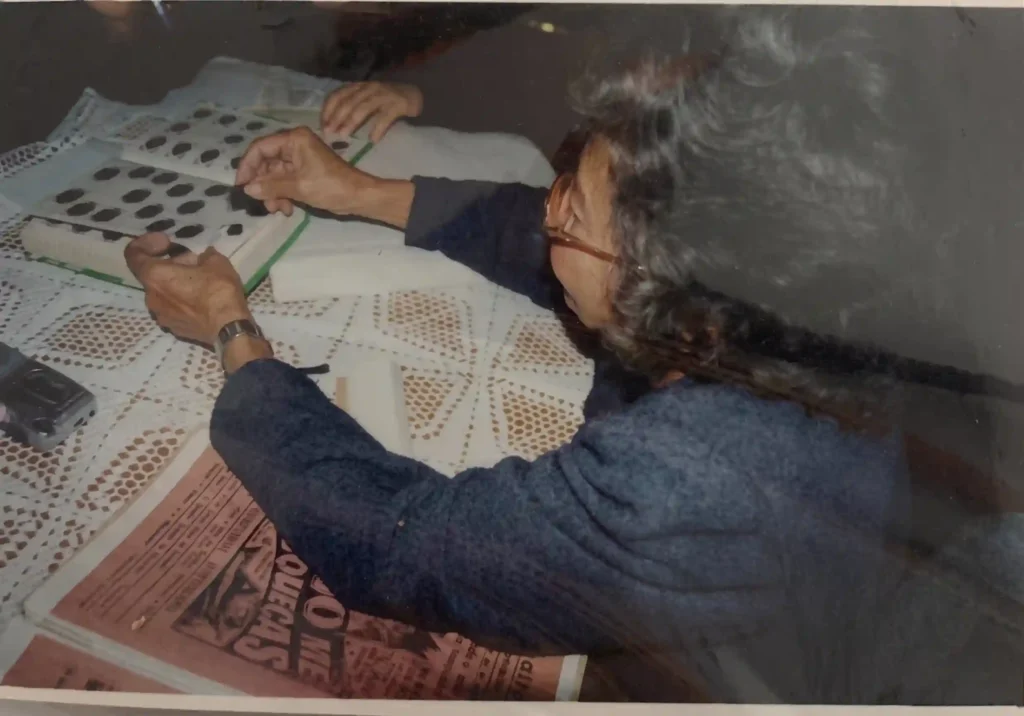
Usando a foto anexada, aumente a nitidez geral da imagem de forma sutil e natural, sem criar bordas artificiais ou halos ao redor dos contornos. Preserve o rosto, a pose e o enquadramento originais.
📸 Comando A-02 — Corrigir desfoque leve de movimento
A partir da foto anexada, corrija o leve desfoque de movimento presente na imagem, deixando os contornos do rosto e do corpo mais definidos. Preserve a expressão e a pose originais, sem alterar o restante da cena.
📸 Comando A-03 — Realçar detalhes finos
Usando a foto anexada, realce sutilmente os detalhes finos da imagem, como fios de cabelo, textura de tecido ou pele, sem deixar o resultado artificial. Preserve as cores e a iluminação originais da cena.
📸 Comando A-04 — Aumentar a resolução percebida
A partir da foto anexada, que está em baixa resolução, aumente o nível de detalhe percebido da imagem, reconstruindo bordas e texturas de forma natural. Preserve fielmente o rosto e os traços originais da pessoa.
📸 Comando A-05 — Corrigir foco que ficou no fundo
Usando a foto anexada, em que o foco ficou no fundo em vez da pessoa, ajuste a nitidez para que a pessoa fique em foco nítido e o fundo levemente desfocado, como em um retrato bem feito.
💡 Série B — Iluminação e exposição (comandos B-01 a B-05)
📸 Comando B-01 — Clarear foto escura sem estourar a luz
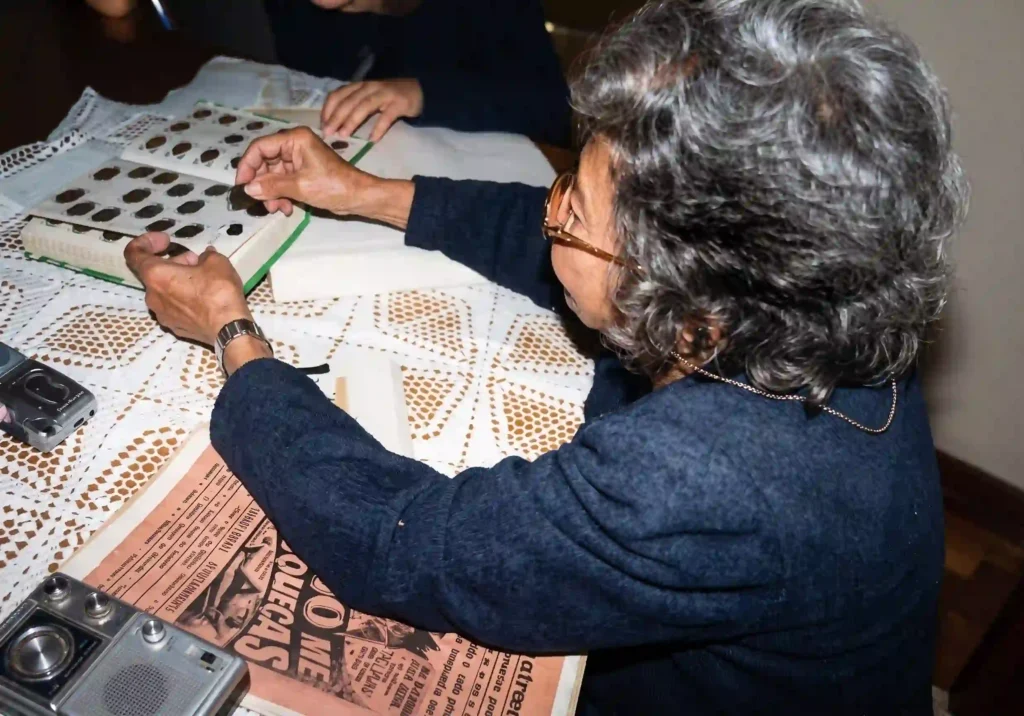
A partir da foto anexada, que está subexposta e escura, aumente o brilho geral de forma equilibrada, recuperando detalhes nas áreas escuras sem estourar as áreas já claras. Preserve as cores e o rosto originais.
📸 Comando B-02 — Corrigir foto estourada de tão clara
Usando a foto anexada, que está superexposta em algumas áreas, recupere detalhe e textura nas partes estouradas, especialmente no rosto e na pele, sem escurecer demais o restante da imagem.
📸 Comando B-03 — Equilibrar sombra dura no rosto
A partir da foto anexada, suavize a sombra dura presente em parte do rosto, equilibrando a iluminação entre os dois lados sem deixar o resultado achatado ou sem profundidade. Preserve os traços originais.
📸 Comando B-04 — Adicionar luz natural onde faltou
Usando a foto anexada, adicione uma luz suave e natural na direção do rosto da pessoa, como se viesse de uma janela próxima, corrigindo áreas apagadas sem alterar o fundo da cena.
📸 Comando B-05 — Corrigir foto tirada contra a luz
A partir da foto anexada, tirada em contraluz, clareie o rosto e o corpo da pessoa, que ficaram escuros, sem estourar o fundo claro atrás dela. Preserve os traços originais e o enquadramento.
Pausa estratégica: se a correção ficou exagerada em algum teste, peça “reduza a intensidade do ajuste, mantendo o resultado mais próximo da foto original”.
🎨 Série C — Cor e balanço de branco (comandos C-01 a C-05)
📸 Comando C-01 — Corrigir tom amarelado de luz artificial
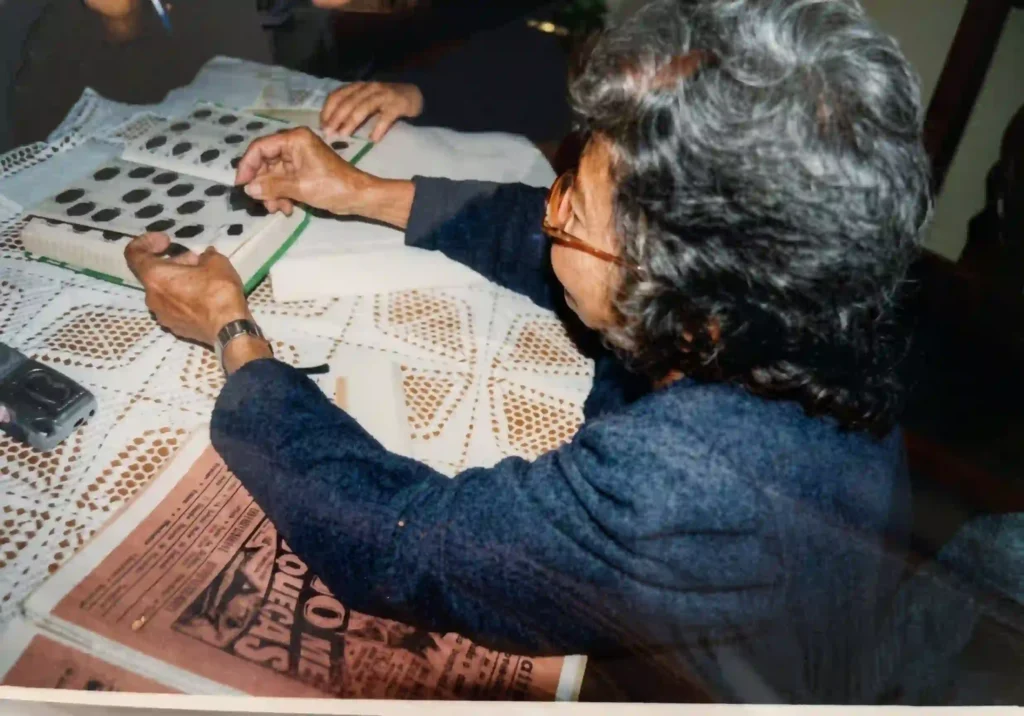
Usando a foto anexada, corrija o tom amarelado causado por luz artificial, deixando o branco da imagem neutro e o tom de pele mais natural. Preserve o restante das cores da cena.
📸 Comando C-02 — Corrigir tom azulado de dia nublado
A partir da foto anexada, corrija o tom azulado típico de fotos tiradas em dia nublado, aquecendo levemente as cores para um resultado mais neutro e natural. Preserve o rosto e os traços originais.
📸 Comando C-03 — Deixar o tom de pele mais natural
Usando a foto anexada, ajuste o tom de pele da pessoa para um resultado mais natural e equilibrado, corrigindo qualquer tonalidade excessivamente amarela, vermelha ou pálida. Preserve os traços e a expressão originais.
📸 Comando C-04 — Corrigir cores desbotadas de foto antiga
A partir da foto anexada, que está com as cores desbotadas pelo tempo, recupere a saturação de forma equilibrada, sem deixar o resultado artificial. Preserve fielmente os traços originais da pessoa retratada.
📸 Comando C-05 — Equilibrar cores de luz mista
Usando a foto anexada, tirada sob luz mista de janela e lâmpada, equilibre o balanço de branco geral da imagem para um tom neutro e consistente em toda a cena. Preserve o rosto e o enquadramento originais.
🌫️ Série D — Ruído e granulação (comandos D-01 a D-05)
📸 Comando D-01 — Remover ruído digital de foto no escuro
A partir da foto anexada, tirada com pouca luz, remova o ruído digital visível na imagem, mantendo os detalhes do rosto e da cena o mais nítidos possível. Preserve as cores e a exposição geral.
📸 Comando D-02 — Suavizar granulação sem perder nitidez
Usando a foto anexada, suavize a granulação visível na imagem sem perder a nitidez dos detalhes principais, como olhos e contornos do rosto. Preserve a expressão e o enquadramento originais.
📸 Comando D-03 — Limpar artefatos de compressão
A partir da foto anexada, que foi salva e comprimida várias vezes, remova os blocos e artefatos de compressão visíveis, suavizando a imagem sem perder os detalhes principais do rosto.
📸 Comando D-04 — Corrigir qualidade de câmera de celular antigo
Usando a foto anexada, tirada com uma câmera de celular antiga e de baixa qualidade, melhore a nitidez geral e reduza o ruído da imagem, mantendo um resultado natural e sem exagero.
📸 Comando D-05 — Corrigir pixelização de imagem ampliada
A partir da foto anexada, que ficou pixelizada após ser ampliada, suavize os blocos de pixel visíveis e reconstrua os contornos de forma mais natural, preservando os traços originais da pessoa.
🛠️ Série E — Casos específicos difíceis (comandos E-01 a E-05)
📸 Comando E-01 — Remover reflexo de flash
Usando a foto anexada, remova o reflexo de flash visível no rosto ou nos óculos da pessoa, recuperando os detalhes que ficaram encobertos. Preserve o restante da iluminação e da cena original.
📸 Comando E-02 — Corrigir flash muito forte
A partir da foto anexada, corrija o efeito de flash muito forte que estourou o rosto da pessoa, suavizando a luz e recuperando o tom de pele natural. Preserve os traços e a expressão originais.
📸 Comando E-03 — Melhorar foto noturna com pouca luz
Usando a foto anexada, tirada à noite com pouca luz disponível, melhore a exposição geral e reduza o ruído, mantendo o clima noturno da cena sem transformá-la em uma foto diurna.
📸 Comando E-04 — Restaurar cor de foto antiga desbotada
A partir da foto anexada, muito antiga e com as cores quase apagadas, recupere um nível de cor e contraste plausível, preservando fielmente os traços originais da pessoa retratada, sem inventar detalhes que a foto não mostra.
📸 Comando E-05 — Equilibrar contraste entre pessoa e fundo
Usando a foto anexada, em que o fundo está muito mais claro (ou mais escuro) do que a pessoa, equilibre o contraste geral para que os dois fiquem em uma exposição mais parecida, sem perder detalhe em nenhuma das duas partes.
🔑 Hack avançado: como corrigir sem perder a identidade
- Âncora de identidade: em fotos de pessoas, sempre inclua “preserve fielmente o rosto e os traços originais da pessoa” no início do comando.
- Peça intensidade controlada: termine o comando com “de forma sutil, sem exagero” para evitar o efeito de filtro automático.
- Corrija um problema por vez: se a foto tem vários defeitos (escura, borrada e com ruído), peça as correções em etapas na mesma conversa, avaliando o resultado a cada passo.
👉 Amanda aconselha:
- Se você quer uma foto de perfil melhor: comece pelos comandos da série B (iluminação) — a maioria das fotos de celular erra mais na luz do que na nitidez.
- Se você vende produtos ou usa fotos para redes sociais: combine os comandos da série C (cor) com a série A (nitidez) para um resultado mais profissional.
- Se você tem fotos antigas de família: a série D e o comando E-04 são os mais indicados para recuperar qualidade sem inventar detalhes que não existem na foto.
- Se a foto tem vários problemas ao mesmo tempo: corrija um de cada vez, começando pela iluminação, depois cor, depois nitidez.
- Se a correção ficou artificial: use o comando “reduza a intensidade do ajuste, mantendo o resultado mais próximo da foto original” antes de aceitar a imagem.
Comandos de atalho: o que digitar quando a resposta não saiu certa
| Problema com o resultado | Comando de atalho | O que acontece |
|---|---|---|
| Correção ficou exagerada | “Reduza a intensidade do ajuste, mantendo o resultado mais próximo da foto original.” | Gemini suaviza a correção |
| Rosto saiu diferente do original | “Mantenha o rosto desta pessoa idêntico à foto original, ajuste apenas a qualidade técnica da imagem.” | Preserva a identidade da pessoa |
| Pele ficou com aspecto artificial | “Deixe a textura da pele mais natural, com menos suavização.” | Corrige o efeito de “pele plástica” |
| Ainda ficou um pouco escuro ou borrado | “Aplique um pouco mais do mesmo ajuste, mantendo o restante da imagem igual.” | Reforça a correção sem recomeçar do zero |
| Quero comparar antes e depois | “Gere uma versão lado a lado comparando a foto original com a corrigida.” | Facilita ver a diferença do ajuste |
O que o Gemini não consegue fazer (e o que usar no lugar)
| O que você pediu | Por que a IA falha aqui | O que usar no lugar |
|---|---|---|
| Recuperar detalhes que não existem na foto original | Uma foto muito borrada ou escura tem informação limitada; o modelo pode “inventar” detalhes plausíveis, mas não reais | Use a melhor versão disponível da foto, e trate correções extremas como reconstrução aproximada, não exata |
| Baixar em 4K direto do app Gemini | O app costuma limitar o download abaixo da resolução máxima do modelo | Use o Google AI Studio ou a API do Gemini para a resolução máxima |
| Corrigir texto ilegível dentro da foto | Modelos de imagem ainda erram letras e números com frequência | Para texto importante (documentos, placas), use um app de OCR e escaneamento em vez de edição de imagem |
| Resultado idêntico em 100% das tentativas | O modelo reinterpreta a imagem a cada geração e pode variar pequenos detalhes | Gere mais de uma versão e escolha a que ficou mais fiel à foto original |
🚨 SOS: a correção alterou o rosto ou a cena
- Causa: pedir uma correção muito genérica, como “melhora essa foto”, dá liberdade demais ao modelo, que pode alterar coisas além do que você queria.
- Correção: repita o pedido nomeando o problema exato (desfoque, escuridão, cor) e incluindo “preserve fielmente o rosto e os traços originais da pessoa, ajuste apenas [o problema específico]”.
- Resultado: a nova geração deve manter a cena muito mais fiel ao original, corrigindo só o que foi pedido; se ainda variar, peça o ajuste pontual na mesma conversa em vez de recomeçar do zero.
👀 Erros que mais comprometem o resultado
- Erro 1 — “O comando genérico”: pedir só “melhora essa foto”, sem dizer qual é o problema. Correção: nomeie o defeito exato, como nos 25 comandos deste guia.
- Erro 2 — “Não pedir preservação”: corrigir a foto sem pedir para manter o rosto e o enquadramento originais. Correção: sempre inclua a instrução de preservação, principalmente em fotos de pessoas.
- Erro 3 — “Aceitar o exagero”: aprovar uma correção que deixou a pele artificial ou as cores estouradas. Correção: peça sempre um ajuste “sutil, sem exagero”.
- Erro 4 — “Corrigir tudo de uma vez”: pedir para consertar desfoque, escuridão, ruído e cor no mesmo comando longo. Correção: corrija um problema por vez, avaliando o resultado a cada etapa.
- Erro 5 — “Usar imagem de baixíssima qualidade”: esperar um milagre de uma foto extremamente pequena ou borrada. Correção: use sempre a melhor versão disponível da imagem original.
Comando fraco vs comando forte — veja a diferença na prática
Este é o erro mais comum com qualquer IA: o comando vago que todo mundo usa, e o comando específico que entrega resultado real. Em correção de foto, essa diferença aparece principalmente em nomear o problema exato.
Exemplo 01 — Nitidez
❌ Comando fraco
Melhora essa foto.
Resultado: a IA pode focar em cor, quando o problema real era nitidez, ou exagerar em tudo ao mesmo tempo.
✅ Comando forte
Aumente a nitidez geral da imagem de forma sutil e natural, sem criar bordas artificiais, preservando o rosto e o enquadramento originais.
Resultado: correção focada exatamente no problema, sem alterar o resto.
Exemplo 02 — Iluminação
❌ Comando fraco
Deixa mais clara.
Resultado: risco de estourar áreas que já estavam bem iluminadas.
✅ Comando forte
Aumente o brilho geral de forma equilibrada, recuperando detalhes nas áreas escuras sem estourar as áreas já claras, preservando as cores originais.
Resultado: exposição equilibrada, sem perder detalhe em nenhuma parte.
Exemplo 03 — Cor
❌ Comando fraco
Ajusta a cor.
Resultado: ajuste aleatório, que pode até piorar o tom de pele.
✅ Comando forte
Corrija o tom amarelado causado por luz artificial, deixando o branco da imagem neutro e o tom de pele mais natural, preservando o restante das cores.
Resultado: cor corrigida com precisão, sem afetar o resto da imagem.
Exemplo 04 — Ruído
❌ Comando fraco
Tira o ruído.
Resultado: pode suavizar demais e deixar a imagem borrada.
✅ Comando forte
Remova o ruído digital visível na imagem, mantendo os detalhes do rosto e da cena o mais nítidos possível, sem borrar os contornos principais.
Resultado: redução de ruído equilibrada, sem perder nitidez.
Exemplo 05 — Intensidade do ajuste
❌ Comando fraco
Deixa perfeita.
Resultado: sem limite de intensidade, o resultado pode sair artificial demais.
✅ Comando forte
Aplique a correção de forma sutil, sem exagero, mantendo o resultado o mais próximo possível de uma foto real e não editada.
Resultado: correção discreta, que parece uma boa foto, não uma foto “mexida”.
💡 A regra que resume tudo: nomear o problema exato vale mais do que pedir “melhora”. Quanto mais específico o comando, menos a IA precisa adivinhar o que você queria dizer.
Ferramentas além do Gemini: quando usar cada uma
| Ferramenta | Melhor para | Gratuito? | Diferencial real |
|---|---|---|---|
| Gemini (Nano Banana) | Correções pontuais de nitidez, luz, cor e ruído por comando de texto | Sim, com limite diário de uso | Controle específico sem curva de aprendizado |
| Google Fotos | Ajustes rápidos automáticos de brilho e cor | Sim | Rápido, mas com menos controle fino |
| Lightroom | Ajuste profissional de exposição e cor em lote | Versão gratuita limitada, completa é paga | Controle fino de curvas e camadas de ajuste |
| Photoshop | Retoque manual detalhado e correção de defeitos complexos | Não, assinatura paga | Controle total pixel a pixel |
Glossário rápido: termos técnicos deste guia
Se algum termo do guia pareceu novo, este glossário resolve em 30 segundos, sem precisar sair da página.
| Termo | O que significa na prática |
|---|---|
| Nano Banana | Nome do modelo de edição e geração de imagens integrado ao Gemini. |
| Balanço de branco | Ajuste que corrige o tom geral de cor de uma foto, deixando o branco realmente neutro. |
| Subexposta / superexposta | Termos técnicos para foto escura demais (subexposta) ou clara demais (superexposta). |
| Ruído digital | Pontos granulados que aparecem em fotos tiradas com pouca luz, principalmente com sensores pequenos. |
| SynthID | Marca d’água digital invisível que o Google aplica em imagens geradas ou editadas por IA. |
FAQ: dúvidas reais sendo respondidas 🔍
É preciso pagar para melhorar fotos no Gemini?
Não necessariamente. O uso básico do Gemini e do Nano Banana é gratuito, com um limite diário de gerações. Para resolução 4K completa ou uso profissional em maior volume, pode ser necessário o Google AI Studio ou um plano pago.
O Gemini consegue recuperar uma foto extremamente borrada ou escura?
Até certo ponto. Quanto menos informação a foto original tiver, mais o modelo precisa “estimar” detalhes plausíveis em vez de recuperar os reais. Para casos extremos, o resultado deve ser tratado como uma reconstrução aproximada.
A correção pode mudar a aparência da pessoa na foto?
Pode, principalmente se o comando for muito genérico. Incluir a instrução de preservar fielmente o rosto e os traços originais reduz bastante esse risco.
Dá para corrigir várias fotos de uma vez?
O Gemini processa uma correção por vez dentro da conversa. Para editar um grande volume de fotos em lote, ferramentas como o Lightroom são mais indicadas.
As imagens corrigidas têm algum aviso de que foram editadas por IA?
Sim, o Gemini aplica a marca d’água SynthID, invisível, além de indicação visível em muitos casos, para diferenciar imagens geradas ou editadas por IA de fotos originais.
Conclusão: o comando certo vale mais que qualquer filtro automático 🙌
A diferença entre uma foto que continua parecendo “ruim” e uma que finalmente parece profissional normalmente não está no equipamento — está em nomear exatamente o problema antes de pedir a correção.
Com os 25 comandos deste guia, você tem uma solução específica para cada tipo de defeito comum de foto, sem depender de curso de edição ou de um botão de “melhorar” que nunca acerta de primeira.
O próximo passo é simples: escolha a foto com o problema mais chato, identifique a categoria certa e comece pelo comando correspondente.
Uma boa foto não precisa de filtro. Precisa só do ajuste certo, no lugar certo.
Ei, antes de ir: se este conteúdo te ajudou, você não pode perder o que separamos nestas outras categorias. É conhecimento de nível pago, entregue de graça aqui:
Participe da comunidade: escrevi este guia com a intenção de entregar valor de verdade, da forma mais simples que encontrei. Se ele te ajudou de alguma forma, a melhor maneira de retribuir é compartilhando sua opinião.
Deixe seu comentário: faz sentido? Acha que os comandos valem o teste? E se você já testou algum deles, compartilhe seus resultados. Vou amar saber o que você criou :))
📸 Quer ver os bastidores desse tipo de prompt e edição?
Acompanhe testes, erros e resultados reais de comandos como estes direto no Instagram.
ps: obgda por chegar até aqui, é importante pra mim.
