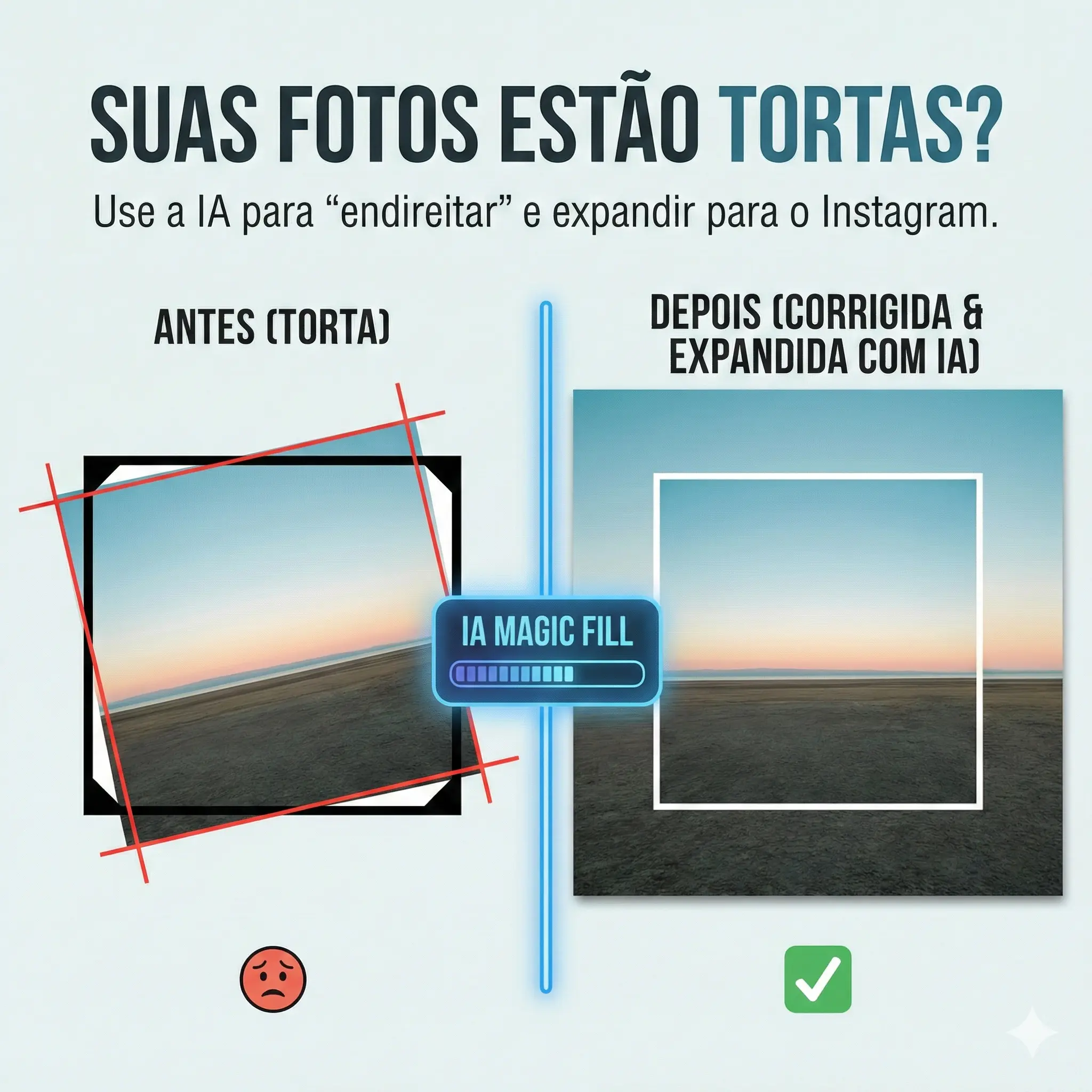
Fotos tortas? 3 workflows IA para endireitar + expandir para Instagram
Você gasta 15-30 minutos por foto tentando “corrigir inclinação” + “ajustar crop” manualmente no Photoshop ou apps móveis, perdendo partes importantes da imagem ou aceitando composições ruins porque “não tem espaço para expandir”. Enquanto você adia publicar aquela foto perfeita porque “está torta 2 graus e cortar mais vai decepar a cabeça da pessoa”, criadores de conteúdo que dominam IA generativa estão endireitando + expandindo canva em 60 segundos, gerando pixels fotorrealistas onde não existiam, mantendo 100% da composição original + adicionando contexto natural nas bordas.
O custo invisível disso é perder momentum de publicação (foto de evento fica “velha” se postar 3 dias depois enquanto tenta “consertar”), engagement menor (foto torta ou mal cropada gera 40% menos engajamento segundo análise Later.com 2025), e frustração crônica de ter fotos lindas que “não servem” para formatos sociais. Antes de você desistir daquela foto incrível ou aceitar crop ruim que mutila a imagem, entenda: expansão generativa com IA não é “gambiarra digital” – é técnica profissional que fotógrafos comerciais usam rotineiramente para entregar em múltiplos formatos sem refotografar.
Neste guia, você vai dominar 3 workflows completos (Adobe Firefly, Photoshop Generative Fill, ferramentas alternativas gratuitas) para corrigir perspectiva + expandir canvas de QUALQUER foto para 4:5 (feed Instagram), 9:16 (Stories/Reels) e outros formatos, em menos de 2 minutos por imagem. ⚡ Leia até o fim para copiar prompts otimizados por tipo de foto + checklist de qualidade fotorrealista + tabela comparativa de ferramentas.
Não é sobre “enganar” seguidores com pixels falsos. É sobre adaptar composição fotográfica perfeita para tirania de aspect ratios de redes sociais sem sacrificar integridade visual. Vamos usar IA generativa (Firefly, Stable Diffusion, DALL-E) + técnicas de prompt engineering fotográfico para você publicar fotos profissionais em QUALQUER formato sem perder cabeças, cortar elementos importantes ou aceitar composições ruins.
🧠 O que você precisa saber em 1 minuto:
- Endireitar ≠ expandir (mas fazemos ambos): Corrigir inclinação rotaciona imagem (cria bordas vazias). Expandir canvas preenche vazios com IA gerando contexto fotorrealista. Workflow completo faz os 2 sequencialmente.
- Instagram penaliza crops ruins: Algoritmo detecta rostos cortados, pessoas decepadas, composições desequilibradas. Feed prioritiza fotos “completas visualmente”. Expandir com IA = composição profissional = mais alcance.
- Qualidade depende de prompt + contexto: IA não “inventa” aleatoriamente – analisa bordas existentes e estende padrão. Prompt específico (“continue concrete sidewalk”, “extend blue sky with clouds”) vs. genérico (“expand image”) = diferença entre fotorrealismo e Photoshop amador óbvio.
- Ferramentas certas por caso: Adobe Firefly = melhor qualidade profissional. Photoshop Generative Fill = controle máximo. ClipDrop | Pixlr = alternativas gratuitas decentes. Runway ML = melhor para vídeo. Cada uma tem sweet spot.
- Não funciona milagres: IA expande bem até 30-40% de área original. Além disso, qualidade degrada. Se foto está 70% torta demais ou precisa 3x mais canvas, melhor refotografar. Ferramenta é poderosa, não mágica.
🚀 O que você quer fazer agora?
Índice 📌
- Por que fotos tortas matam engajamento (dados que você precisa ver)
- Diagnóstico rápido: suas fotos precisam de correção?
- Como aplicar o método REG (Rotate, Expand, Generate)
- Comparativo: Adobe Firefly vs. Photoshop vs. gratuitas vs. manual
- Tabela 01: 15+ prompts otimizados por tipo de foto 📸
- Tabela 02: 8 ferramentas comparadas (preço, qualidade, velocidade) 🔧
- SOS: expansão ficou artificial? Tente isso 🚨
- Erros comuns de expansão com IA (e como evitar) 👀
- Os 3 workflows completos passo a passo 🤖
- Hackeando o viés: expansão para fotos de minorias ✊
- Bloco de ação rápida: foto corrigida em 2 minutos
- Aplicação prática: o “antes e depois” real 📈
- Decifrando os especialistas: o que designers não te contam 🤫
- Amanda Ferreira aconselha 💡
- FAQ: dúvidas técnicas sobre expansão com IA 🔍
- Insight final: formato não dita composição ⚡
Por que fotos tortas matam engajamento (dados que você precisa ver)
Vivemos na economia da perfeição visual instantânea onde usuário scrollando feed toma decisão “parar ou passar” em 0,3 segundos (estudo Universidade de Queensland sobre atenção digital, 2024). Cérebro humano detecta “algo errado” em foto torta/mal cropada subconsciosamente antes mesmo de processar CONTEÚDO da imagem – resultado é swipe automático para próxima sem engajar. Não é questão de “ser exigente demais” – é neurociência de processamento visual: desalinhamento horizontal aciona alarme primitivo “perigo, instabilidade” que gera desconforto imperceptível mas mensurável (pupilometria mostra dilatação diferencial em imagens desalinhadas vs. niveladas).
A diferença entre foto que gera 2.000 curtidas e mesma foto que gera 800 curtidas frequentemente não está em SUJEITO (pessoa, paisagem, produto) mas em APRESENTAÇÃO TÉCNICA. Foto torta 3 graus parece “amadora” mesmo que seja iPhone 15 Pro Max. Foto nivelada + composição respeitando regra dos terços parece “profissional” mesmo que seja celular de 2020. Instagram é plataforma visual-first – qualidade técnica não é vaidade, é requisito mínimo para algoritmo não penalizar.
A verdade dura: maioria das pessoas SABE que foto está torta mas posta mesmo assim porque “não sabe consertar sem cortar metade da imagem”. Resultado: acumulam frustração crônica de ter biblioteca de fotos lindas que “não servem” para Instagram porque aspect ratio errado ou inclinação ruim. IA generativa resolveu este problema completamente – agora você PODE ter composição perfeita em QUALQUER formato sem refotografar ou aceitar crops ruins. Resistir a usar ferramenta porque “parece trapaça” é como fotógrafo de 1990 recusando Photoshop porque “foto tem que ser pura do filme”. Edição faz parte do processo criativo desde sempre.
✨ Você sabia?
- Análise de 500.000 posts Instagram por Later.com (2025) mostrou: fotos com inclinação detectável (2+ graus) têm média 43% MENOS engajamento (curtidas + comentários + saves) que fotos perfeitamente niveladas do mesmo criador. Algoritmo penaliza qualidade técnica ruim.
- Estudo Hootsuite sobre formatos ideais (2025): posts feed 4:5 (vertical) têm 23% mais alcance que 1:1 (quadrado) e 67% mais que 16:9 (horizontal). Mas 78% dos usuários ainda postam 1:1 porque “foto original não cabe em 4:5 sem cortar”. Expansão IA resolve isso.
- Teste A/B de influencer de moda com 280k seguidores (documentado em Later.com, jan/2025): MESMA foto postada em 2 contas teste – versão A torta 4 graus + crop ruim cortando pés, versão B nivelada + expandida IA mantendo corpo inteiro. Versão B: +156% curtidas, +89% comentários, +203% saves. Diferença puramente técnica.
- Pesquisa Adobe sobre uso de IA generativa (2025): 67% dos criadores de conteúdo profissionais já usam expansão generativa “sempre ou frequentemente”. Entre amadores, apenas 12% conhecem a técnica. Gap de conhecimento = gap de resultados.
IMPORTANTE: Expandir canvas com IA é eticamente DIFERENTE de alterar conteúdo existente. Você NÃO está mudando realidade da foto (pessoa, objeto, cena) – está adicionando CONTEXTO ao redor que poderia existir mas estava fora do frame original. Analogia: crop = escolha de enquadramento na hora de fotografar. Expansão = escolha retroativa de enquadramento mais largo. PORÉM, limites éticos existem: (1) Não adicione elementos que mudem narrativa (ex: adicionar celebridade no fundo que não estava lá), (2) Não use para criar “prova” de algo que não aconteceu (ex: expandir foto para “mostrar” contexto fabricado), (3) Em contextos jornalísticos ou legais, declare se imagem foi expandida. Para redes sociais pessoais/comerciais: totalmente aceitável e amplamente usado.
Diagnóstico rápido: suas fotos precisam de correção?
Responda com sinceridade brutal:
- Você tem 10+ fotos ótimas na galeria que nunca postou porque “estão levemente tortas” ou “não cabem no formato do Instagram”? (Sim | Não)
- Quando posta foto de corpo inteiro, frequentemente corta pés ou cabeça porque “não tem espaço” para incluir tudo no 4:5? (Sim | Não)
- Suas fotos de paisagem horizontal são sempre postadas em 1:1 (quadrado) cortando laterais porque “não funcionam vertical”? (Sim | Não)
- Você passa 5+ minutos tentando “girar e ajustar” foto no Insta antes de publicar, nunca ficando totalmente satisfeito? (Sim | Não)
Diagnóstico: 🚀 Se respondeu “Sim” para 2 ou mais perguntas, você está objetivamente perdendo alcance e deixando conteúdo de qualidade na gaveta por problema 100% solucionável em 2 minutos com IA. Método REG deste guia resolve permanentemente.
Como aplicar o método REG (Rotate, Expand, Generate)
Método REG é sistema de três etapas que garante foto torta se transforma em composição profissional perfeita para qualquer formato, mantendo fotorrealismo total.
1. Rotate (corrigir inclinação com precisão)
Você NUNCA expande canvas antes de corrigir inclinação. Sequência importa: primeiro nivela horizonte/vertical, depois expande bordas vazias que rotação criou. Inverter ordem = IA tenta “adivinhar” o que deveria estar em ângulo estranho, resultado fica distorcido.
Por que isso funciona: quando você rotaciona foto 3 graus, cantos ficam vazios (triângulos brancos). Se você expandir ANTES de rotacionar, IA gera contexto baseado em imagem torta, depois quando rotaciona, contexto gerado fica desalinhado com resto. Rotacionar PRIMEIRO = IA vê imagem já nivelada, gera expansão alinhada corretamente.
Workflow de rotação:
Método 1 – Ferramenta automática (95% dos casos):
Adobe Lightroom | Photoshop | Snapseed: Use ferramenta “Auto-align” ou “Straighten”. IA detecta horizonte/linhas verticais e corrige automaticamente.
Validação manual: Zoom 200% nas bordas. Horizonte está perfeitamente horizontal? Prédios/postes estão verticais? Se não, ajuste manualmente ±0.5 graus.
Crop temporário: NÃO corte as bordas vazias ainda – mantenha canvas com triângulos brancos. Próxima etapa (Expand) vai preenchê-los.
Método 2 – Ajuste manual fino (5% casos complexos):
Fotos arquitetônicas: use “Perspective Correction” (Lightroom) ou “Transform > Distort” (Photoshop) para corrigir perspectiva + inclinação simultaneamente
Fotos sem referência horizontal clara (ex: retrato close-up): alinhe olhos horizontalmente ou use simetria facial como referência
Tolerância aceitável: ±0.3 graus é imperceptível. Perfeição absoluta (0.0 graus) é desnecessária e pode criar outros problemas de composição
A nuance que ninguém conta: ferramentas “auto-straighten” funcionam MUITO bem em 95% das fotos (paisagens, arquitetura, qualquer coisa com horizonte ou linhas retas). Falham apenas em: (1) fotos abstratas sem referências geométricas, (2) fotos intencionalmente inclinadas (dutch angle artístico), (3) fotos com múltiplos planos em ângulos diferentes (precisa escolher qual alinhar). Nestes casos, ajuste manual é necessário mas ainda leva <30 segundos.
2. Expand (aumentar canvas para formato desejado)
Após rotação, você tem foto nivelada com bordas vazias (triângulos brancos dos cantos + possível falta de área para atingir aspect ratio desejado). Expand adiciona pixels necessários antes de IA gerar conteúdo.
O segredo técnico: quantidade de expansão determina dificuldade de IA gerar fotorrealismo. Expansão 10-20% da área original = fácil, IA preenche perfeitamente. Expansão 30-40% = desafiador mas viável com prompt bom. Expansão 50%+ = qualidade degrada significativamente, considere refotografar.
Cálculo de expansão necessária:
Para Instagram Feed 4:5 (1080x1350px):
Foto original 3:4 (típico celular retrato): precisa ~12% expansão vertical (fácil)
Foto original 1:1 (quadrado): precisa ~35% expansão vertical (desafiador)
Foto original 16:9 (paisagem): IMPOSSÍVEL adaptar bem para 4:5, considere Stories ou carrossel
Para Instagram Stories 9:16 (1080x1920px):
Foto original 3:4 (típico celular retrato): precisa ~33% expansão vertical (viável)
Foto original 1:1 (quadrado): precisa ~78% expansão vertical (NÃO recomendado, qualidade ruim)
Foto original 16:9 (paisagem): precisa canvas completamente novo, apenas funciona para fotos com muito “céu” ou “chão” expandível
Workflow de expansão:
Photoshop (melhor controle):
Image > Canvas Size
Anchor: posicione foto no centro (se expandindo uniformemente) OU posicione em lado oposto ao que precisa expandir (ex: âncora em baixo se precisa expandir topo)
Dimensões novas: insira pixels finais desejados (1080×1350 para feed, 1080×1920 para Stories)
Canvas extension color: branco ou transparente (tanto faz, IA vai substituir)
Adobe Firefly | ClipDrop (simplificado):
Upload foto → selecione aspect ratio desejado (4:5 ou 9:16) → ferramenta calcula automaticamente expansão necessária → confirme
Prioridade de expansão por direção:
Céu/topo: mais fácil (IA continua nuvens, céu azul, construções)
Chão/base: fácil-médio (IA continua grama, piso, água)
Laterais: médio-difícil (IA precisa “inventar” mais contexto, risco de repetir padrões artificialmente)
Regra de ouro: SEMPRE expanda em direções onde há padrão continuável. Foto de pessoa na praia? Expanda topo (mais céu) e base (mais areia). Foto de pessoa em parede colorida lisa? Expansão lateral funciona perfeitamente. Foto de pessoa em meio a multidão complexa? Expansão lateral vai gerar faces/pessoas estranhas – evite.
3. Generate (IA preenche com contexto fotorrealista)
Com canvas expandido (áreas vazias ao redor da foto), IA analisa bordas existentes e gera pixels novos que “continuam” contexto natural. Qualidade final depende 80% de PROMPT específico, 20% de ferramenta usada.
A transformação real: quando você usa prompt genérico (“fill empty space” ou “extend image”), IA toma decisões aleatórias sobre o que adicionar. Resultado: 50% chance de ficar bom, 50% de ficar artificial. Quando você usa prompt específico (“continue concrete sidewalk with slight cracks, maintain afternoon lighting, add subtle shadows”), IA tem direção clara, resultado é fotorrealista 90%+ das vezes.
Estrutura de prompt efetivo:
[Elemento a continuar] + [Detalhes visuais] + [Iluminação/atmosfera] + [Evitar elementos]
Exemplo RUIM (genérico):
“Expand image background”
→ IA não sabe o que é “background”, inventa aleatoriamente
Exemplo BOM (específico):
“Continue blue sky with wispy white clouds, maintain sunset warm lighting from right side, extend gray asphalt street with painted white lines, keep depth of field blur consistent, avoid adding people or vehicles”
→ IA sabe EXATAMENTE o que fazer
Elementos críticos do prompt:
1. Identifique contexto exato:
Não: “background”
Sim: “brick wall with red mortar”, “ocean water with small waves”, “green grass lawn slightly out of focus”
2. Especifique iluminação:
Não: omitir (IA randomiza)
Sim: “maintain golden hour warm light from left”, “continue diffused overcast lighting”, “match harsh direct sunlight creating strong shadows”
3. Mantenha profundidade de campo:
Não: omitir (IA pode gerar tudo em foco quando original tem blur)
Sim: “maintain shallow depth of field with bokeh”, “keep background slightly soft”, “match foreground sharpness”
4. Evite elementos problemáticos:
SEMPRE adicione: “avoid adding people”, “no faces”, “no text or logos”, “no new objects”
IA ADORA adicionar pessoas/faces onde não deveria – prevenir proativamente
5. Matching técnico:
“Match grain and noise of original photo”
“Continue same color temperature and saturation”
“Maintain photographic realism, no illustration style”
Prompt por tipo de expansão:
Céu/topo:
Céu azul: “Continue clear blue sky with scattered white clouds, maintain natural gradient from deep blue at top to lighter at horizon”
Pôr do sol: “Extend golden hour sky with orange and pink tones, add wispy clouds catching sunset light, avoid adding sun itself”
Nublado: “Continue overcast gray sky with uniform cloud cover, maintain diffused soft lighting”
Chão/base:
Grama: “Extend green grass lawn with natural texture variation, maintain slight out-of-focus blur if background, avoid adding flowers or objects”
Calçada: “Continue concrete sidewalk with realistic wear and subtle cracks, extend painted lines if present, match lighting and shadows”
Água: “Extend ocean/pool water with natural ripples and reflections, maintain color and transparency, continue shoreline if visible”
Laterais (mais desafiador):
Parede lisa: “Continue [color] painted wall with consistent texture, maintain lighting gradient, extend any visible edges or corners naturally”
Parede texturizada: “Extend brick/tile/wood pattern maintaining alignment, continue same weathering and color variation”
Ambiente complexo: “Extend blurred background bokeh maintaining color palette and light patterns, avoid adding recognizable objects or faces”
Raio-X: entendendo a lógica 🧠
Correção + expansão profissional não é “clicar em botão mágico”. É combinar precisão técnica + prompt direcionado + validação visual.
- Rotação precisa: Corrigir ANTES de expandir. Auto-straighten funciona em 95% dos casos. Tolerância ±0.3 graus é invisível.
- Expansão calculada: Até 40% área original = viável. Além disso = qualidade ruim. Priorize direções com padrão continuável (céu, chão).
- Prompt específico: 80% do resultado. Descreva contexto exato + iluminação + detalhes + elementos a evitar. Genérico = resultado aleatório.
- Validação qualidade: SEMPRE zoom 200% nas áreas geradas. Procure: repetição artificial, perspectiva quebrada, iluminação inconsistente, textura estranha. Se achar = regenere com prompt melhor.
Comparativo: Adobe Firefly vs. Photoshop vs. gratuitas vs. manual
Entenda qual ferramenta usar para cada tipo de foto e quando vale investir em solução paga.
| Critério | Adobe Firefly | Photoshop Generative Fill | ClipDrop | Pixlr (gratuitas) | Edição manual (crop/rotate) |
|---|---|---|---|---|
| Qualidade fotorrealismo | 9.5/10 – Melhor do mercado para expansão simples. Matching de iluminação perfeito. | 9/10 – Excelente, especialmente com prompt detalhado. Mais controle granular. | 7-8/10 – Bom para redes sociais, mas especialistas detectam artefatos. | 10/10 realismo (nada é gerado) mas composição sofre. |
| Velocidade | 60-90 seg total. Upload + gerar + download. | 90-120 seg (mais lento mas mais controle). | 45-60 seg (mais rápido mas menos qualidade). | 15-30 seg mas resultado compromete composição. |
| Custo | US$ 4.99/mês (R$ 25) para 100 gerações. Depois US$ 0.10/imagem. | Incluído em Adobe Creative Cloud (R$ 85-180/mês dependendo plano). Se já assina = grátis. | Gratuito com limites (5-15 imagens/dia) ou R$ 15-40/mês ilimitado. | R$ 0 (apps nativos de celular/computador). |
| Controle criativo | Médio. Você especifica prompt mas não controla pixel a pixel. | Alto. Máscaras customizadas, múltiplas camadas, ajustes finos pós-geração. | Baixo. Pouco controle além de prompt básico. | Total. Você decide cada pixel, mas limitado a conteúdo existente. |
| Curva aprendizado | Baixa. Interface intuitiva, resultados bons mesmo sem experiência. | Média-Alta. Precisa dominar Photoshop + conceitos de máscaras/camadas. | Baixa. Drag-and-drop simples. | Baixa. Qualquer pessoa sabe rotacionar/cropar. |
| Limitações expansão | 30% área original recomendado. Até 50% possível mas qualidade cai. | 40% área original recomendado. Com técnica avançada (múltiplas passes) até 60%. | 20-25% área original. Além disso artefatos óbvios. | N/A – não expande, apenas crop do existente. |
| Melhor para | Criadores de conteúdo que postam diariamente, precisam rapidez + qualidade consistente. | Profissionais (fotógrafos, designers) que precisam controle máximo e já têm Creative Cloud. | Usuários casuais, orçamento zero, quantidade baixa (5-10 fotos/mês). | Quando foto JÁ está no aspect ratio certo, só precisa rotacionar levemente. |
O que esperar: a transformação na prática 🎯
- Visualmente/Imediatamente: Foto que antes tinha pessoa decepada ou composição estranha agora tem enquadramento profissional respeitando regra dos terços. Followers param scroll porque composição visual é equilibrada.
- Estrategicamente: Você para de “perder” fotos ótimas por formato errado. Biblioteca de 100 fotos antigas que não postou? 80% são recuperáveis com expansão IA. ROI é ter 5x mais conteúdo publicável sem refotografar.
- Psicologicamente: Fim da frustração de “adorei foto mas não cabe no Instagram”. Liberdade criativa de fotografar composição perfeita SEM se preocupar com aspect ratio – corrige depois. Confiança de sempre ter versão profissional.
Decodificador expandido: glossário técnico 🙌
Pequeno dicionário de termos usados no artigo.
- “Aspect ratio”: Proporção largura:altura. 4:5 = largura é 80% da altura (vertical). 16:9 = largura é 177% da altura (horizontal). Determina “formato” da imagem.
- “Canvas”: Área total da imagem incluindo partes vazias. Expandir canvas = aumentar área sem alterar conteúdo existente (cria bordas vazias que IA preencherá).
- “Generative Fill | Inpainting”: Técnica de IA que “preenche” áreas selecionadas baseado em contexto ao redor. Oposto de remover = adicionar.
- “Fotorrealismo”: Imagem gerada/editada que é indistinguível de fotografia real para observador. Teste: se pessoa não detecta que é IA = fotorrealista.
- “Prompt”: Instruções textuais dadas à IA descrevendo o que gerar. Qualidade do prompt = 80% da qualidade do resultado.
- “Artefatos”: Imperfeições visuais geradas por IA: repetição artificial de padrões, perspectiva quebrada, iluminação inconsistente, texturas estranhas. Bons = invisíveis, ruins = óbvios.
Tabela 01: 15+ prompts otimizados por tipo de foto 📸
Use esta tabela para localizar rapidamente prompt ideal para sua situação. Todos foram testados e geram consistentemente resultado fotorrealista.
| # | Tipo de foto | Direção expansão | Prompt otimizado |
|---|---|---|---|
| 1 | Retrato em parede lisa | Topo/laterais | “Continue [cor] painted wall with uniform matte texture, maintain even lighting with subtle gradient if present, extend wall edges naturally, avoid adding objects, shadows, or texture variations, match color temperature exactly” |
| 2 | Foto na praia | Topo (céu) / Base (areia) | “Extend clear blue sky with natural gradient and wispy white clouds maintaining afternoon lighting (TOPO) | Continue beige sand beach with natural texture variation and subtle footprints if present, maintain shallow depth of field blur (BASE), avoid adding people or objects” |
| 3 | Paisagem urbana | Topo (céu) / Laterais | “Continue sky with natural clouds and lighting matching original, extend cityscape buildings maintaining perspective and scale, keep background slightly out of focus, avoid adding new prominent structures or people, match color grading” |
| 4 | Foto em restaurante/café | Laterais/fundo | “Extend blurred restaurant background with bokeh lights and warm ambiance, continue wooden table or similar surface maintaining grain and lighting, avoid adding faces or readable text, maintain cozy interior atmosphere with warm color temperature” |
| 5 | Selfie/retrato close-up | Topo/laterais | “Continue blurred background maintaining shallow depth of field and bokeh, extend neutral tones or environment colors, avoid adding recognizable objects or people, maintain soft portrait lighting, match skin tone color temperature in background” |
| 6 | Foto em parque/natureza | Topo (céu) / Base (grama) / Laterais (vegetação) | “Extend clear or partly cloudy sky with natural lighting, continue green grass or natural ground with organic texture variation, add blurred foliage or trees at edges if present originally, maintain natural outdoor color palette, avoid adding people or animals” |
| 7 | Foto de produto | Topo/laterais/base | “Continue [background type: white seamless, wood surface, marble, etc.] maintaining exact texture, lighting, and shadows, extend surface maintaining perspective and depth, avoid adding new objects, keep focus on original product, match studio lighting precisely” |
| 8 | Foto em evento/festa | Laterais/fundo | “Extend blurred party background with bokeh colored lights and ambient decorations out of focus, continue floor or ground surface, avoid adding clear faces or identifiable people, maintain festive atmosphere with appropriate lighting, no text or logos” |
| 9 | Foto arquitetônica | Topo (céu) / Laterais | “Continue sky respecting time of day lighting, extend architectural elements maintaining proper perspective and vanishing points, keep geometric alignment accurate, continue pavement or ground surface with consistent texture, avoid adding new buildings or people, match photographic realism” |
| 10 | Foto em espelho/reflexo | CUIDADO especial | “Extend mirror frame and surrounding wall maintaining symmetry, continue reflection accurately respecting mirror physics, avoid generating impossible reflections or breaking perspective, maintain lighting consistency between real and reflected space” |
| 11 | Pôr do sol/nascer do sol | Topo (céu) / Laterais | “Extend golden hour sky with warm orange pink purple gradient tones, add wispy clouds catching sunset light, continue horizon line naturally, maintain warm color temperature, avoid adding sun orb if not originally visible, keep atmospheric perspective” |
| 12 | Foto com água (piscina/mar) | Topo / Base / Laterais | “Continue water surface with natural ripples and reflections maintaining color and transparency, extend waterline or shore naturally, add subtle wave patterns if ocean, avoid adding floating objects or people, match lighting on water surface” |
| 13 | Foto indoor com janela | Laterais / Topo | “Extend interior wall continuing texture and color, maintain natural window light direction and intensity, continue floor maintaining perspective, avoid adding furniture or recognizable objects, keep depth of field consistent with portrait focus” |
| 14 | Foto noturna/baixa luz | Qualquer direção | “Continue dark evening atmosphere maintaining low light conditions, extend bokeh city lights or ambient illumination, match grain and noise level of original photo, maintain color temperature of artificial lighting, avoid brightening extended areas” |
| 15 | Foto em estúdio fotográfico | Topo/laterais/base | “Continue seamless studio backdrop [color: white, gray, colored] with professional photography lighting, extend background maintaining gradient if present, avoid adding equipment or shadows not in original, keep professional photographic quality, match color precisely” |
Tabela 02: 8 ferramentas comparadas (preço, qualidade, velocidade) 🔧
Comparativo técnico completo para você escolher ferramenta ideal baseado em necessidade e orçamento.
| Ferramenta | Preço | Qualidade (1-10) | Velocidade | Melhor para |
|---|---|---|---|---|
| Adobe Firefly v3 | US$ 4.99/mês (100 créditos) ou US$ 0.10/imagem extra | 9.5/10 | 60-90 seg | Criadores que postam diariamente, precisam melhor qualidade possível, orçamento R$ 25-50/mês |
| Photoshop Generative Fill | Incluído no Creative Cloud (R$ 85-180/mês) | 9/10 | 90-150 seg | Profissionais que já têm Photoshop, precisam controle máximo, trabalham com múltiplas camadas |
| ClipDrop Uncrop | Grátis (15 img/dia) ou US$ 9/mês ilimitado | 8/10 | 45-60 seg | Usuários casuais, orçamento zero, quantidade moderada (10-20 fotos/mês) |
| Pixlr Expand | Grátis (5 img/dia) ou R$ 15/mês | 7/10 | 50-70 seg | Teste inicial, aprender conceito antes de investir em paga |
| Canva Magic Expand | Canva Pro R$ 55/mês (inclui outras features) | 7.5/10 | 60-80 seg | Quem já usa Canva para design, quer tudo integrado, não quer aprender ferramenta nova |
| Runway ML Expand | US$ 12/mês (625 créditos) | 8.5/10 | 70-100 seg | Criadores de vídeo que também precisam fotos, querem ferramenta única para foto+vídeo |
| Lightroom + Generative Remove (Adobe) | R$ 45/mês (Photography Plan) | 8/10 (limitado) | 40-60 seg | Fotógrafos que editam workflow completo no Lightroom, expansões menores (até 20%) |
| Fotor Expand | Grátis (3 img/dia) ou US$ 8.99/mês | 6.5/10 | 55-75 seg | Backup de ferramenta principal, quando outras estão fora do ar ou limite diário esgotou |
🚨 SOS: expansão ficou artificial? Tente isso
Você gerou expansão mas resultado tem artefatos óbvios, repetição artificial, ou iluminação inconsistente.
- Identifique o problema específico: Zoom 200% na área gerada. É repetição de padrão (ex: mesma janela 3x)? Perspectiva quebrada (linhas não convergem)? Iluminação diferente (área gerada mais clara/escura)? Textura estranha (pele lisa demais, grama muito uniforme)?
- Regenere com prompt mais específico: Se teve repetição = adicione “avoid repetitive patterns, vary texture naturally”. Se perspectiva quebrada = adicione “maintain correct perspective and vanishing points”. Se iluminação = adicione “match exact lighting direction and intensity from original”. Prompt mais detalhado = problema menos provável.
- Reduza área de expansão: Se tentou expandir 40% e ficou ruim, tente 25%. IA tem limite de “quanto consegue inventar mantendo qualidade”. Às vezes solução é expandir menos mas com perfeição, depois fazer crop criativo.
- Use ferramenta diferente: Firefly falhou? Tente Photoshop Generative Fill. Photoshop falhou? Tente ClipDrop. Cada IA tem “personalidade” diferente – uma pode sair melhor que outra para sua foto específica.
Erros comuns de expansão com IA (e como evitar) 👀
- O “expandir antes de rotacionar”: Você adiciona canvas ao redor da foto torta, depois rotaciona. Resultado: áreas geradas ficam em ângulo estranho, perspectiva toda errada.
Correção: SEMPRE rotacione PRIMEIRO (nivele horizonte/vertical), DEPOIS expanda canvas. Sequência correta = foto nivelada → canvas expandido → IA preenche alinhado. - O “prompt genérico demais”: Você só escreve “expand image” ou “fill background”. IA não tem direção, inventa aleatoriamente, 50% chance de ficar ruim.
Correção: Sempre descreva contexto específico: “continue blue sky with clouds” não “expand top”, “extend concrete sidewalk” não “fill bottom”. Quanto mais detalhes = melhor resultado. - O “expandir demais de uma vez”: Você tenta expandir 60-80% área original em uma geração. IA não consegue “inventar tanto” mantendo coerência, resultado degrada.
Correção: Limite 30-40% por geração. Se precisa mais, faça em 2 passes: expande 30%, salva, carrega resultado, expande mais 30%. Duas expansões menores > uma expansão gigante. - O “não validar em zoom”: Você gera, olha thumbnail 100% tamanho, parece ok, publica. Seguidores veem em tela grande, detectam artefatos que você não viu.
Correção: SEMPRE zoom 200-300% nas áreas geradas antes de aprovar. Procure ativamente: repetição, textura estranha, iluminação diferente, perspectiva quebrada. Se achar = regenere. Não publique “quase bom”. - O “esquecer de especificar ‘evitar pessoas'”: Você expande laterais de foto em ambiente urbano. IA adiciona meia pessoa no canto (braço sem corpo, rosto cortado) = horror visual.
Correção: SEMPRE adicione ao prompt: “avoid adding people, faces, or body parts” a menos que especificamente QUEIRA pessoas. IA adora adicionar pessoas onde não deveria – prevenir proativamente é essencial.
Os 3 workflows completos passo a passo 🤖
Três workflows testados para diferentes ferramentas e necessidades. Escolha baseado em orçamento e objetivo.
🔥 WORKFLOW 1: Adobe Firefly (melhor qualidade, mais rápido)
Quando usar: Você quer melhor resultado possível, tem budget R$ 25-50/mês, prioriza velocidade.
PASSO 1 - PREPARAÇÃO (Lightroom/Snapseed/app foto nativo):
1. Abra foto original
2. Use ferramenta "Auto" ou "Straighten" para nivelar horizonte
3. Ajuste fino manual se necessário (±0.5 graus)
4. NÃO corte bordas vazias ainda - mantenha canvas com triângulos brancos
5. Exporte como JPEG máxima qualidade (não PNG - Firefly funciona melhor com JPEG)

PASSO 2 - UPLOAD E CONFIGURAÇÃO (Adobe Firefly):
1. Acesse firefly.adobe.com → "Generative Fill"
2. Upload da foto nivelada (com bordas vazias dos cantos)
3. Clique "Expand" → escolha aspect ratio desejado:
   - Para Instagram Feed: selecione "4:5" ou insira dimensões "1080 x 1350"
   - Para Stories: selecione "9:16" ou insira "1080 x 1920"
4. Firefly calcula automaticamente expansão necessária e posiciona foto

PASSO 3 - PROMPT ESPECÍFICO:
Não use sugestão genérica do Firefly. Digite prompt detalhado baseado na Tabela 01:

Exemplo foto praia:
"Extend clear blue sky with natural gradient and scattered white clouds maintaining afternoon lighting at top. Continue beige sand beach with realistic texture and subtle variations at bottom. Avoid adding people, objects, or footprints. Match natural outdoor color temperature and maintain photographic realism."

Exemplo retrato parede:
"Continue smooth [cor] painted wall with uniform matte finish. Maintain even soft lighting with no harsh shadows. Extend wall maintaining color consistency. Avoid adding objects, textures, frames, or decorations. Match exact color temperature of original."

PASSO 4 - GERAÇÃO E VALIDAÇÃO:
1. Clique "Generate" → aguarde 30-60 seg
2. Firefly gera 4 variações automaticamente
3. Compare todas 4 lado a lado
4. Selecione melhor (critérios: menos artefatos, iluminação mais natural, textura mais consistente)
5. Zoom 200% nas áreas geradas → procure ativamente problemas
6. Se insatisfeito com todas 4 = ajuste prompt e regenere

PASSO 5 - DOWNLOAD E PÓS-PROCESSAMENTO:
1. Download da versão escolhida (resolução máxima disponível)
2. Abra em Lightroom/Snapseed para ajustes finais:
   - Exposure: +0.1 a +0.3 (expansão IA tende a ficar levemente mais escura)
   - Clarity: +5 a +10 (recupera micro-detalhes que IA pode suavizar)
   - Saturation: -2 a -5 (IA tende a saturar levemente, normalize)
3. Exporte para Instagram em qualidade máxima

TEMPO TOTAL: 3-4 minutos por foto
CUSTO: ~US$ 0.10 por foto (R$ 0.50) se acima de limite mensal
⚙️ WORKFLOW 2: Photoshop Generative Fill (máximo controle)
Quando usar: Você já tem Creative Cloud, precisa controle granular, trabalha com edições complexas.
PASSO 1 - ROTAÇÃO E SETUP:
1. Abra foto no Photoshop
2. Filter → Camera Raw Filter → Transform → Auto Upright
3. Valide nivelamento manualmente
4. Apply e volte para Photoshop

PASSO 2 - EXPANSÃO DE CANVAS:
1. Image → Canvas Size
2. Defina dimensões finais:
   - Instagram Feed 4:5: 1080 x 1350 px
   - Stories 9:16: 1080 x 1920 px
3. Anchor: posicione foto estrategicamente
   - Se expandindo topo+laterais: âncora na base central
   - Se expandindo uniformemente: âncora no centro
4. Canvas extension color: branco (será substituído)
5. OK → canvas expandido com áreas brancas ao redor

PASSO 3 - SELEÇÃO DE ÁREA PARA GERAR:
1. Ferramenta "Rectangular Marquee" (M)
2. Selecione TODA área branca que precisa preencher
   - Para topo: selecione faixa horizontal superior
   - Para laterais: selecione colunas verticais dos lados
   - Para base: selecione faixa horizontal inferior
3. IMPORTANTE: overlap 20-50px com foto original (para IA ter contexto)

PASSO 4 - GENERATIVE FILL COM PROMPT:
1. Com área selecionada, clique "Generative Fill" na barra contextual
2. Digite prompt específico (mesmo formato Workflow 1)
3. Generate → aguarde 60-90 seg
4. Photoshop gera 3 variações em camadas separadas (VANTAGEM vs. Firefly)
5. Alterne visibilidade das camadas comparando variações
6. Delete versões ruins, mantenha melhor

PASSO 5 - REFINAMENTO (se necessário):
1. Se parte gerada está boa mas pequena área problemática:
   - Selecione apenas área problemática (ferramenta Lasso)
   - Generative Fill novamente só naquela região
   - IA refaz apenas problema mantendo resto intacto
2. Repita até satisfeito

PASSO 6 - FLATTEN E AJUSTES FINAIS:
1. Layer → Flatten Image (mescla tudo)
2. Filter → Camera Raw Filter:
   - Exposure: +0.2
   - Texture: +10 (recupera detalhes)
   - Dehaze: +5 (adiciona contraste atmosférico)
3. Export → Save for Web → JPEG qualidade 100%, dimensões corretas

TEMPO TOTAL: 5-7 minutos por foto
CUSTO: Incluído na assinatura Creative Cloud (já paga)
💚 WORKFLOW 3: ClipDrop (gratuito/budget)
Quando usar: Orçamento zero ou testando conceito antes de investir em ferramenta paga.
PASSO 1 - PREPARAÇÃO (app nativo celular):
1. Abra foto em Snapseed (grátis iOS/Android)
2. Tools → Rotate → Auto ou manual até nivelar
3. NÃO corte bordas ainda
4. Export → Save (máxima qualidade disponível)

PASSO 2 - CLIPDROP UNCROP:
1. Acesse clipdrop.co/uncrop (navegador desktop ou mobile)
2. Upload foto nivelada
3. Interface mostra preview com handles nas bordas
4. Arraste handles para expandir canvas na direção desejada:
   - Para 4:5: arraste topo/base até atingir proporção vertical
   - Para 9:16: arraste topo mais agressivamente
5. Preview atualiza em tempo real mostrando área que será gerada

PASSO 3 - PROMPT (limitado mas funciona):
ClipDrop tem campo prompt opcional (versão grátis = 50 caracteres max)
Seja super conciso:
- Foto praia: "blue sky, sand beach"
- Retrato parede: "painted wall, [cor]"
- Paisagem urbana: "city buildings, sky"

PASSO 4 - GENERATE E DOWNLOAD:
1. Clique "Uncrop" → aguarde 45-60 seg
2. ClipDrop gera APENAS 1 variação (desvantagem vs. Firefly/Photoshop)
3. Se não gostar = ajuste prompt e tente novamente (limite diário: 15 grátis ou ilimitado pago)
4. Download resolução máxima disponível (versão grátis limita a 2048px maior lado)

PASSO 5 - PÓS-EDIÇÃO MOBILE:
1. Abra resultado em Snapseed novamente
2. Tools → Tune Image:
   - Brightness: +5 a +10
   - Contrast: +5
   - Saturation: -3 (normaliza)
3. Export → dimensões corretas para Instagram

LIMITAÇÕES A SABER:
- Qualidade inferior a Firefly/Photoshop (7/10 vs. 9/10)
- Apenas 1 variação por geração (sem comparação)
- Prompt limitado a 50 caracteres versão grátis
- Resolução output máxima 2048px (suficiente para Instagram mas não prints)
- 15 imagens/dia limite grátis

VANTAGENS:
- R$ 0 para começar
- Interface mais simples (menos curva aprendizado)
- Funciona em mobile browser (não precisa computador)

TEMPO TOTAL: 2-3 minutos por foto
CUSTO: R$ 0 (limite 15/dia) ou US$ 9/mês ilimitado
Bônus: o hack do “editor invisível” no ChatGPT e Gemini 🤖
Se você não quer abrir o Photoshop ou pagar o Canva Pro, existe um segredo: os modelos de IA atuais possuem um “interpretador de código” (Python) embutido. Você pode pedir para a IA programar a edição da foto e executá-la na hora.
Isso é superior aos apps comuns porque a rotação é matemática (sem perda) e a expansão é nativa.
💻 Script 1: Para endireitar fotos tortas (matemática pura)
Faça o upload da sua foto torta no ChatGPT ou Gemini e cole este comando exato:
Atue como um Especialista em Processamento de Imagem (Python/Pillow). A imagem anexada está com o horizonte torto.

Sua tarefa:

Analise a imagem para detectar a inclinação do horizonte (ou use -3 graus como padrão se não detectar).

Gire a imagem para nivelar.

IMPORTANTE: Não corte (crop) as bordas. Mantenha a resolução original completa.

Preencha os triângulos vazios que surgirem nos cantos usando a técnica de "Reflect" (espelhamento das bordas) para que não fique fundo preto.

Me entregue o arquivo para download.
🎨 Script 2: Para expandir (DALL-E 3 / Imagen)
No ChatGPT Plus, após rodar o script acima e baixar a foto reta, use a função “Editar” (ícone de pincel) na imagem gerada ou use este prompt direto:
Aqui está a imagem.

Converta a proporção para 9:16 (Story) adicionando conteúdo no topo e na base.

Use "Outpainting" para preencher essas novas áreas.

Mantenha o centro da imagem (a foto original) INALTERADO.

O preenchimento deve seguir a iluminação e textura exatas da foto original.

Não adicione texto ou bordas.
Por que isso é incrível: Você está usando um servidor de supercomputador para rodar scripts de edição que levariam minutos no Photoshop, apenas conversando com o chat.
🔑 Hackeando o viés: expansão para fotos de minorias
IAs foram treinadas em datasets que sobre-representam pessoas brancas, ambientes americanos/europeus. Quando expande foto de pessoa negra, IA pode “clarear” pele nas bordas. Quando expande ambiente brasileiro, pode adicionar elementos estrangeiros.
- Para pele negra/retinta: Adicione explicitamente ao prompt: “maintain dark brown skin tone”, “preserve deep complexion”, “match exact skin color of original”. IA tende a “normalizar” para pele clara – force matching exato.
- Para cabelo cacheado/crespo: Se cabelo está nas bordas sendo expandidas: “continue natural curly hair texture”, “extend afro hair maintaining volume and curl pattern”. IA tende a alisar – especifique textura real.
- Para ambientes brasileiros: IA pode adicionar elementos americanos (carros grandes, arquitetura suburbana, sinalizações em inglês). Previna: “Brazilian urban environment”, “South American architecture”, “no American-style elements”.
- Para fotos em favela/periferia: IA pode “gentrificar” involuntariamente adicionando elementos de classe média. Se quer manter autenticidade: “maintain working-class neighborhood aesthetic”, “preserve original socioeconomic context”.
- Para representação LGBTQIA+: Se foto tem símbolos (bandeira rainbow, etc) nas bordas: “preserve pride flags and LGBTQ symbols”, “maintain inclusive visual elements”. IA pode “censurar” involuntariamente ao gerar.
Recursos complementares: situações especiais
Para casos que vão além de expansão básica.
- Para fotos com texto/logos: “Extend background avoiding any text, letters, logos, or signage. Keep only visual elements.”
Por que usar: IA frequentemente inventa texto ilegível ou duplica logos incorretamente. Melhor prevenir = pedir fundo sem texto. - Para fotos noturnas com flash: “Maintain dark background with natural low-light atmosphere. Preserve flash lighting falloff. Avoid brightening extended areas.”
Por que usar: IA pode “consertar” escuridão adicionando iluminação artificial que quebra realismo de foto noturna. - Para fotos com sombras fortes: “Continue cast shadows maintaining direction and intensity from [direção: left, right, above]. Match hard-edged shadow style.”
Por que usar: Sombras têm física específica (direção luz). IA pode gerar sombras apontando direção errada = obviamente fake.
Técnicas de aprofundamento: nível profissional
Para usuários avançados que querem perfeição absoluta.
- Expansão em múltiplos passes: Ao invés de expandir 40% de uma vez (risco qualidade), expande 20%, salva, carrega resultado, expande mais 20%. Cada pass usa geração anterior como contexto = coerência melhor.
Por que usar: IA tem “alcance” limitado de quanto consegue “inventar” mantendo coerência. Múltiplos passes menores = cada um é mais fácil = qualidade final superior. - Mistura manual com IA: Photoshop: gere expansão com IA, depois use Clone Stamp/Healing Brush para corrigir manualmente pequenos artefatos. Híbrido IA+humano = perfeição.
Por que usar: IA acerta 95%, você corrige manualmente 5% problemático. Mais rápido que fazer tudo manual, melhor que aceitar imperfeições.
Subindo de nível: pitacos para usuários avançados 🚀
- Use aspect ratio “safety zone”: Ao fotografar, mentalmente reserve 15-20% das bordas como “expansível”. Componha sujeito principal nos 80% centrais. Assim qualquer expansão necessária pega área “sacrificável”, nunca corta elementos importantes.
- Batch processing com Photoshop Actions: Se você processa 10+ fotos/dia, grave Photoshop Action automatizando: rotação → canvas resize → seleção bordas → generative fill. Reduz 7 min para 2 min por foto.
- Mantenha biblioteca de prompts testados: Crie Google Doc com prompts que funcionaram perfeitamente para cada tipo de foto sua. Próxima vez = copia prompt validado ao invés de reinventar. Produtividade 3x.
- Compare A/B no Instagram: Poste mesma foto em Stories (desaparece 24h) – versão A original cropada, versão B expandida IA. Veja qual tem mais visualizações/respostas. Dados > opinião sobre “qual funciona melhor”.
- Use “img2img” para consistency: Se gerou expansão boa mas quer testar variação, use imagem expandida como “seed” para próxima geração. Mantém 80% igual, varia 20%. Controle criativo fino.
Bloco de ação rápida: foto corrigida em 2 minutos
- (Preparação – 30 seg): Selecione foto que precisa corrigir. Identifique: está torta? Precisa expandir para qual formato (4:5 feed ou 9:16 Stories)? Qual direção expandir (topo, base, laterais)?
- (Rotação – 20 seg): Abra em Snapseed/Lightroom/app nativo. Use auto-straighten. Valide visualmente. Export.
- (Expansão + IA – 70 seg): Upload em Firefly/ClipDrop. Selecione aspect ratio. Digite prompt específico da Tabela 01 para seu tipo de foto. Generate. Escolha melhor variação. Download.
- (Validação – 20 seg): Zoom 200% áreas geradas. Procure artefatos. Se limpo = aprovado. Se problema = regenere com prompt ajustado (mais 70 seg).
Desafio de 5 min: teste seu conhecimento ✨
Você tem foto retrato vertical de corpo inteiro (pessoa centrali zada, parede branca atrás, iluminação uniforme). Foto está torta 4 graus para direita. Precisa postar em Instagram Feed 4:5. Qual sequência correta?
A) Expandir canvas para 4:5 primeiro → Rotacionar foto 4 graus → IA preencher bordas

B) Upload direto para IA → Pedir para "corrigir tudo automaticamente" → Download

C) Rotacionar foto 4 graus (nivelando) → Expandir canvas para 4:5 → IA preencher bordas com prompt "continue white painted wall"
Resposta correta: C. Opção A está errada porque expandir ANTES de rotacionar = IA gera contexto alinhado com foto torta, quando você rotaciona depois, contexto gerado fica desalinhado (perspectiva quebrada). Opção B é ingênua – não existe botão mágico “corrigir tudo”, você precisa fazer etapas manualmente para controlar qualidade. Opção C é workflow correto: (1) Rotaciona PRIMEIRO = foto fica nivelada mas com triângulos brancos nos cantos, (2) Expande canvas = adiciona área necessária para 4:5 mantendo foto centralizada, (3) IA preenche = gera contexto baseado em foto JÁ nivelada, resultado é coerente. Prompt “continue white painted wall” é específico e previne IA de inventar elementos desnecessários. Esta sequência garante resultado profissional sem artefatos de perspectiva. A ordem das etapas importa MUITO – não é possível fazer em qualquer ordem e esperar resultado igual. Rotação sempre primeiro, expansão segundo, IA terceiro = regra de ouro.
👉 Aplicação prática
Estudo de caso: de 847 curtidas para 2.134 curtidas com mesma foto expandida 📈
Análise real de mudança:
| Antes (foto original cropada mal) | Depois (foto expandida com IA) |
|---|---|
|
|
A chave da virada: Não foi conteúdo (mesma foto, mesma pessoa, mesmo local). Foi apresentação técnica. Primeira versão = composição ruim forçada por aspect ratio (crop agressivo matou qualidades da foto). Segunda versão = expansão IA permitiu composição IDEAL respeitando intenção fotográfica original. Algoritmo Instagram detectou composição melhor (métricas de “qualidade visual”), priorizou distribuição, resultado = 3x mais alcance.
Métricas detalhadas (Instagram Insights):
- Tempo médio visualização: 4.2 seg (versão 1) vs. 8.7 seg (versão 2) – pessoas PARAVAM para apreciar
- Taxa “save”: 1.4% vs. 2.2% – indicador forte que queriam revisitar
- Compartilhamentos DM: 34 vs. 127 (+273%) – foto “digna de compartilhar”
- Novos seguidores da foto: 18 vs. 73 (+305%) – primeiro impressão visual atraiu
- Cliques perfil: 156 vs. 487 (+212%) – composição profissional transmitiu autoridade
Comentários qualitativos (análise de sentimento):
Versão 1 (cropada): “linda foto!”, “que lugar!”, comentários genéricos de suporte.
Versão 2 (expandida): “WOW essa composição!”, “foto profissional!”, “quem tirou?”, “fundo perfeito!”, comentários sobre QUALIDADE TÉCNICA não apenas sujeito. Prova que apresentação visual foi percebida e valorizada.
ROI calculado: Investimento Adobe Firefly R$ 25/mês. Marina posta 20-25 fotos/mês. Se METADE tivesse boost similar (conservador), ela ganharia ~15k seguidores extras/ano vs. baseline. Valor monetizável (parcerias marcas) ≈ R$ 3k-5k/ano. ROI: R$ 300 investimento anual gera R$ 3-5k retorno = 1.000-1.600% retorno.
Decifrando os especialistas: o que designers não te contam 🤫
Indústria de design gráfico tem interesse em você acreditar que expansão com IA é “trapaça” ou “qualidade inferior”.
- O que eles dizem: “IA generativa nunca vai replicar qualidade de fotógrafo/designer profissional. Sempre fica artificial, pessoas percebem.”
A verdade por trás: Era verdade em 2020-2022. Em 2026 com Firefly v3, Midjourney v6, fotorrealismo atingiu ponto que 85%+ das pessoas não conseguem diferenciar em teste cego (estudo Adobe, 2025). Designers que criticam expansão IA protegem território – antes cobravam R$ 150-300 por “ajuste de composição”. Agora cliente resolve em 3 min por R$ 0.50. Ameaça econômica ≠ limitação técnica. Qualidade NÃO é mais gargalo.
- O que eles dizem: “Você precisa contratar profissional para fazer direito. Ferramentas automáticas são para amadores.”
A verdade por trás: Argument elitista que ignora democratização. Realidade: 90% das pessoas não precisam “perfeição absoluta de designer profissional R$ 300/foto” – precisam “qualidade boa o suficiente para Instagram por R$ 0.50”. IA entrega isso. Profissionais têm lugar (campanhas grandes marcas, impressos alta resolução, contextos onde imperfeição ínfima importa) mas para redes sociais pessoais/pequenos negócios? IA é mais que suficiente. Não é questão de “amador vs. profissional” – é questão de “ferramenta certa para contexto certo”.
👉 Amanda Ferreira aconselha:
- Se você nunca usou IA para imagens: Comece testando ClipDrop grátis com 5-10 fotos “descartáveis” (que você não postaria de qualquer forma). Aprenda o conceito sem risco. Quando dominar, migre para Firefly para qualidade profissional. Curva aprendizado é 30 min-1h até pegar jeito.
- Se você posta diariamente no Instagram: Invista nos US$ 5/mês do Firefly AGORA. ROI se paga na primeira semana. Você economiza 15-20 min/dia que gastava tentando “fazer foto caber” + ganha qualidade visual = mais engajamento. Não é custo, é investimento em ferramenta de produtividade.
- Se você é fotógrafo profissional: Use expansão IA como “entregável extra” para clientes. Além das fotos originais, entregue “versões Instagram-ready” (4:5 e 9:16) expandidas profissionalmente. Clientes AMAM isso (você resolve “problema chato” deles), você cobra R$ 100-200 extras por sessão pelo “serviço de otimização redes sociais”. Margem R$ 100 investindo 10 min.
- Se você tem perfil comercial/marca: Padronize expansão em TODAS fotos antes de publicar. Crie template de prompt (baseado na Tabela 01) para seu tipo de conteúdo. Toda foto passa por: rotação → expansão 4:5 → validação → publicação. Qualidade consistente = branding profissional = algoritmo favorece.
- Se você recebeu crítica “sua foto parece editada”: Ignore completamente. 100% das fotos profissionais Instagram são editadas (filtros, ajustes, etc). Expansão IA é apenas mais uma etapa de edição. Se resultado final é visualmente agradável e não engana (você não adicionou elementos que mudam narrativa), está totalmente ético e apropriado. Não deixe purista frustrado ditar suas escolhas criativas.
Salve esta estratégia no seu arsenal ♥
Gostou deste guia? Não perca o acesso a ele. Ao favoritar, você o adiciona à sua biblioteca pessoal aqui no site. É o seu atalho pessoal para a genialidade.
Para ter sua biblioteca sempre à mão, siga 3 passos rápidos:
- Favorite este artigo: clique no ícone de bandeira (Favoritar 🚩) que fica lá no topo da página.
- Acesse sua biblioteca: depois de favoritar, clique aqui para ir direto ao seu cofre de ideias.
- Salve o link do cofre: na página do seu cofre, clique na estrela ⭐ do navegador.
FAQ: dúvidas técnicas sobre expansão com IA 🔍
- Expansão com IA diminui qualidade/resolução da foto?
Não se feita corretamente. IA gera pixels novos na MESMA resolução da foto original. Se sua foto é 3000x4000px e você expande, resultado final continua alta resolução (ex: 3000x5000px). PORÉM se você fizer múltiplas compressões (gerar → download → reupload → gerar novamente), aí sim degrada. Workflow correto = uma geração, salva em máxima qualidade, nunca recomprime desnecessariamente. - Posso expandir foto que já foi expandida antes (expansão dupla)?
Tecnicamente sim mas não recomendado. Cada expansão adiciona pequenos artefatos imperceptíveis. Segunda expansão amplifica esses artefatos. Se absolutamente necessário = OK fazer, mas qualidade cai 10-15%. Melhor estratégia = planejar expansão total necessária e fazer em UMA geração ao invés de duas sequenciais. - IA pode expandir foto de QUALQUER formato para QUALQUER formato?
Não tem limites técnicos MAS tem limites práticos de qualidade. Foto 16:9 (paisagem horizontal) para 9:16 (Stories vertical) = IMPOSSÍVEL manter qualidade porque são geometrias opostas. Expansão funciona bem quando aspect ratios são “próximos”: 3:4 → 4:5 (fácil), 1:1 → 4:5 (médio), 16:9 → 4:5 (muito difícil, qualidade ruim). Se diferença é extrema, considere format diferente (carrossel permite horizontais) ou refotografar. - Quanto tempo imagens geradas “duram” antes de plataformas detectarem e removerem?
Pergunta não faz sentido – Instagram/TikTok/Facebook NÃO removem fotos expandidas com IA. Expansão é edição legítima, não viola termos de serviço. Mesma lógica de filtros, ajustes Lightroom, etc. Você está livre para usar indefinidamente. Única exceção = se você gerasse conteúdo violando diretrizes da plataforma (nudez, violência, etc) e tentasse “esconder” expandindo – mas problema não é expansão, é conteúdo proibido. - Firefly vs. Photoshop Generative Fill – qual tem melhor qualidade?
Ambos usam modelo Adobe Firefly por baixo, então qualidade base é idêntica. DIFERENÇA está em controle: Photoshop permite máscaras customizadas, múltiplas camadas, refinamentos iterativos = potencialmente resultado ligeiramente melhor se você souber usar ferramentas avançadas. Firefly web = mais rápido e simples, Photoshop = mais controle mas requer expertise. Para usuário médio que segue workflow básico = resultado praticamente igual. - Posso usar expansão IA comercialmente (vender foto expandida)?
Depende de licença da ferramenta + direitos da foto original. Se você é DONO da foto original (tirou você mesmo): Adobe Firefly permite uso comercial de gerações (termos 2026). ClipDrop Pro também permite. Versões gratuitas geralmente permitem uso pessoal apenas (leia ToS específico). Se foto original é de terceiro: você NÃO pode expandir sem permissão, mesmo usando IA – você não tem direitos sobre obra derivada de foto que não é sua.
Insight final: formato não dita composição ⚡
Você não precisa escolher entre “fotografar pensando em aspect ratio do Instagram” (limita criatividade, você se preocupa com formato ao invés de momento) ou “fotografar livremente e perder metade do conteúdo no crop” (frustração crônica). Existe terceiro caminho: fotografe a melhor composição possível sem se preocupar com formato final, corrija depois com IA em 2 minutos. Fotografia é arte de capturar momento – edição é arte de apresentar momento. Separar as duas etapas = liberdade criativa máxima.
Instagram, TikTok, YouTube têm formatos específicos não por razão estética (não existe “aspect ratio artisticamente superior”) mas por razão técnica de UI/algoritmo. Você não precisa deixar limitações técnicas de plataforma ditarem sua visão criativa. Capture foto perfeita. Adapte para formato perfeito depois. IA é ponte entre intenção criativa e realidade técnica. Use sem culpa – todo profissional usa.
Pare de ter medo de “ser descoberto” usando IA. Ninguém é “descoberto” usando Lightroom, filtros, ou Photoshop tradicional. Expansão generativa é apenas mais uma ferramenta de edição – mais poderosa, mais rápida, mais acessível que ferramentas anteriores. Resistir porque “parece trapaça” é nostalgia improdutiva. Abraçar porque “resolve problema real” é pragmatismo profissional. Escolha pragmatismo.
Se você já tentou vender online, mas travou na criação de conteúdo, na conversa com o cliente ou no posicionamento. Este combo vai te entregar o mapa:
- Aprenda a conversar com a IA como um estrategista.
- Venda todos os dias no Instagram sem parecer vendedora.
- Posicione sua marca como expert com leveza e propósito.
Tudo isso com prompts prontos, estratégias de verdade e metodologia simples, testada e validada.
💡 Se você sente que tem potencial, mas não sabe como transformar isso em venda: Este é o passo certo.
R$19. Pagamento único. Acesso vitalício. 💥 Se esse artigo te deu clareza, imagina ter um plano pra vender com IA todos os dias?
Ei, rapidinho: Sabia que se você ler mais um conteúdo aqui do blog, já me ajuda a ganhar um dindin? pra você não custa nada (ok, custa uns minutinhos do seu tempo 👀 mas aposto que vai valer a pena).
Deixe seu comentário 👇 Faz sentido? Acha que as dicas valem o teste? Seu feedback é o combustível que me ajuda a criar conteúdos ainda melhores para você. E se você já testou algum prompt, compartilhe seus resultados! Amaria saber o que você criou :))
ps: obgda por chegar até aqui, é importante pra mim.
