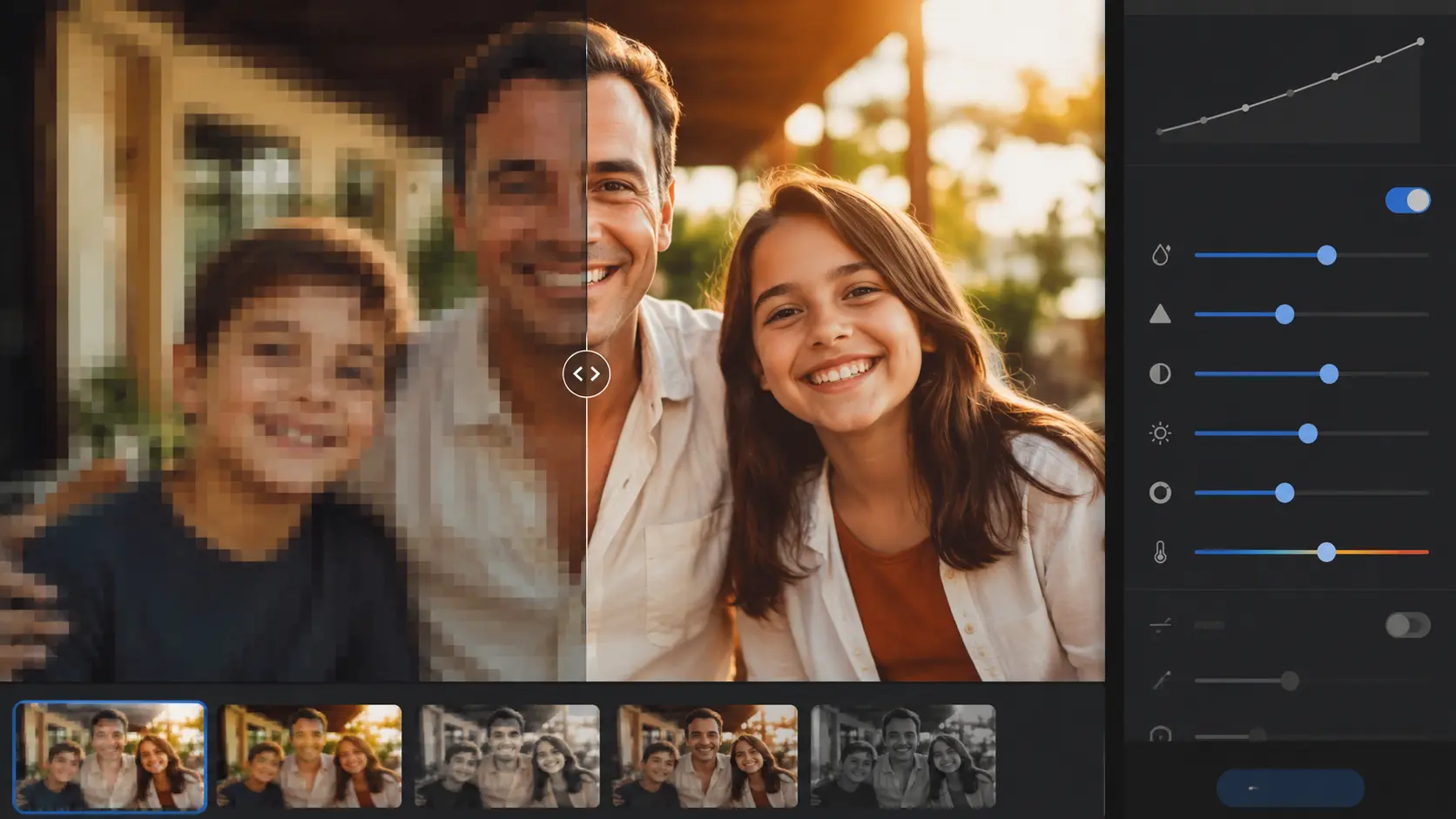
Foto borrada no Gemini: por que a IA às vezes não deixa nítida
Você sobe uma foto tremida — aquela do aniversário à noite, ou a que puxou de um álbum antigo — pede pro Gemini “deixar nítida” e o resultado sai estranho. Mais liso, mais artificial, às vezes com um rosto que não é bem o rosto da pessoa. Ou então melhora um pouco, mas fica longe do que você esperava.
O custo disso não é só a frustração. É o tempo gasto testando prompt atrás de prompt, a foto de família que você queria imprimir grande e desistiu, ou a imagem de produto que ficou “quase boa” demais pra postar mas de menos pra vender.
Neste guia você vai entender o que a IA do Gemini realmente faz quando “melhora” uma foto borrada ou de baixa resolução — e onde ela para. Você sai daqui sabendo diagnosticar sua própria foto antes de gastar tempo, com os prompts certos pra cada situação e um jeito de validar o resultado antes de confiar nele.
O que está acontecendo: cada vez mais gente descobre que pode “restaurar” ou “melhorar” fotos com um prompt de texto — e se decepciona quando o resultado sai bonito, mas não é fiel à foto original. O problema quase nunca é falta de talento pra escrever prompt. É não saber que a IA está reconstruindo pixels que não existem mais, não recuperando um arquivo escondido.
Resposta curta:
O Gemini melhora fotos borradas e de baixa resolução usando “upscale generativo”: a IA reconstrói detalhes plausíveis com base no contexto da imagem (pele, tecido, paisagem), em vez de recuperar informação perdida de fato. Funciona bem para borrão leve a moderado e baixa resolução; falha ou distorce em fotos totalmente tremidas, muito escuras ou com grande parte da área comprometida — nesses casos, ferramentas especializadas em recuperação extrema tendem a entregar mais fidelidade.
Neste guia: 6 prompts prontos + o método por trás do “upscale generativo” + 4 exemplos comentados + atalhos de correção para foto borrada e de baixa resolução no Gemini.
Mapa rápido do guia
- Melhor para: quem já tentou “melhorar” uma foto no Gemini e o resultado saiu artificial, decepcionante ou fora do esperado
- Você vai conseguir: saber se sua foto tem chance real de melhorar, escrever o prompt certo pra cada caso e validar o resultado antes de usar
- Comece por: passo a passo rápido
- Copie aqui: prompts prontos
- Veja exemplos: 4 aplicações comentadas
- Antes de confiar: valide o resultado
Navegação rápida:
“Melhorar foto” no Gemini, na prática, significa gerar uma imagem nova a partir da antiga. Ele não abre um arquivo escondido em alta resolução dentro da sua foto — ele olha pra imagem borrada, entende o que provavelmente está ali (um rosto, uma roupa, um fundo) e desenha uma versão mais nítida e maior com base nesse entendimento.
O ponto importante não é só mandar “melhore essa foto”, mas entender o que você está pedindo pra IA inventar — e onde isso pode sair do controle, principalmente em rostos.
Observação prática: em fotos moderadamente escuras, com ruído leve a médio ou cor apagada, o resultado tende a ser bom com o prompt certo. Já em fotos completamente tremidas, com boa parte da imagem em área escura ou com ruído extremo de câmera antiga, a melhora costuma ser parcial — a IA não reconstrói informação que simplesmente não existe mais na imagem original.
Atualizado em fevereiro de 2026: o Google lançou o Nano Banana 2, que passou a ser o modelo padrão de edição de imagem dentro do próprio app do Gemini, herdando a resolução de até 4K da versão Pro com a velocidade da linha Flash. Isso significa que, mesmo no plano gratuito, o resultado de um pedido de “aumentar resolução” hoje tende a ser mais consistente do que era alguns meses atrás — mas os limites de quantas imagens você gera por dia e em qual resolução continuam existindo.
Este guia ajuda mais se você está tentando:
aquela foto de festa ou viagem que saiu com movimento e você não quer perder — veja a Série A dos prompts.
foto antiga escaneada, print de tela ou imagem de celular velho que precisa ficar maior sem pixelar — veja a Série B dos prompts.
já tentou e o rosto ou a textura ficaram estranhos — veja os Erros fatais e Como validar.
Como começar agora
- Passo 1: abra o Gemini (gemini.google.com ou o app) e envie a foto que quer melhorar.
- Passo 2: antes de pedir a correção, avalie o dano: a foto está levemente borrada ou completamente tremida? Está só pequena, ou tem áreas pretas/apagadas?
- Passo 3: escolha o prompt certo pra situação (Série A pra nitidez, Série B pra resolução) e cole, ajustando os detalhes entre colchetes.
- Passo 4: se o resultado vier artificial ou mudar traços do rosto, use um dos comandos de atalho pra corrigir sem começar do zero.
- Passo 5: antes de usar ou imprimir, rode o checklist de validação.
Índice
- O método por trás do upscale generativo — por que funciona (e onde para)
- O que você vai conseguir gerar
- 6 prompts prontos para copiar
- 4 exemplos aplicados
- Como validar antes de acreditar
- Erros fatais
- Prompt fraco vs prompt forte
- Tabela 01: preparação antes de enviar a foto
- Tabela 02: qual prompt usar
- Tabela 03: anatomia do prompt
- Bloco premium: matriz de decisão
- Amanda aconselha
- Comandos de atalho
- O que a IA não consegue fazer sozinha
- SOS
- Quando este guia não é suficiente
- Diagnóstico AF
- Ferramentas além do Gemini
- Glossário rápido
- FAQ
Por que o upscale generativo funciona em 3 pilares
Pilar 1: reconstrução por contexto, não recuperação de dado
Quando você pede pro Gemini aumentar a nitidez ou a resolução de uma foto, ele não está “revelando” pixels que estavam escondidos. Ele identifica o que a cena provavelmente contém — um rosto, uma textura de tecido, uma folhagem — e gera uma versão nova e maior coerente com isso. É por isso que duas pessoas pedindo a mesma coisa, na mesma foto, podem receber resultados levemente diferentes: a IA está desenhando de novo, não descompactando um arquivo.
Pilar 2: quanto menos informação sobra na foto original, mais a IA “inventa”
Numa foto levemente borrada, ainda sobra bastante informação real — contorno do rosto, posição dos olhos, textura geral. A IA usa isso como base e o resultado tende a ficar fiel. Numa foto completamente tremida ou com grandes áreas pretas, sobra pouca informação real — e a IA precisa preencher mais lacuna com suposição. É aí que rosto muda de formato, textura fica “de plástico” ou surgem detalhes que nunca existiram.
Pilar 3: o prompt decide o que a IA pode e não pode alterar
Um prompt genérico como “melhore essa foto” dá liberdade total pra IA decidir o que mudar — incluindo coisas que você não queria mudar, como traços do rosto. Um prompt que define explicitamente o que preservar (identidade, formato do rosto, expressão) e o que corrigir (nitidez, resolução, ruído) reduz drasticamente esse risco.
Atalho: já entendeu a lógica? Pule pros prompts.
Na prática: foto de documento, produto ou paisagem tem margem maior pro upscale generativo — não tem “identidade” pra distorcer. Foto de rosto é o caso que mais exige prompt cuidadoso, porque qualquer suposição errada da IA aparece como uma pessoa que não é bem a pessoa da foto.
O que você vai conseguir gerar com estes prompts
6 prompts prontos para foto borrada e de baixa resolução — copie e cole
Envie a foto junto com o prompt na mesma mensagem. Ajuste o que estiver entre colchetes. Não pule o Prompt A-03 (diagnóstico) se a foto for muito danificada — ele evita que você gaste tempo tentando algo que a própria IA já avisa que não vai funcionar bem.
Série A — Correção de borrão e nitidez
Prompt A-01 — Nitidez com preservação de identidade (foto de rosto)
Corrija o borrão desta foto e aumente a nitidez, mas preserve exatamente o formato do rosto, dos olhos, do nariz e da boca da pessoa. Não altere traços faciais, não suavize a pele de forma artificial e não invente detalhes que não seja possível deduzir da imagem original. Mantenha a expressão e a pose exatamente como estão.
Prompt A-02 — Nitidez para foto de objeto ou produto
Aumente a nitidez e a definição desta foto de [objeto/produto], corrigindo o borrão e o ruído visível. Preserve a cor, o formato e os detalhes reais do produto — não adicione texturas, logotipos ou elementos que não estavam na imagem original.
Prompt A-03 — Diagnóstico prévio (use antes de tentar corrigir fotos muito danificadas)
Antes de editar, avalie esta foto: ela tem informação suficiente para uma correção de nitidez fiel, ou está tão borrada ou escura que qualquer tentativa exigiria reconstrução por suposição? Responda com honestidade, sem tentar embelezar a avaliação.
Pausa estratégica: se o Gemini responder ao Prompt A-03 dizendo que a foto tem pouca informação aproveitável, isso já é um resultado útil — significa que vale mais a pena testar uma ferramenta de recuperação extrema (veja a tabela de ferramentas mais abaixo) do que insistir em prompts cada vez mais longos no Gemini.
Série B — Aumento de resolução (upscale)
Prompt B-01 — Upscale para impressão em tamanho grande
Aumente a resolução desta foto para uso em impressão grande, mantendo a proporção original e a naturalidade da cena. Não altere o enquadramento, não adicione elementos novos e preserve fielmente as cores e a iluminação da imagem original.
Prompt B-02 — Upscale preservando textura natural
Aumente a resolução desta imagem sem deixar a textura com aparência artificial ou "lisa demais". Mantenha grão, textura de pele, tecido e superfícies o mais próximo possível do realismo fotográfico, evitando suavização excessiva.
Prompt B-03 — Upscale de foto antiga digitalizada
Esta é uma foto antiga digitalizada, de baixa resolução. Aumente a resolução e a nitidez, corrigindo o granulado do escaneamento, mas sem modernizar o estilo da imagem, sem alterar roupas, cenário ou expressões, e sem colorir se a foto for originalmente em preto e branco.
4 exemplos aplicados: como isso aparece na prática
Os exemplos abaixo são simulações didáticas construídas para ilustrar decisões e erros comuns, exceto o Exemplo 03, que reflete um limite já documentado publicamente sobre o comportamento da ferramenta.
Exemplo 01 — a dor: foto de festa tremida
Transparência: exemplo simulado didático.
Situação: uma foto tirada à noite, com pouca luz e leve movimento de câmera, saiu com o rosto ligeiramente borrado.
Aplicação: Prompt A-01, com o cuidado de especificar “preserve o formato do rosto” antes de pedir a correção de nitidez.
O que observar: se o contorno do rosto, a proporção dos olhos e a expressão continuam batendo com a foto original depois da edição.
Exemplo 02 — o erro comum: pedido genérico
Transparência: exemplo simulado didático.
Situação: a pessoa sobe a foto e escreve apenas “melhore essa foto”.
Correção: trocar por um prompt que define o que preservar e o que corrigir — como os prompts A-01 ou B-02 deste guia.
Aprendizado: pedido vago dá liberdade total pra IA decidir o que mudar, inclusive coisas que você não queria mudar.
Exemplo 03 — a decisão estratégica: quando desistir do Gemini
Transparência: exemplo real documentado — reflete um limite já relatado publicamente sobre a ferramenta.
Situação: uma foto completamente tremida, com boa parte da área em preto ou fora de foco.
Decisão: nesses casos, o padrão observado é uma melhora parcial no Gemini — não uma reconstrução fiel. Vale testar o Prompt A-03 primeiro e, se a resposta confirmar pouca informação aproveitável, migrar para uma ferramenta especializada em recuperação extrema.
Limite: este é um padrão relatado, não uma regra fixa — cada foto tem um grau diferente de dano, e vale testar antes de descartar o Gemini.
Exemplo 04 — antes e depois: foto de documento escaneado
Transparência: exemplo simulado didático.
Antes: prompt “aumente a qualidade dessa foto”, sem mais contexto — tende a gerar resultado genérico, às vezes alterando cor ou estilo.
Depois: Prompt B-03, que especifica que é uma digitalização antiga e define o que não pode mudar (roupas, cenário, expressão, ausência de cor se for preto e branco).
Por que melhorou: o prompt específico reduz o espaço de “criatividade” da IA exatamente nos pontos que importam pra fidelidade histórica da imagem.
Como validar antes de acreditar na IA
Checklist de validação:
- Compare o contorno do rosto e a proporção dos olhos, nariz e boca com a foto original.
- Teste o prompt numa foto pequena antes de aplicar na foto que mais importa pra você.
- Desconfie de texturas “lisas demais” — pele, tecido ou pelo com aparência de plástico é sinal de suavização excessiva.
- Se for usar pra imprimir, confira a imagem em tamanho real (ou o mais próximo disso) antes de mandar pra gráfica.
- Marque pra você mesma se o resultado é fiel ou se é “bonito, mas não é bem a foto” — os dois podem servir, mas pra usos diferentes.
Erros fatais que fazem o resultado falhar
- Erro 1 — pedido genérico: escrever só “melhore” ou “aumente a qualidade” sem dizer o que preservar. Corrija especificando o que não pode mudar antes de pedir a melhora.
- Erro 2 — ignorar o grau de dano da foto: tentar corrigir uma foto extremamente tremida com o mesmo prompt de uma foto levemente borrada. Corrija rodando o Prompt A-03 primeiro pra saber o que esperar.
- Erro 3 — não conferir o rosto depois: aceitar o resultado sem comparar traços faciais com a foto original, especialmente em fotos de família. Corrija usando o checklist de validação antes de considerar pronto.
Prompt fraco vs prompt forte — 3 comparações para entender a diferença
Comparação 01 — correção de rosto borrado
Prompt fraco
Deixe essa foto mais nítida
Problema: não define o que preservar, então a IA tem liberdade pra ajustar traços faciais sem intenção de distorcer, mas com risco real de fazer isso.
Prompt forte
Corrija o borrão e aumente a nitidez, preservando exatamente o formato do rosto, olhos, nariz e boca. Não altere traços faciais.
Por que melhora: define explicitamente o limite do que pode ser alterado, reduzindo a chance de distorção de identidade.
Comparação 02 — aumento de resolução com risco de “inventar” detalhe
Prompt fraco
Aumente a resolução dessa foto ao máximo
Problema: não estabelece limite de fidelidade, o que aumenta o risco de a IA “preencher” áreas com detalhes inventados pra parecer mais nítida.
Prompt forte
Aumente a resolução mantendo proporção e naturalidade da cena. Não adicione elementos novos e preserve fielmente cores e iluminação originais.
Por que melhora: obriga a IA a priorizar fidelidade sobre “embelezamento”, reduzindo elementos inventados.
Comparação 03 — refinamento depois do primeiro resultado
Prompt fraco
Deixe ainda melhor
Problema: “melhor” não tem critério — a IA pode deixar mais bonito, mas menos fiel.
Prompt forte
A imagem ficou boa, mas a textura da pele está artificial. Reduza a suavização e traga de volta uma textura mais realista, sem perder a nitidez já alcançada.
Por que melhora: aponta exatamente o critério de ajuste (textura realista) em vez de deixar a IA decidir sozinha o que significa “melhor”.
A regra que resume tudo: quanto mais claro o limite que você dá pra IA, menos ela precisa “adivinhar” — e é justamente a adivinhação que costuma sair errada.
Tabela 01: preparação antes de enviar a foto
| Ação | Insumo necessário | Resultado esperado |
|---|---|---|
| Avaliar o grau de dano da foto | A foto original, não uma cópia já editada | Saber se é caso de nitidez leve, upscale ou recuperação extrema |
| Enviar a foto em boa qualidade de arquivo | Arquivo original, sem compressão adicional de outro app | Mais informação real disponível pra IA trabalhar |
| Definir o uso final da imagem | Saber se é pra rede social, impressão ou documento | Escolher entre Série A (nitidez) ou Série B (resolução) |
| Ter uma foto de referência (opcional) | Outra foto nítida da mesma pessoa, se disponível | Ajuda a IA a manter fidelidade em casos de rosto muito danificado |
Tabela 02: qual prompt usar em cada situação
| Situação | Prompt/Série | Melhor para | Cuidado |
|---|---|---|---|
| Foto de rosto levemente borrada | A-01 | Fotos de família, retrato | Sempre reforçar a preservação de traços faciais |
| Foto de produto ou objeto borrado | A-02 | Catálogo, e-commerce | Evitar adicionar elementos que não existiam |
| Foto muito danificada, dúvida se vale a pena | A-03 | Diagnóstico antes de decidir | Usar antes de qualquer tentativa de correção |
| Foto pequena para imprimir grande | B-01 | Impressão, quadros, álbuns | Testar antes de mandar pra gráfica |
| Foto com textura ficando artificial | B-02 | Correção de “efeito plástico” | Rodar depois de um primeiro resultado insatisfatório |
| Foto antiga digitalizada | B-03 | Acervo de família, fotos escaneadas | Não deixar a IA “modernizar” o estilo da imagem |
Tabela 03: anatomia — o que cada elemento do prompt faz
| Elemento do prompt | O que faz | Impacto real | Erro se ignorado |
|---|---|---|---|
| Verbo de ação (corrigir, aumentar) | Define a operação técnica esperada | Foca a IA numa tarefa específica | Prompt vago vira “melhoria geral” sem controle |
| Cláusula de preservação (preserve o formato do rosto) | Define o que não pode mudar | Reduz risco de distorção de identidade | IA assume liberdade total pra “recriar” |
| Cláusula de proibição (não invente detalhes) | Estabelece limite de criatividade | Prioriza fidelidade sobre “beleza” | Resultado pode ficar bonito, mas não ser a mesma pessoa ou cena |
| Contexto do tipo de foto (antiga, escaneada, P&B) | Ajusta o comportamento da IA ao histórico da imagem | Evita modernização indevida de fotos de época | IA pode colorir ou estilizar sem necessidade |
O segredo dos especialistas: a diferença não está no prompt “mágico” — está em diagnosticar a foto antes de escrever qualquer prompt.
Camada avançada: ajustes finos
- Use uma foto de referência: se você tem outra foto nítida da mesma pessoa, mencione no prompt que ela deve servir de referência de traços faciais, quando o recurso de múltiplas imagens estiver disponível.
- Peça o resultado em etapas: primeiro corrija nitidez, depois peça o upscale de resolução separadamente — em vez de pedir os dois numa única instrução longa.
- Guarde sempre o arquivo original: nunca edite por cima da única cópia que você tem de uma foto antiga; mantenha o original intacto e trabalhe sobre uma cópia.
Amanda aconselha
- Se você quer velocidade: rode o Prompt A-03 primeiro em fotos muito danificadas — economiza mais tempo do que qualquer prompt “milagroso”.
- Se você quer qualidade: edite em etapas (nitidez, depois resolução) e sempre com cláusula de preservação de traços, principalmente em foto de rosto.
- Se você vai publicar ou imprimir: rode o checklist de validação e compare lado a lado com o original antes de considerar pronto.
Comandos de atalho: o que digitar quando não saiu certo
| Problema | Comando de correção | Resultado esperado |
|---|---|---|
| Rosto ficou com traços diferentes | “Volte ao formato original do rosto — olhos, nariz e boca devem ficar exatamente como na imagem que enviei antes” | Reaproximação da identidade original |
| Textura ficou artificial ou lisa demais | “Reduza a suavização e traga de volta uma textura mais realista, mantendo a nitidez já alcançada” | Textura mais natural sem perder o ganho de nitidez |
| Imagem ficou nítida mas com cor alterada | “Mantenha a nitidez atual, mas corrija a cor para ficar fiel à imagem original que te enviei” | Nitidez preservada com cor corrigida |
| Resultado ficou “bonito, mas não parece a mesma foto” | “Refaça priorizando fidelidade à imagem original acima de qualquer melhoria estética” | Resultado mais próximo do original, mesmo que menos “perfeito” |
O que a IA não consegue fazer sozinha
| Limitação | Risco | O que usar no lugar | Quem deve revisar |
|---|---|---|---|
| Recuperar informação que não existe mais na foto (tremida extrema, área totalmente preta) | Resultado pode parecer bom mas ser infiel à cena real | Ferramenta especializada em recuperação extrema, ou aceitar o limite da imagem original | A própria pessoa, comparando com a memória da cena ou outras fotos da mesma ocasião |
| Garantir fidelidade total de traços faciais em fotos muito danificadas | Rosto pode sair parecido, mas não idêntico à pessoa real | Prompt com cláusula explícita de preservação e foto de referência, quando disponível | Alguém que conheça a pessoa da foto, sempre que possível |
| Avaliar se uma foto restaurada serve para uso comercial ou documental | Uso indevido de imagem gerada por IA em contexto que exige fidelidade legal ou histórica | Avaliação humana do contexto de uso | A pessoa responsável pelo uso final da imagem |
SOS: o rosto da pessoa saiu diferente depois da edição
- Causa: o prompt não definiu limite de preservação, e a foto original tinha pouca informação de traço facial nítida.
- Correção: peça pra IA voltar ao formato original do rosto, mencionando explicitamente olhos, nariz e boca, e reforçando “sem alterar traços faciais”.
- Resultado: tende a melhorar, mas em fotos muito danificadas pode não chegar a fidelidade total — nesse caso, uma ferramenta especializada em recuperação extrema costuma ser mais confiável para esse tipo específico de dano.
Quando este guia não é suficiente
Este guia te ajuda a corrigir uma foto específica. Mas se o que te trouxe até aqui foi perceber que você testa ferramenta atrás de ferramenta sem saber qual realmente resolve seu problema — de fotos a qualquer outra tarefa que você tenta empurrar pra IA — o problema já não é prompt.
É direção.
Talvez você tenha vindo aqui só por causa de uma foto. Mas se, lendo isso, você percebeu que essa é uma entre várias ferramentas de IA que você testa sem um critério claro de “qual usar quando”, vale um passo atrás.
Essa dor tem nome: excesso de ferramentas testadas, pouco processo definido — tentativa e erro no lugar de prioridade.
Próximo passo estratégico: se este guia te ajudou a entender melhor um caso específico, talvez a pergunta agora não seja “qual prompt usar na próxima foto?”, mas “onde a IA realmente resolve algo no meu dia a dia — e onde eu estou só testando sem direção?”.
É aqui que muita gente trava: aprende ferramentas isoladas, salva prompts, testa comandos, mas continua sem um mapa claro de prioridade.
O Diagnóstico Estratégico AF existe para organizar esse próximo passo: ele mostra onde você está hoje, quais gargalos estão drenando tempo e quais ações fazem mais sentido agora, sem depender de tentativa e erro.
- Entenda onde a IA pode gerar mais clareza, economia de tempo ou organização no seu caso.
- Identifique gargalos que fazem você testar muito e avançar pouco.
- Receba um plano personalizado com prioridades, próximos passos e direção prática.
Se este guia resolveu uma foto, o diagnóstico ajuda a resolver o resto.
Quero meu Diagnóstico Estratégico AF
R$ 49. Pagamento único. Plano personalizado entregue em até 48 horas úteis.
Ferramentas além do Gemini: quando usar cada uma
| Ferramenta | Melhor para | Gratuito? | Diferencial real |
|---|---|---|---|
| Gemini (Nano Banana 2) | Correção rápida de nitidez e resolução via prompt de texto, dentro do fluxo do dia a dia | Sim, com limite diário de imagens e resolução reduzida na cota gratuita | Edição por linguagem natural, direto no chat, sem curva de aprendizado |
| Nano Banana Pro (Gemini 3 Pro Image) | Casos que exigem resolução 4K e maior fidelidade de composição | Cota gratuita bem limitada; recursos completos dependem de plano pago do Google | Qualidade de estúdio e “modo de pensamento” para composições complexas |
| Topaz Photo AI | Recuperação extrema de fotos muito tremidas, com ruído severo ou grandes áreas danificadas | Não — ferramenta paga; consulte o site oficial para valores atualizados | Especializada em reconstrução técnica de imagem, não em geração conversacional |
Regra prática: use o Gemini pro dia a dia e pra correções rápidas; reserve o Topaz Photo AI (ou ferramenta equivalente) pra quando o Prompt A-03 já indicou que a foto tem pouca informação aproveitável.
Glossário rápido: termos técnicos deste guia
| Termo | Significado na prática |
|---|---|
| Upscale generativo | Técnica em que a IA aumenta a resolução criando pixels novos com base no contexto da imagem, em vez de recuperar dado real perdido |
| Nitidez artificial | Efeito de imagem “lisa demais” ou “de plástico” que aparece quando a IA suaviza detalhes ao tentar corrigir borrão |
| Resolução | Quantidade de pixels que compõem a imagem — quanto maior, mais detalhe ela pode conter sem perder qualidade ao ampliar |
| Ruído | Grãos ou manchas visuais causados por pouca luz ou sensor de câmera antigo, que a IA tenta suavizar ao “limpar” a imagem |
| Marca d’água | Selo visual que identifica uma imagem como gerada ou editada por IA, geralmente presente em resultados de planos gratuitos |
| Modo de pensamento | Recurso em que o modelo avalia a composição da imagem em etapas antes de gerar o resultado final, usado em tarefas mais complexas |
FAQ: dúvidas comuns sobre foto borrada no Gemini
O Gemini consegue tirar o borrão de qualquer foto?
Não qualquer uma. Fotos com borrão leve a moderado tendem a melhorar bem. Fotos completamente tremidas ou com grandes áreas escuras costumam ter melhora parcial, porque a IA reconstrói com base em suposição, não recupera dado perdido.
Por que o rosto ficou diferente depois da edição?
Geralmente porque o prompt não definiu explicitamente que os traços faciais deveriam ser preservados, ou porque a foto original tinha pouca informação nítida do rosto para a IA usar como base.
Preciso pagar para aumentar a resolução de uma foto no Gemini?
Não necessariamente. O plano gratuito do Gemini permite edição de imagem com um limite diário e resolução mais restrita. Planos pagos do Google costumam liberar resolução maior, cota mais alta e remoção da marca d’água — mas para uso ocasional, o plano gratuito costuma ser suficiente.
Se o Gemini não conseguir resolver, qual é a alternativa?
Para casos de dano extremo — foto muito tremida, com ruído severo de câmera antiga ou grandes áreas apagadas — ferramentas especializadas em recuperação técnica de imagem, como o Topaz Photo AI, tendem a entregar mais fidelidade do que insistir em prompts no Gemini.
Seu kit para começar em 5 minutos
Pegue isso agora e vá:
- 1 foto: escolha a foto borrada ou de baixa resolução que mais te incomoda
- 1 ação: rode o Prompt A-03 (diagnóstico) antes de qualquer tentativa de correção
- 1 regra: nunca pedir “melhore” sem dizer o que a IA não pode mudar
O primeiro passo é simples: escolher uma foto e testar com critério, em vez de tentar ao acaso.
Conclusão: nitidez não é mágica, é critério
Você chegou até aqui entendendo por que uma foto borrada às vezes “melhora estranho” no Gemini — e agora sabe diagnosticar o grau de dano antes de gastar tempo, escrever prompts que preservam o que importa e validar o resultado antes de confiar nele.
A diferença entre um resultado decepcionante e um resultado fiel quase sempre está no limite que você dá pra IA — não na sorte do prompt.
Escolha uma foto agora, rode o diagnóstico do Prompt A-03 e siga pela série certa.
IA não recupera o passado. Ela reconstrói uma versão possível dele — e cabe a você decidir se essa versão é boa o suficiente.
Participe da comunidade: Escrevi este guia com a intenção de entregar valor de verdade, da forma mais simples que encontrei. Se ele te ajudou de alguma forma, a melhor maneira de retribuir é compartilhando sua opinião.
Deixe seu comentário: faz sentido? Acha que as dicas valem o teste? Seu feedback me ajuda a criar conteúdos ainda melhores para você. E se você já testou algum prompt, compartilhe seus resultados. Vou amar saber o que você criou :))
ps: obgda por chegar até aqui, é importante pra mim.
