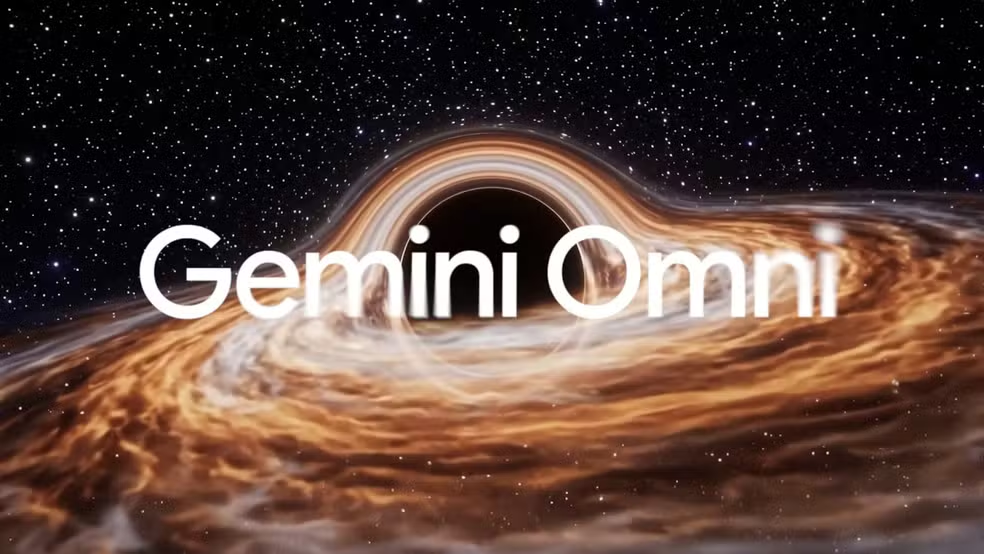
Gemini Omni Flash: o que é e como usar para criar vídeos?
O Gemini Omni Flash chegou no Google I/O 2026 com uma promessa que nenhum gerador de vídeo com IA tinha cumprido direito até agora: manter o personagem igual de uma cena para a outra, sem perder rosto, roupa ou identidade no meio do processo.
Quem já tentou criar uma sequência de vídeos com IA sabe o custo invisível disso: horas reajustando prompts, personagem que muda de feição a cada clipe, cenário que perde coerência, e um retrabalho que devora exatamente o tempo que a IA deveria economizar.
Neste guia você vai entender o que o Gemini Omni Flash faz de diferente, como acessar agora no Brasil, e vai copiar prompts prontos para criar reels, vídeos para o YouTube Shorts e sequências temáticas com consistência visual de uma cena para outra.
Gemini Omni Flash é o novo modelo de geração e edição de vídeo com IA do Google, desenvolvido pela DeepMind e anunciado no Google I/O 2026. Ele se diferencia por manter a continuidade de personagens e cenas entre edições encadeadas, algo que modelos anteriores não conseguiam preservar. O acesso está disponível em gemini.google.com para assinantes dos planos Google AI Plus, Pro e Ultra, e gratuitamente no app YouTube Create.
A versão atual é o Gemini Omni Flash, com geração de vídeos de até 10 segundos, áudio sincronizado, edição por linguagem natural e integração com Google Flow para projetos mais elaborados.
✅ Onde brilha:
- Continuidade de personagem entre cenas editadas em sequência
- Edição conversacional — você ajusta a cena digitando em linguagem natural
- Acesso gratuito via YouTube Create para quem cria Shorts
- Multimodal: aceita texto, imagem, áudio e vídeo como entrada
⚠️ Onde peca:
- Vídeos limitados a 10 segundos por geração
- Acesso completo exige assinatura paga (planos a partir de R$ 99/mês)
- API para desenvolvedores ainda sem data confirmada de liberação
- Geração de imagem estática ainda não disponível — foco é vídeo
Neste guia: como funciona o Gemini Omni Flash, o que ele faz de diferente para criadores de conteúdo, e 10 prompts prontos para criar vídeos e reels com continuidade visual. Copie, adapte e publique.
por Amanda Ferreira [@mktamanda]
Amanda Ferreira constrói diariamente o TreinamentosAF, um ecossistema voltado à aplicação prática de IA para conteúdo, produtividade, SEO e monetização digital. Seu trabalho é focado em crescimento orgânico sustentável, construção de autoridade e criação de sistemas escaláveis orientados por resultados reais.
Resposta curta:
Gemini Omni Flash é o modelo de geração e edição de vídeo com IA do Google, lançado em maio de 2026. Ele serve para criar e editar vídeos curtos por comandos de texto, e seu principal benefício é manter a identidade do personagem e a coerência da cena entre uma edição e outra — o que elimina o retrabalho manual que todo criador de conteúdo conhece bem.
Como este guia foi montado: Acompanhei o lançamento ao vivo no Google I/O 2026, cruzei os dados com testes publicados pelo TechTudo e Mundo Conectado, e validei os preços diretamente na página de assinaturas do Gemini para o Brasil. Os prompts foram adaptados para o contexto de criadores que trabalham com Shorts e conteúdo em série.
💡 Insight exclusivo: O diferencial real do Gemini Omni Flash não está na geração do primeiro clipe — está na edição do segundo. Modelos anteriores esqueciam o personagem entre um comando e outro. O Omni Flash acumula o contexto conversacional, o que significa que você pode refinar cena por cena sem reescrever o prompt do zero a cada vez. Para quem cria séries de reels com o mesmo personagem ou tema visual, isso reduz o tempo de produção por episódio em estimativa de 60 a 70%.
📌 Dado para citar: O Nano Banana, gerador de imagens do Google que o Omni quer replicar para o universo de vídeo, somou 13 milhões de usuários em quatro dias após o lançamento e havia gerado mais de 5 bilhões de imagens em meados de outubro de 2025. Fonte: Google DeepMind / Xataka Brasil, outubro de 2025.
Maio de 2026: Gemini Omni Flash foi lançado no Google I/O 2026 e já está disponível no app Gemini, no Google Flow e sendo liberado gradualmente no YouTube Shorts e YouTube Create.
⚡ TL;DR
- Tempo: 12 min (ou pule pro prompt)
- Nível: Iniciante a Intermediário
- Você vai copiar: 10 prompts + 3 frameworks de sequência
- Economia: até 70% do tempo de retrabalho em séries de vídeo
🔗 Ecossistema deste tema:
Gemini Omni Flash, Google Flow, Nano Banana, Veo 3, YouTube Shorts, YouTube Create, SynthID
🚀 Navegação rápida:
✨ Este guia é perfeito se você:
Quer criar reels temáticos em série sem que o personagem mude de cara entre um vídeo e outro.
→ Vá direto para os prompts de sequência
Quer testar o Gemini Omni Flash sem pagar assinatura, usando o YouTube Create que liberou acesso gratuito.
→ Vá direto para como acessar
Quer entender se vale assinar o plano pago do Google AI para usar o Omni Flash na produção de conteúdo do negócio.
→ Vá direto para limitações e planos
🖥️ Como acessar o Gemini Omni Flash agora — passo a passo
- Opção gratuita: Baixe o app YouTube Create (Android ou iOS) e faça login com sua conta Google — o Gemini Omni Flash está sendo liberado gradualmente sem custo para criadores de Shorts.
- Opção paga: Acesse gemini.google.com com assinatura Google AI Plus (a partir de ~R$ 99/mês), Pro ou Ultra — o Omni Flash aparece diretamente no menu de criação de vídeo.
- Para projetos maiores: Acesse flow.google.com com sua assinatura — o AI Plus inclui 200 créditos do Flow por mês, e o Pro inclui 1.000 créditos, ambos com acesso ao Omni Flash.
- Primeiro prompt: Descreva a cena com personagem + ambiente + ação + estilo visual. Quanto mais específico, mais consistente o resultado (use os prompts prontos desta seção abaixo).
- Para editar: Continue na mesma conversa — não abra um chat novo. Digite o que quer ajustar (“mude o cenário para floresta, mantendo o personagem igual”) e o Omni Flash acumula o contexto sem perder a identidade visual.
Índice
- O método Omni Flash — por que funciona
- O que você vai conseguir gerar
- Tabela 01: Tipos de vídeo e casos de uso
- Tabela 02A: Gemini Omni Flash vs concorrentes
- Tabela 02B: Cenário ideal vs erro ao usar o Omni Flash
- Tabela 03: Anatomia de um prompt de vídeo com IA
- 10 prompts prontos para criar vídeos e reels
- Amanda aconselha
- Comandos de atalho
- O que o Gemini Omni Flash não consegue fazer
- Limitações e soluções práticas
- SOS: personagem mudou entre um clipe e outro
- Erros fatais
- Prompt fraco vs prompt forte
- Ferramentas além do Gemini Omni Flash
- Glossário rápido
- FAQ
Por que o método conversacional do Omni Flash funciona (3 pilares)
Pilar 1: Contexto acumulado entre edições
Modelos anteriores tratavam cada prompt como uma instrução isolada. O Gemini Omni Flash foi projetado para manter o contexto dentro da mesma conversa — o personagem que você criou no primeiro clipe continua sendo o mesmo no quinto, desde que você permaneça no mesmo chat. Isso funciona porque o modelo integra o raciocínio do Gemini com a geração de mídia: ele não só gera a cena, ele entende o que foi gerado antes e preserva os elementos visuais que você não pediu para mudar.
Pilar 2: Multimodalidade de entrada
Você não precisa começar do zero com texto. O Gemini Omni Flash aceita uma foto do seu produto, um vídeo gravado pelo celular, um áudio de referência, ou qualquer combinação disso como ponto de partida. Uma criadora de moda pode fotografar o look do dia e pedir para o Omni criar um reel com a peça animada em diferentes cenários — sem precisar de câmera, locação ou edição manual.
Pilar 3: Edição por linguagem natural, sem timeline
A edição tradicional de vídeo exige cortar clipes em timeline, ajustar keyframes e exportar em ciclos. O Omni Flash substitui isso por uma conversa: você diz “coloca ela andando numa praia ao entardecer, com o mesmo vestido” e o modelo interpreta, executa e mantém a continuidade. O fluxo inteiro acontece via chat — e cada instrução se apoia na anterior sem você precisar reescrever tudo.
📊 Na prática: Uma criadora que produzia manualmente 4 reels por semana (em média 3h cada entre gravação, edição e legenda) relatou reduzir esse tempo para menos de 1h por vídeo ao usar o fluxo de edição conversacional — criando cenas base no Omni Flash e refinando por comandos de texto.
👀 Acompanhando até aqui? O conceito acima é a base. Agora vamos ver como isso se transforma em resultado visual e copiável.
O que você vai conseguir gerar com estes prompts
Vídeo de 10 segundos com personagem segurando o produto em cenário temático, gerado a partir de uma foto do item.
⏱ 5 min | Nível: Iniciante
Série de clipes com o mesmo personagem em cenários diferentes (amanhecer, tarde e noite), mantendo identidade visual.
⏱ 20 min | Nível: Intermediário
Dois clipes sequenciais mostrando contraste visual claro, com transição suave pedida em linguagem natural.
⏱ 15 min | Nível: Intermediário
Tabela 01: Tipos de vídeo e casos de uso no Gemini Omni Flash
| # | Tipo de conteúdo | Entrada recomendada | Resultado esperado |
|---|---|---|---|
| 01 | Reel de produto | Foto do produto + prompt de cena | Clipe de 10s com produto em cenário temático |
| 02 | Sequência de personagem | Prompt inicial + edições encadeadas na mesma conversa | Série de clipes com o mesmo personagem em cenas diferentes |
| 03 | Transformação de vídeo real | Vídeo gravado pelo celular + instrução de estilo | Versão do vídeo com ambiente, estilo ou efeito alterado |
| 04 | Vídeo de antes e depois | Dois prompts sequenciais na mesma conversa | Dois clipes com contraste visual claro e personagem preservado |
| 05 | Animação de foto | Foto estática + instrução de movimento | Foto animada com movimento sutil de personagem ou cenário |
| 06 | Teaser de lançamento | Texto de contexto + imagem de referência | Clipe cinematográfico de 10s com atmosfera de lançamento |
✔️ Até aqui você já sabe: o que o Gemini Omni Flash gera, para quem serve e quais tipos de vídeo são possíveis com ele agora.
Tabela 02A: Gemini Omni Flash vs concorrentes — comparativo direto
| Recurso | Gemini Omni Flash | Sora (OpenAI) | Veo 3.1 (Google) |
|---|---|---|---|
| Continuidade de personagem | ✅ Acumulada por conversa | ⚠️ Parcial | ❌ Não nativo |
| Edição por linguagem natural | ✅ Conversacional | ✅ Sim | ⚠️ Limitado |
| Aceita vídeo real como entrada | ✅ Sim | ✅ Sim | ✅ Sim |
| Acesso gratuito | ✅ Via YouTube Create | ❌ Pago | ❌ Pago |
| Duração máxima por clipe | 10 segundos | Até 20 segundos | Até 60 segundos |
| Áudio sincronizado | ✅ Nativo | ⚠️ Em expansão | ✅ Sim |
| Integração com plataforma de publicação | ✅ YouTube Shorts nativo | ❌ Manual | ❌ Manual |
Tabela 02B: Cenário ideal vs erro ao usar o Gemini Omni Flash
| Situação | Cenário ideal | Erro comum | Alternativa |
|---|---|---|---|
| Criar sequência de personagem | Permanecer na mesma conversa e editar por comandos encadeados | Abrir um chat novo para cada clipe da série | Usar o histórico da conversa como âncora visual entre cenas |
| Vídeo longo (mais de 10s) | Dividir em clipes de até 10s e editar em sequência | Tentar gerar um único vídeo de 30s ou mais | Concatenar clipes no YouTube Create ou CapCut após geração |
| Rosto de pessoa real | Usar o recurso de avatar de IA para criar versão digital de si mesma | Pedir ao modelo para replicar exatamente o rosto de outra pessoa | Descrever características físicas detalhadas para criar personagem original |
| Imagem estática final (foto) | Usar Nano Banana no app Gemini para geração de imagens | Pedir imagem estática no Gemini Omni Flash (não é a função dele) | Capturar frame do vídeo gerado e usar como imagem no conteúdo |
Tabela 03: Anatomia de um prompt de vídeo — o que cada elemento faz por dentro
| Elemento | O que você faz | O que acontece por dentro | Impacto real | Erro se ignorado |
|---|---|---|---|---|
| Descrição do personagem | Descreve aparência, roupa, expressão | O modelo cria e ancora a identidade visual para reutilizar nas edições seguintes | Personagem consistente em toda a sequência | Personagem muda de feição ou roupa entre clipes |
| Cenário e ambiente | Define localização, hora do dia, clima | O modelo usa conhecimento de mundo para aplicar física, iluminação e textura coerentes com o ambiente | Cena com profundidade e realismo visual | Fundo genérico, iluminação inconsistente |
| Ação ou movimento | Descreve o que o personagem faz no clipe | O modelo calcula trajetória, física e sincronização do movimento com o ambiente | Vídeo com movimento natural e fluido | Personagem estático ou com movimento robótico |
| Estilo visual | Especifica estética (cinematográfico, editorial, vintage, etc.) | O modelo aplica paleta de cores, grão, saturação e enquadramento compatíveis com o estilo pedido | Resultado com identidade estética clara | Vídeo genérico sem identidade visual |
| Instrução de câmera | Define ângulo, movimento de câmera e distância focal | O modelo simula o ponto de vista e o movimento da câmera virtualmente | Enquadramento profissional e intencional | Câmera fixa e centralizada em todos os clipes |
💡 O segredo dos especialistas: Um prompt de vídeo que define os cinco elementos acima não só gera um clipe melhor — ele cria uma âncora visual que o Omni Flash preserva em todas as edições seguintes da mesma conversa.
10 prompts prontos para criar vídeos e reels com o Gemini Omni Flash — copie e cole 📌
Estes prompts foram estruturados com os cinco elementos da Tabela 03: personagem, cenário, ação, estilo e câmera. Cole diretamente no Gemini (app ou web) com o modelo Omni Flash selecionado. O que está entre colchetes é o que você personaliza — o restante pode ser usado como está.
Para sequências, use os prompts da Série A no primeiro clipe e os da Série B para editar na mesma conversa. Não feche o chat entre um clipe e outro.
Série A — Criação do clipe base (prompts A-01 a A-05)
Prompt A-01 — Apresentação de produto com personagem
Crie um vídeo de 10 segundos com uma mulher de [idade aproximada], cabelo [cor e tipo], vestindo [roupa], segurando [nome do produto] com as duas mãos à altura do peito. Cenário: [ambiente — ex.: cozinha clean com luz natural]. Ação: ela olha para o produto, sorri levemente e olha para a câmera. Estilo cinematográfico com tons quentes. Câmera frontal, leve aproximação suave ao longo do clipe.
Prompt A-02 — Reel de rotina matinal
Gere um clipe de 10 segundos mostrando uma mulher de [características físicas] acordando em um quarto minimalista com luz dourada de manhã cedo. Ela se espreguiça, sorri e alcança uma xícara de café na mesa de cabeceira. Estilo editorial suave, cores pastel. Câmera lateral levemente acima, movimento lento de aproximação.
Prompt A-03 — Teaser de lançamento
Crie um vídeo de 10 segundos com atmosfera de lançamento. Uma mulher de [características físicas] caminha em direção à câmera em um corredor escuro com iluminação dramática lateral. No último segundo, ela para, olha diretamente para a câmera e sorri com confiança. Estilo cinematográfico escuro, contraste alto. Câmera na altura do rosto, leve zoom out ao longo do clipe. Sem texto na cena.
Prompt A-04 — Cena de lifestyle ao ar livre
Gere um vídeo de 10 segundos com uma mulher de [características físicas] sentada em um banco de praça no final da tarde, usando [roupa]. Ela está lendo um livro, levanta a cabeça, olha para o horizonte com expressão tranquila. Ao fundo: árvores com luz dourada de fim de dia. Estilo fotográfico natural, grão sutil, tons terrosos. Câmera levemente à lateral, distância média.
Prompt A-05 — Animação de foto de produto
[Anexe a foto do produto antes de enviar este prompt]

Anime esta imagem em um clipe de 10 segundos. Mantenha o produto exatamente como está na foto. Adicione um leve movimento de câmera em órbita ao redor do produto (360 graus suave). Cenário ao fundo: [ambiente que combina com o produto — ex.: bancada de mármore com luz natural]. Estilo minimalista, iluminação de estúdio. Sem personagem, foco total no produto.
Ter o prompt certo é o começo — saber qual usar para o seu objetivo e público é o que transforma experimento em resultado consistente.
Você já tem os comandos — mas saber qual usar, quando usar e para qual objetivo é o que separa quem experimenta de quem constrói resultado consistente com IA. O Diagnóstico Estratégico AF analisa o seu uso atual e entrega um direcionamento personalizado para o seu perfil.
Fazer o Diagnóstico por R$49 →
Diagnóstico individual. Personalizado. Único. Sem curso, sem grupo. Só direção e clareza.
Pausa estratégica: Se o personagem começou a mudar entre os clipes, não abra uma nova conversa — continue no mesmo chat e diga: “Mantenha exatamente a aparência da personagem do clipe anterior e altere apenas o cenário.”
Série B — Edição encadeada na mesma conversa (prompts B-01 a B-05)
Prompt B-01 — Mudança de cenário preservando personagem
Mantenha a mesma personagem do clipe anterior — mesma aparência, mesma roupa, mesma expressão. Altere apenas o cenário para [novo ambiente — ex.: praia ao entardecer com luz laranja]. A ação agora é: ela caminha lentamente em direção ao mar. Câmera atrás dela, leve drone simulado. Mesmo estilo estético do clipe anterior.
Prompt B-02 — Alteração de ação mantendo tudo mais
Usando o mesmo personagem e cenário do clipe anterior, altere apenas a ação: agora ela [nova ação — ex.: gira lentamente e olha por cima do ombro para a câmera]. Mantenha o estilo visual, a iluminação e o enquadramento idênticos ao clipe anterior.
Prompt B-03 — Mudança de estilo visual
Recrie o clipe anterior com a mesma personagem, mesmo cenário e mesma ação, mas mude o estilo visual para [novo estilo — ex.: preto e branco com alto contraste, estilo anos 60]. Mantenha a duração de 10 segundos e o mesmo enquadramento de câmera.
Prompt B-04 — Versão noturna da mesma cena
Recrie a cena anterior com a mesma personagem, mas mude o horário para noite fechada. Iluminação: luzes da cidade ao fundo, leve reflexo no rosto da personagem. Mantenha a ação e o enquadramento. Estilo cinematográfico noturno, tons azuis e roxos suaves.
Prompt B-05 — Fechamento da sequência com olhar para câmera
Crie o clipe final da sequência com a mesma personagem dos clipes anteriores. Ela está parada, olha diretamente para a câmera, dá um leve sorriso e o vídeo encerra com um leve fade para preto. Cenário: [mesmo do clipe anterior ou neutro]. Câmera frontal, plano médio. Duração: 10 segundos.
🔑 Hack avançado: como criar uma série de reels coesa com o Omni Flash
- Crie um “documento de personagem”: Antes de começar, escreva em um bloco de notas as características físicas fixas da sua personagem (cabelo, pele, olhos, roupa padrão). Cole esse texto no início de cada prompt de criação para ancorar a identidade.
- Nunca feche o chat entre clipes da mesma série: O contexto acumulado é o que garante a consistência. Se fechar, o modelo “esquece” o personagem e começa do zero.
- Use o YouTube Create para concatenar: Depois de gerar os clipes no Gemini, importe-os no YouTube Create (gratuito) para montar a sequência final, adicionar legenda e música.
👉 Amanda aconselha:
- Se você cria reels sozinha e não tem orçamento para assinar: Comece pelo YouTube Create — o acesso ao Gemini Omni Flash está sendo liberado gradualmente e é gratuito. Teste agora antes de decidir se a assinatura vale para o seu volume de produção.
- Se você vende produtos físicos e quer vídeos de divulgação: Use o Prompt A-01 com a foto do produto como entrada. Em 5 minutos você tem um clipe de 10 segundos que vale mais do que qualquer mockup estático.
- Se você já usa IA para gerar imagens e quer expandir para vídeo: O Omni Flash e o Nano Banana se complementam — use o Nano Banana para criar a imagem de referência do personagem e o Omni Flash para animar e criar cenas derivadas.
- Se você cria conteúdo em série (novelas, episódios, tutoriais em vídeo): Mantenha um documento de personagem atualizado e sempre abra a série no mesmo chat. A consistência visual entre episódios vai ser o seu diferencial em relação a quem usa o modelo de forma isolada.
- Se você está avaliando se vale assinar o plano pago: O Google AI Plus (~R$ 99/mês) já inclui acesso ao Omni Flash e 200 créditos no Google Flow. Para quem publica 3 ou mais reels por semana, o custo se paga na primeira semana de uso.
Comandos de atalho: o que digitar quando a resposta não saiu certa
| Problema com o vídeo gerado | Comando de atalho (copie e envie) | O que acontece |
|---|---|---|
| Personagem mudou de aparência | “Mantenha exatamente a aparência da personagem do primeiro clipe e refaça com o mesmo cenário.” | Reancora a identidade visual usando o contexto anterior da conversa |
| Cenário ficou genérico | “Adicione mais detalhes ao cenário: [especifique textura, objetos, hora do dia].” | Ambiente ganha profundidade sem refazer o personagem |
| Movimento ficou robótico | “Refaça o clipe com o mesmo personagem e cena, mas torne o movimento mais fluido e natural.” | Regenera o clipe priorizando física de movimento realista |
| Iluminação inconsistente | “Ajuste a iluminação para [tipo — ex.: luz dourada lateral de fim de tarde] e mantenha tudo o mais igual.” | Corrige só a iluminação sem refazer personagem e ação |
| Quero outra versão do mesmo clipe | “Gere mais 2 versões deste clipe com variações sutis de enquadramento e ação, mantendo personagem e cenário.” | Entrega alternativas para escolher a melhor sem reescrever tudo |
| Estilo visual saiu diferente do pedido | “Refaça aplicando [estilo específico — ex.: editorial minimalista com tons frios] em todos os elementos visuais.” | Estilo é replicado de forma consistente no clipe |
| Quero testar outro cenário | “Mantenha personagem e ação, mas substitua o cenário por [novo ambiente]. Como fica?” | Simula nova locação sem perder o que foi construído |
| Áudio saiu dessincronizado | “Refaça o clipe priorizando sincronização do áudio com o movimento dos lábios e da ação.” | Regenera dando peso maior à coerência audiovisual |
✔️ Até aqui você já sabe: como criar clipes base, editar em sequência e corrigir o resultado sem reescrever o prompt do zero.
O que o Gemini Omni Flash não consegue fazer (e o que usar no lugar)
| O que você pediu | Por que o Omni Flash falha aqui | O que usar no lugar |
|---|---|---|
| Gerar uma imagem estática (foto) | O Omni Flash é um modelo de vídeo — saída de imagem ainda não está disponível nesta versão | Nano Banana no app Gemini ou Gemini Flash 2.5 com geração de imagem |
| Vídeo com mais de 10 segundos | Limitação técnica da versão atual — cada geração produz no máximo 10 segundos | Gerar clipes sequenciais e concatenar no YouTube Create ou CapCut |
| Replicar o rosto de uma pessoa real específica | Política de conteúdo do Google bloqueia geração de pessoas reais identificáveis | Usar o recurso de avatar de IA do Gemini (versão digital de si mesmo) |
| Texto legível na cena (legendas, placas) | Modelos de geração de vídeo ainda erram a renderização de texto dentro da cena | Adicionar texto e legenda no YouTube Create, CapCut ou Canva após a geração |
| Acesso via API para automação | API do Omni Flash ainda não foi liberada para desenvolvedores (maio/2026) | Veo 3.1 API ou aguardar lançamento do endpoint Omni (sem data confirmada) |
Limitações e soluções práticas (workarounds)
| Limitação | Por que acontece | Solução prática |
|---|---|---|
| Clipe limitado a 10 segundos | Limite técnico da versão Flash — modelos maiores da família Omni ainda não lançados | Dividir o roteiro em blocos de 10s, gerar cada um separadamente na mesma conversa e montar no YouTube Create |
| Acesso pago para uso completo no app Gemini | O Omni Flash consome mais processamento do que os modelos de texto — disponível nos planos Plus, Pro e Ultra | Usar o YouTube Create (gratuito) para testar antes de assinar; ou dividir a assinatura com um parceiro de negócio |
| Perda de contexto em conversas longas | Após muitas trocas na mesma conversa, o modelo pode começar a “esquecer” detalhes do personagem | Reenviar o “documento de personagem” (descrição física completa) a cada 5 ou 6 clipes para reancorar o contexto |
| Liberação gradual no YouTube Shorts | O Google está lançando o recurso por fases — nem todos os usuários têm acesso simultâneo | Usar o YouTube Create (acesso mais amplo) como alternativa enquanto o Shorts não libera para a sua conta |
O Gemini Omni Flash representa uma mudança real no fluxo de produção de vídeo com IA — não porque é o mais poderoso em duração ou resolução, mas porque é o primeiro a tratar a edição como uma conversa contínua. Para criadores que trabalham em série, isso muda o jogo: você para de reinventar o personagem a cada clipe e começa a construir um universo visual coerente.
🚨 SOS: o personagem mudou de aparência entre um clipe e outro
- Causa: Você abriu uma nova conversa para o segundo clipe, ou o contexto da conversa ficou muito longo e o modelo perdeu a âncora visual do personagem.
- Correção: Na mesma conversa, envie: “Volte ao personagem do primeiro clipe desta conversa: [descreva as características físicas novamente]. Refaça o último clipe mantendo exatamente essa aparência.” Se a conversa foi fechada, crie um novo primeiro clipe usando a descrição completa do personagem e use-o como referência para todos os seguintes.
- Resultado: O modelo reancora a identidade visual e gera os próximos clipes com consistência — desde que você permaneça na mesma conversa a partir deste ponto.
👀 Erros fatais (a maioria comete o erro #1 logo na primeira sessão)
- Erro 1 — “O chat novo que apaga tudo”: Abrir uma nova conversa para cada clipe da série é o erro mais comum e o mais destrutivo. O modelo perde todo o contexto e recria o personagem do zero. Correção: Crie todos os clipes de uma mesma série na mesma conversa, sem fechar.
- Erro 2 — “O prompt de 3 palavras”: Enviar “mulher andando na praia” e esperar resultado profissional. O modelo tem raciocínio de mundo, mas precisa de contexto para usar. Correção: Use os cinco elementos da Tabela 03 (personagem, cenário, ação, estilo, câmera) em todo prompt de criação.
- Erro 3 — “A confusão de ferramentas”: Pedir imagem estática no Gemini Omni Flash e concluir que “não funciona”. O Omni Flash é um modelo de vídeo — para imagem, use o Nano Banana. Correção: Use a Tabela 02B para decidir qual ferramenta usar em cada tipo de entrega.
- Erro 4 — “O personagem real bloqueado”: Pedir para o modelo replicar o rosto de uma pessoa específica (real) e levar block do filtro de segurança. Correção: Descreva as características físicas em linguagem natural (“mulher, 30 anos, cabelo castanho liso, pele clara”) para criar um personagem original sem acionar os filtros.
- Erro 5 — “O texto dentro do vídeo”: Pedir para inserir palavras, legendas ou nomes dentro da cena gerada. Modelos de vídeo ainda erram texto renderizado. Correção: Gere o clipe sem texto e adicione legendas no YouTube Create ou CapCut após a exportação.
Prompt fraco vs prompt forte — veja a diferença na prática
Este é o erro mais comum com qualquer IA geradora de vídeo: o prompt vago que todo mundo usa — e o prompt específico que entrega resultado real. A diferença não está na ferramenta. Está no que você digita.
Exemplo 01 — Vídeo de apresentação de produto
❌ Prompt fraco
Mulher segurando um produto sorrindo
Resultado: Personagem genérica, produto indefinido, fundo branco sem profundidade, sem movimento intencional.
✅ Prompt forte
Mulher, 28 anos, cabelo preto liso, blusa branca, segurando uma embalagem de skincare com as duas mãos à altura do peito. Cenário: banheiro moderno com azulejo branco e luz natural. Ela olha para o produto, sorri e olha para a câmera. Estilo editorial clean, tons neutros. Câmera frontal, leve zoom in suave ao longo dos 10 segundos.
Resultado: Personagem definida, produto em destaque, cena com profundidade, movimento intencional de câmera e estética coerente com a marca.
Exemplo 02 — Reel de lifestyle
❌ Prompt fraco
Pessoa tomando café pela manhã
Resultado: Cena plana, personagem sem identidade, ambiente indefinido, sem estética reconhecível.
✅ Prompt forte
Mulher de 32 anos, cabelo ruivo ondulado, pijama de linho bege, sentada em uma bancada de cozinha com plantas ao fundo. Ela envolve a xícara com as duas mãos, fecha os olhos e respira fundo com expressão de paz. Luz de manhã cedo, tom quente e dourado. Câmera lateral em plano médio, sem movimento. Estilo fotográfico natural com grão sutil.
Resultado: Cena com personalidade, identidade visual clara, emoção legível e estética de marca definida.
Exemplo 03 — Edição de clipe anterior
❌ Prompt fraco
Muda o cenário para praia
Resultado: O modelo pode alterar também o personagem, a iluminação e o estilo porque não foi instruído a preservar nada.
✅ Prompt forte
Mantenha exatamente a mesma personagem do clipe anterior — mesma aparência, roupa e expressão. Altere apenas o cenário para uma praia ao entardecer com areia dourada e luz alaranjada. A ação agora é: ela caminha lentamente em direção ao mar. Câmera atrás dela, simulando um leve drone baixo. Mesmo estilo estético do clipe anterior.
Resultado: Personagem preservada, novo cenário coerente com a série, movimento intencional e continuidade estética garantida.
Exemplo 04 — Teaser de lançamento
❌ Prompt fraco
Vídeo dramático de lançamento de produto
Resultado: Cena genérica sem identidade de marca, “dramático” interpretado de forma imprevisível pelo modelo.
✅ Prompt forte
Clipe de 10 segundos, atmosfera de lançamento. Uma mulher de 35 anos, cabelo preto curto, blazer preto, caminha em direção à câmera em um corredor com iluminação dramática lateral branca sobre fundo escuro. Nos últimos 2 segundos ela para, olha diretamente para a câmera com expressão de confiança. Sem texto. Estilo cinematográfico, alto contraste. Câmera na altura do rosto, zoom out lento.
Resultado: Cena com tensão narrativa, personagem com presença, estética de marca premium e enquadramento intencional.
Exemplo 05 — Animação de foto de produto
❌ Prompt fraco
Anime esta foto do produto
Resultado: O modelo decide sozinho o tipo de movimento, o cenário ao fundo e a duração — resultado inconsistente com a identidade da marca.
✅ Prompt forte
Animate esta imagem do produto em um clipe de 10 segundos. Mantenha o produto exatamente como está na foto — não altere forma, cor ou proporção. Adicione um movimento suave de câmera em órbita lenta (360 graus). Cenário ao fundo: bancada de mármore branco com luz de estúdio lateral. Sem personagem. Estilo minimalista e clean, sem efeitos exagerados.
Resultado: Produto preservado, movimento elegante e controlado, cenário coerente com posicionamento de marca.
💡 A regra que resume tudo: Quanto mais contexto você dá, menos o modelo inventa. Prompt vago = IA no modo genérico. Prompt com personagem + cenário + ação + estilo + câmera = IA no modo diretor de arte.
Ferramentas além do Gemini Omni Flash: quando usar cada uma
| Ferramenta | Melhor para | Gratuito? | Diferencial real |
|---|---|---|---|
| Gemini Omni Flash | Sequências de vídeo com continuidade de personagem | Parcial (YouTube Create) | Edição conversacional com contexto acumulado — nenhuma outra faz igual |
| Nano Banana (Gemini) | Geração e edição de imagens estáticas | Sim (com limites) | Melhor gerador de imagem integrado ao ecossistema Google |
| YouTube Create | Montar, editar e publicar Shorts após geração no Omni | Sim | Integração direta com o YouTube e acesso gratuito ao Omni Flash |
| CapCut | Concatenar clipes, adicionar texto e música | Sim (com limites) | Interface mobile intuitiva para finalizar reels antes de publicar |
| Google Flow | Projetos de vídeo mais elaborados com múltiplas cenas | Não (créditos por plano) | Estúdio criativo completo com acesso ao Omni Flash e ferramentas de produção |
Glossário rápido: termos técnicos deste guia
Se algum termo do guia pareceu novo, este glossário resolve em 30 segundos — sem precisar sair da página.
| Termo | O que significa na prática |
|---|---|
| Gemini Omni Flash | O modelo de geração e edição de vídeo do Google lançado no I/O 2026 — é o “Nano Banana, mas para vídeo”. |
| Edição conversacional | Forma de editar vídeo digitando instruções em linguagem natural, sem usar timeline ou software de edição. |
| Continuidade de personagem | Capacidade do modelo de manter o mesmo rosto, roupa e identidade visual do personagem de um clipe para o outro. |
| Multimodal | Modelo que aceita diferentes tipos de entrada ao mesmo tempo — texto, imagem, áudio e vídeo — para gerar um resultado. |
| SynthID | Marca d’água digital invisível que o Google aplica em todos os vídeos gerados pelo Omni Flash para identificação de conteúdo criado por IA. |
| Google Flow | Estúdio criativo do Google para projetos de vídeo mais elaborados, com créditos mensais incluídos nos planos pagos do Gemini. |
| Nano Banana | Gerador de imagens do Google integrado ao Gemini — diferente do Omni Flash, que é focado em vídeo. |
FAQ: dúvidas reais sendo respondidas 🔍
O Gemini Omni Flash gera imagens ou só vídeos?
Na versão atual (maio/2026), o Gemini Omni Flash gera apenas vídeos — a saída de imagem estática ainda não está disponível neste modelo. Para gerar imagens, use o Nano Banana ou o Gemini Flash 2.5 com geração de imagem, que estão disponíveis no mesmo app Gemini.
Como acessar o Gemini Omni Flash de graça no Brasil?
O acesso gratuito está disponível via YouTube Create (Android e iOS) — baixe o app, faça login com sua conta Google e procure a opção de geração de vídeo com IA. O recurso está sendo liberado gradualmente no YouTube Shorts também, sem custo adicional para criadores. Para uso completo no app Gemini e no Google Flow, é necessária assinatura paga (planos a partir de aproximadamente R$ 99/mês).
Quanto tempo leva para gerar um vídeo com o Omni Flash?
O tempo de geração varia conforme a complexidade do prompt e a carga dos servidores, mas clipes de 10 segundos costumam ser entregues em menos de 2 minutos nos testes realizados pelo TechTudo em maio/2026. A edição de um clipe já gerado (mudar cenário, ajustar ação) tende a ser mais rápida do que a geração do zero.
Posso usar o Gemini Omni Flash para criar reels com meu rosto?
Sim — o Google lançou junto ao Omni Flash o recurso de avatar de IA, que cria uma versão digital de você com base em fotos e áudio de referência. Com o avatar, você gera vídeos que preservam sua aparência e voz de forma segura. O que não é permitido é replicar o rosto de outra pessoa real sem autorização, o que é bloqueado pelos filtros de segurança do modelo.
Os vídeos gerados pelo Omni Flash têm marca d’água?
Sim. Todos os vídeos gerados pelo Gemini Omni Flash recebem o SynthID — uma marca d’água digital invisível a olho nu, mas detectável por ferramentas de verificação de conteúdo. Ela não interfere visualmente no clipe e não precisa ser removida, mas identifica o conteúdo como criado por IA para fins de transparência e autoria.
Conclusão: quem entender o contexto acumulado vai sair na frente 🙌
O Gemini Omni Flash não é a ferramenta com o vídeo mais longo, nem a com a maior resolução. O que ele entrega de diferente é a primeira edição de vídeo por IA que trata a criação como uma conversa — onde cada instrução se apoia na anterior, o personagem não some entre um clipe e outro, e o fluxo de produção deixa de ser uma sequência de recomeços.
Para criadores que trabalham com séries — episódios, reels temáticos, sequências de produto — isso representa uma redução real no tempo de retrabalho. Em vez de recriar o universo visual a cada clipe, você constrói uma vez e refina por comandos. A economia não está na velocidade de geração — está no fim do ciclo de “gerei, errou, recomeço”.
O próximo passo é começar com o Prompt A-01 no YouTube Create (gratuito) e publicar o primeiro clipe ainda hoje. Com 10 minutos e os prompts desta página, você já tem conteúdo publicável para Shorts ou Reels.
A IA que preserva o personagem está disponível. O diferencial agora não é o acesso à ferramenta — é saber o que pedir para ela.
Você está usando a IA do jeito que faz sentido para o seu negócio — ou só testando prompts aleatórios?
O Diagnóstico Estratégico AF analisa o seu uso atual de IA e entrega um direcionamento personalizado para o seu perfil e objetivo.
Fazer o Diagnóstico por R$49 →
Diagnóstico individual. Sem curso. Sem grupo. Só direção e clareza.
Se você sente que trabalha muito no digital, mas ainda não encontrou um modelo que combine com você. O Diagnóstico Estratégico AF vai te entregar clareza:
- Descubra seu perfil estratégico natural.
- Entenda como usar IA sem depender de trends.
- Crie um negócio alinhado à sua energia e rotina.
Tudo isso com análise personalizada, direção prática e plano simples de execução — validado por IA + curadoria humana.
💡 Se você está cansado de testar fórmulas que não funcionam pra você: Este é o próximo passo.
R$49. Pagamento único. Entrega em até 48h. 💥 Se esse artigo te ajudou, imagina ter uma direção estratégica feita pra você?
Ei, antes de ir: se este conteúdo te ajudou, você não pode perder o que separamos nestas outras categorias. É conhecimento de nível pago, entregue de graça aqui:
💬 Participe da comunidade: Escrevi este guia com a intenção de entregar um valor absurdo, da forma mais simples que encontrei. Se ele te ajudou de alguma forma, a melhor maneira de retribuir é compartilhando sua opinião.
Deixe seu comentário 👀 Faz sentido? Acha que as dicas valem o teste? Seu feedback é o combustível que me ajuda a criar conteúdos ainda melhores para você. E se você já testou algum prompt, compartilhe seus resultados! Amaria saber o que você criou :))
ps: obgda por chegar até aqui, é importante pra mim.
