Gemini Omni Flash: 12 prompts para criar vídeos com IA
Gemini Omni Flash chegou sem aviso para quem ainda usava texto para descrever vídeo e torcia para o resultado aparecer: agora você conversa com a IA durante a edição — e ela obedece.
O custo invisível de não dominar isso: enquanto você pesquisa “como usar IA para vídeo”, criadores de conteúdo já estão entregando shorts, teasers de produto e vídeos educativos em minutos — com áudio sincronizado, continuidade de cena e sem abrir um único software de edição.
Neste guia: 12 prompts testados divididos em duas séries (criação do zero + edição conversacional), com tabelas de anatomia, erros fatais e comparativo de prompt fraco vs forte. Tudo pronto para copiar.
Quem escreveu este guia: Amanda Ferreira — Engenheira Elétrica, especialista em IA aplicada e fundadora do TreinamentosAF.
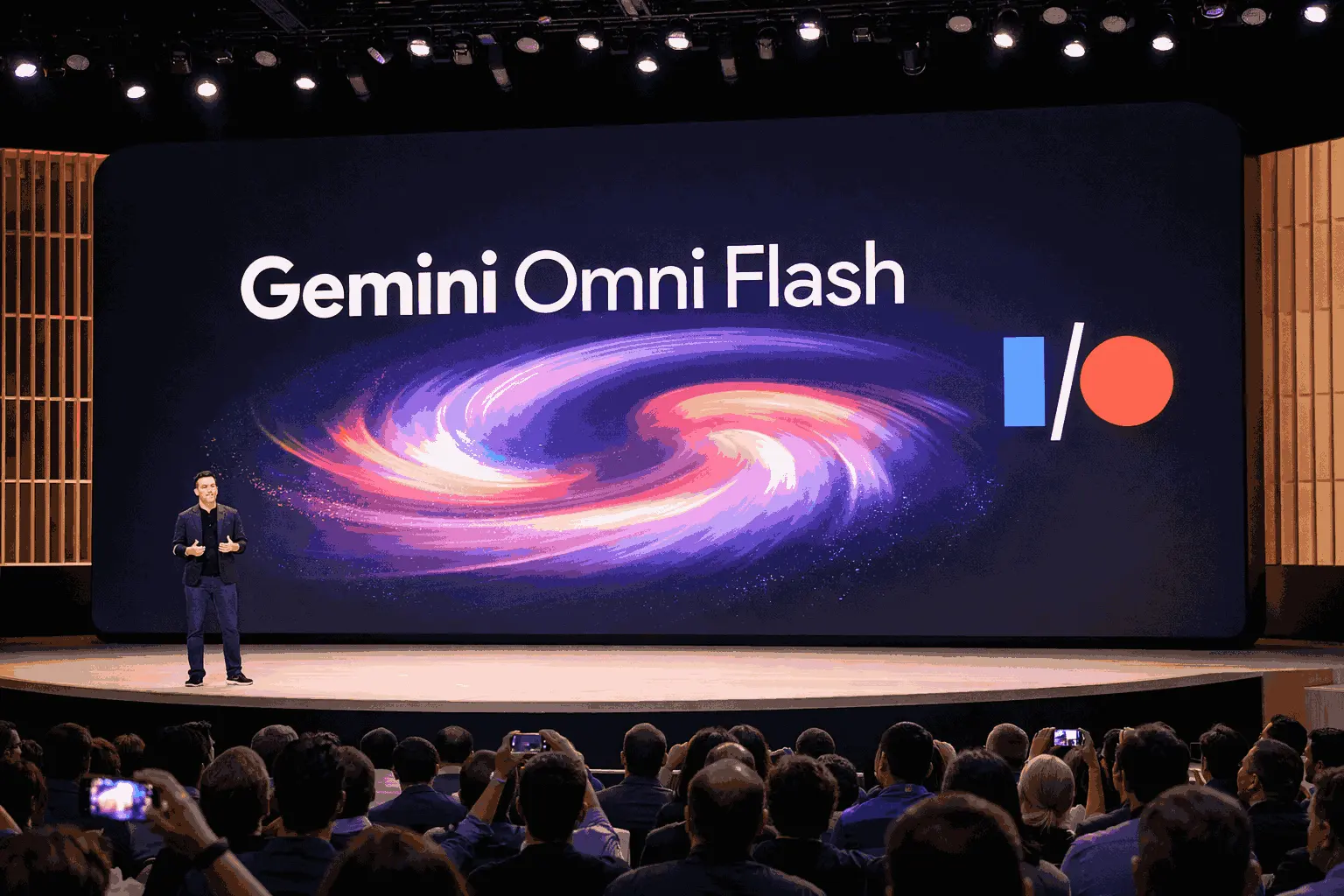
Gemini Omni Flash é o primeiro modelo da família Omni do Google, lançado pelo Google DeepMind no Google I/O 2026 em 19 de maio de 2026. Ele se diferencia por combinar raciocínio do Gemini com geração de mídia nativa: aceita texto, imagem, áudio e vídeo como entrada e entrega vídeo de alta resolução com áudio sincronizado — tudo editável por conversa. O acesso está disponível em gemini.google.com e no Google Flow para assinantes dos planos Google AI Plus, Pro ou Ultra.
A versão atual é o Gemini Omni Flash, com geração de vídeo de até 10 segundos, edição conversacional multi-turno e marca d’água digital SynthID em todos os vídeos gerados.
✅ Onde brilha:
- Edição por conversa: troca cenário, personagem ou estilo sem recriar o vídeo do zero
- Entradas mistas: combina texto + imagem + áudio + vídeo no mesmo prompt
- Consistência entre cenas: personagens e iluminação não mudam entre edições
⚠️ Onde peca:
- Vídeos limitados a 10 segundos por geração
- Exige plano pago (a partir de ~R$101/mês) — sem acesso gratuito no Brasil ainda
- API para desenvolvedores ainda não disponível publicamente
Neste guia: 12 prompts prontos divididos em criação do zero (Série A) e edição conversacional (Série B). Copie, cole no Gemini e adapte ao seu conteúdo.

por Amanda Ferreira [@mktamanda]
Amanda Ferreira constrói diariamente o TreinamentosAF, um ecossistema voltado à aplicação prática de IA para conteúdo, produtividade, SEO e monetização digital. Seu trabalho é focado em crescimento orgânico sustentável, construção de autoridade e criação de sistemas escaláveis orientados por resultados reais.
Resposta curta:
Gemini Omni Flash é o modelo de IA do Google que cria e edita vídeos por conversa, a partir de texto, imagens, áudio ou vídeo existente. Ele serve para produzir vídeos curtos (até 10s) com áudio sincronizado, e o principal benefício é a edição iterativa: você pede mudanças em linguagem natural e o modelo mantém consistência de cena sem refazer tudo do zero.
Como este guia foi montado: Analisei as fontes técnicas do lançamento no Google I/O 2026, documentação oficial do Gemini Omni e guias de prompt publicados por criadores que já tiveram acesso antecipado. Os 12 prompts foram estruturados segundo a anatomia recomendada pelo próprio Google: objetivo + papel do input + cena + consistência + uso final.
💡 Insight exclusivo: O diferencial do Gemini Omni não está na geração — está na edição. Ferramentas como Veo e Sora geram vídeo; o Omni deixa você conversar com o vídeo depois de gerado. Isso muda o fluxo de trabalho: o prompt deixa de ser uma tentativa única e vira um briefing criativo iterativo.
📌 Dado para citar: O Gemini Omni Flash foi anunciado e disponibilizado em 19 de maio de 2026 durante o Google I/O 2026, gerando vídeos de até 10 segundos com áudio sincronizado a partir de entradas multimodais (texto, imagem, áudio e vídeo). Fonte: Google DeepMind — lançamento oficial em maio de 2026.
Maio de 2026: Gemini Omni Flash lançado no Google I/O 2026 — disponível no app Gemini e Google Flow para assinantes AI Plus, Pro e Ultra, com rollout gradual no YouTube Shorts sem custo adicional.
⚡ TL;DR
- Tempo: 8 min (ou pule pro prompt)
- Nível: Iniciante a Intermediário
- Você vai copiar: 12 prompts + 8 comandos de atalho
- Economia: Horas de edição manual em vídeo
🔗 Ecossistema deste tema:
Gemini Omni Flash, Google Flow, Veo, YouTube Shorts, YouTube Create, SynthID, Nano Banana, Google AI Plus
🚀 Navegação rápida:
✨ Este guia é perfeito se você:
Quer publicar vídeos curtos no YouTube Shorts ou Instagram Reels sem saber editar.
→ Vá direto para os prompts da Série A
Precisa gerar variações de vídeo de produto sem estúdio e sem verba de produção.
→ Vá direto para o método e Série B
Quer entender o que o Gemini Omni realmente consegue (e o que não consegue) fazer.
→ Vá direto para limitações e erros fatais
🖥️ Primeiro acesso ao Gemini Omni Flash — como entrar e começar agora
- Passo 1 — Acesse o Gemini: Entre em gemini.google.com ou abra o app Gemini no celular. Faça login com sua conta Google.
- Passo 2 — Confirme o plano: O Gemini Omni Flash exige plano Google AI Plus (a partir de ~R$101/mês), Pro ou Ultra. A versão gratuita ainda não tem acesso no Brasil — exceto via YouTube Shorts, em rollout gradual.
- Passo 3 — Abra o campo de prompt: Clique no ícone “+” no campo de prompt para escolher o tipo de entrada — texto, imagem, áudio ou vídeo de referência.
- Passo 4 — Cole o prompt: Use um dos prompts da Série A deste guia. Substitua os campos entre colchetes pelos dados do seu projeto e envie.
- Passo 5 — Edite por conversa: Ao receber o vídeo gerado, use os prompts da Série B para refinar: troque cenário, câmera, personagem ou estilo sem recriar do zero.
Índice
- O método Omni — por que funciona diferente
- O que você vai conseguir gerar
- Tabela 01: Tipos de entrada e o que cada uma faz
- Tabela 02A: Gemini Omni vs Veo vs Sora
- Tabela 02B: Cenário ideal vs erro no Gemini Omni
- Tabela 03: Anatomia do prompt Omni
- 12 prompts prontos para criar e editar vídeos
- Amanda aconselha
- Comandos de atalho
- O que o Gemini Omni não consegue fazer
- Limitações e soluções práticas (workarounds)
- SOS: o vídeo gerado não ficou consistente entre cenas
- Erros fatais
- Prompt fraco vs prompt forte
- Ferramentas além do Gemini Omni
- Glossário rápido
- FAQ
Por que o método Omni funciona diferente (3 pilares)
Pilar 1: Entrada multimodal — você já tem o material
A maioria das ferramentas de IA para vídeo exige que você descreva tudo no texto: cena, iluminação, movimento, personagem, estilo. O Gemini Omni inverte essa lógica. Você pode trazer uma foto do produto, uma faixa de áudio com o ritmo que quer, um vídeo de referência de estilo — e o prompt vira um briefing criativo curto, não uma novela. Exemplo: em vez de “mulher jovem com cabelo preto, iluminação suave, fundo desfocado verde…”, você sobe a foto e escreve “anime essa imagem com movimento de câmera lento, entrada da esquerda”.
Pilar 2: Edição conversacional — sem refazer do zero
Este é o diferencial que muda o fluxo de trabalho. Após gerar o vídeo, você não precisa reescrever o prompt inteiro para ajustar um detalhe. Você simplesmente pede a mudança em linguagem natural: “troque o fundo para uma rua urbana à noite, mantendo o personagem”. O modelo executa a alteração preservando o que já estava certo — personagem, iluminação base, movimento de câmera. Cada instrução se acumula sobre a anterior.
Pilar 3: Compreensão de mundo — o vídeo se comporta como realidade
O Gemini Omni foi treinado com entendimento de física, movimento e relações espaciais. Isso significa que sombras seguem fontes de luz, fluidos se movem como fluidos, e objetos não “flutuam” aleatoriamente. Na prática: vídeos de produto com reflexo realista, animações educativas com física coerente, cenas de pessoas que se movem com naturalidade — sem os artefatos estranhos comuns em geradores mais simples.
📊 Na prática: Um vídeo de produto de 10 segundos que levaria meio dia de edição profissional (gravação, corte, color grade, sonorização) pode sair do Gemini Omni em menos de 5 minutos com um prompt bem estruturado — direto para o reel.
👀 Acompanhando até aqui? O conceito acima é a base. Agora vamos ver como isso se transforma em resultado visual e copiável.
O que você vai conseguir gerar com estes prompts
Clip de 10s com dolly-in, iluminação de estúdio e áudio ambiente — pronto para story ou reel.
⏱ 3–5 min | Nível: Iniciante
Infográfico animado explicando um conceito — com câmera guiada e narração sincronizada.
⏱ 5–8 min | Nível: Intermediário
Vídeo original modificado por conversa: novo cenário, novo estilo visual, novo personagem — sem recriar.
⏱ 2–4 min | Nível: Intermediário
Tabela 01: Tipos de entrada e o que cada uma faz no Gemini Omni
| # | Tipo de entrada | Para que usar | Resultado esperado |
|---|---|---|---|
| 01 | Texto | Descrever cena, estilo, câmera e ação quando não tem material de referência | Vídeo criado do zero baseado na descrição |
| 02 | Imagem | Animar uma foto ou usar como referência de produto, personagem ou estilo visual | Imagem animada com movimento dirigido por texto |
| 03 | Áudio | Controlar ritmo, pacing, cortes e sincronização de texto na tela | Vídeo com cuts e animações no beat da música |
| 04 | Vídeo existente | Editar um clip já gravado — trocar fundo, personagem, estilo ou ação | Vídeo original modificado mantendo o que estava certo |
| 05 | Combinação (texto + imagem + áudio) | Fluxo completo de criação — produto + música de fundo + instrução de câmera | Vídeo de alta especificidade com mínimo de ajustes necessários |
✔️ Até aqui você já sabe: quais tipos de entrada existem, para que servem e o que geram — agora vamos comparar com as outras ferramentas do mercado.
Tabela 02A: Gemini Omni Flash vs Veo vs Sora — comparativo direto
| Recurso | Gemini Omni Flash | Veo (Google) | Sora (OpenAI) |
|---|---|---|---|
| Edição conversacional | ✅ Sim — multi-turno | ❌ Não nativamente | ⚠️ Limitado |
| Entradas multimodais | ✅ Texto, imagem, áudio, vídeo | ⚠️ Texto e imagem | ⚠️ Texto e imagem |
| Duração máxima | 10 segundos | Até 8 segundos (Veo 3) | Até 20 segundos |
| Áudio sincronizado | ✅ Nativo | ✅ Veo 3 sim | ❌ Sem áudio nativo |
| Acesso gratuito | ⚠️ Apenas YouTube Shorts (rollout) | ⚠️ Limitado no Gemini free | ❌ Exige ChatGPT Plus |
| Marca d’água | SynthID (digital, invisível) | SynthID | C2PA metadata |
Tabela 02B: Cenário ideal vs erro no Gemini Omni Flash
| Situação | Cenário ideal | Erro a evitar | Alternativa |
|---|---|---|---|
| Prompt de criação | Definir objetivo + papel do input + cena + consistência desejada | Prompt vago de uma linha: “crie um vídeo de produto bonito” | Use a estrutura de 4 perguntas da Série A |
| Duração do vídeo | Planejar para clips de 10s — ritmo rápido, 1 ideia por clip | Pedir “vídeo de 60 segundos” — o modelo gera só 10s | Gere múltiplos clips de 10s e monte a sequência externamente |
| Edição de cena | Especificar o que MANTER e o que MUDAR em cada edição | Pedir mudança sem dizer o que preservar — o modelo pode resetar a cena | Sempre inclua “mantendo [elemento]” no pedido de edição |
| Upload de imagem | Explicar o papel da imagem: “use como referência de produto / personagem / estilo” | Subir imagem sem explicar — o modelo pode tratá-la como cenário em vez de produto | Declare o papel da imagem no início do prompt |
Tabela 03: Anatomia — o que cada elemento do prompt Omni faz por dentro
| Elemento | O que você faz | O que acontece por dentro | Impacto real | Erro se ignorado |
|---|---|---|---|---|
| Objetivo (Goal) | Declara o tipo de vídeo e o uso final | Orienta o modelo a escolher estilo, pacing e composição adequados | Vídeo de produto vs vídeo educativo vs teaser têm ritmos completamente diferentes | Clip com estética errada para o canal/uso |
| Papel do input | Define como o modelo deve usar a imagem, áudio ou vídeo enviado | Categoriza o material como referência de produto, personagem, estilo ou ritmo | Evita que o modelo “invente” o que fazer com a imagem | Imagem de produto vira cenário — produto some do vídeo |
| Cena e câmera | Descreve ambiente, iluminação e movimento de câmera | Ancora a geração em parâmetros visuais concretos | Controla composição sem precisar reprocessar o clip | Câmera estática, iluminação flat, cena genérica |
| Consistência | Especifica o que deve ser preservado entre gerações | Ativa o mecanismo de rastreamento de elementos entre turnos de edição | Personagem não muda de rosto entre edições, produto mantém cor e forma | Personagem “morphing” ou produto irreconhecível na segunda versão |
| Áudio | Instrui o papel do som: ritmo, mood, sincronização ou narração | Vincula o pacing visual ao sinal de áudio — cortes e animações no beat | Vídeo com movimento sincronizado parece produzido profissionalmente | Áudio e vídeo descasados — clip amador |
⚡ O segredo dos especialistas: O prompt do Gemini Omni não é uma descrição de cena — é um briefing criativo. Quanto mais você especificar o papel de cada elemento (esta imagem é referência de produto, este áudio controla o ritmo), menos o modelo vai inventar e mais o resultado vai chegar no que você quer na primeira geração.
12 prompts prontos para criar e editar vídeos com Gemini Omni Flash — copie e cole 📌
Cada prompt segue a estrutura de 4 elementos: objetivo, papel do input, cena e consistência. Os campos entre colchetes são os únicos que você precisa adaptar — o resto já está otimizado para o Gemini Omni Flash.
Na Série A você cria vídeos do zero. Na Série B você edita por conversa depois de ter o clip gerado. Use as duas séries em sequência para o fluxo completo.
Série A — Criação do zero (prompts A-01 a A-06)
Prompt A-01 — Vídeo de produto para reel ou story
Use a imagem enviada como referência de produto principal.

Crie um vídeo premium de 10 segundos com as seguintes especificações:
- Movimento de câmera: dolly-in lento partindo de visão geral até close no produto
- Iluminação: estúdio com luz quente lateral, superfície reflexiva abaixo do produto
- Áudio ambiente: som suave de estúdio, sem música
- Texto na tela: "[Nome do produto]" aparece no último segundo em fonte limpa
- Estilo: editorial de produto, clean, fundo [cor: branco / preto / [sua cor]]

Mantenha o produto visível e reconhecível durante todo o clip.
Prompt A-02 — Teaser de lançamento para YouTube Shorts
Crie um teaser de lançamento de 10 segundos para YouTube Shorts no formato vertical (9:16).

Conceito: [descreva o produto, serviço ou evento em 1 frase]
Estrutura do clip:
- 0 a 3s: cena de abertura com alta energia — câmera rápida, corte seco
- 3 a 7s: produto/serviço em foco com iluminação dramática
- 7 a 10s: texto "[Data ou chamada de ação]" com efeito de entrada dinâmico

Tom visual: [escolha: futurista / orgânico / minimalista / urbano]
Áudio: [escolha: batida eletrônica crescente / silêncio com efeito sonoro de impacto]

Objetivo de uso: publicação direta no YouTube Shorts.
Prompt A-03 — Animação de foto estática
Use a imagem enviada como referência de cena para animar.

Anime esta foto com as seguintes instruções de movimento:
- Movimento principal: [ex: brisa suave movendo os cabelos / câmera girando levemente ao redor do sujeito / paralaxe sutil do fundo]
- Duração: 10 segundos em loop suave
- O sujeito principal permanece estático — apenas elementos secundários e o ambiente ganham movimento
- Iluminação: preserve exatamente a iluminação da foto original
- Áudio: [escolha: ambiente natural correspondente à cena / silêncio / trilha instrumental suave]

Não altere expressão facial, posição ou roupa do sujeito principal.
Prompt A-04 — Vídeo educativo animado
Crie um vídeo educativo animado de 10 segundos explicando o seguinte conceito:
[Descreva o conceito em 1 ou 2 frases — ex: "a diferença entre juros simples e compostos"]

Estilo visual: infográfico animado moderno — flat design com paleta de [2 a 3 cores: ex: azul escuro, branco e amarelo]
Estrutura:
- 0 a 4s: apresentação visual do problema ou situação inicial
- 4 a 8s: solução ou conceito explicado com elementos gráficos animados
- 8 a 10s: legenda resumo em texto na tela

Câmera: estática ou movimento de zoom suave — sem cortes bruscos
Áudio: narração em [português brasileiro] explicando o conceito, sincronizada com as animações

Objetivo: publicação em feed educativo — clareza visual acima de estética.
Prompt A-05 — Vídeo guiado por áudio (beat-matched)
Use o arquivo de áudio enviado para controlar o ritmo e os cortes deste vídeo.

Crie um vídeo de 10 segundos com as seguintes instruções:
- Cena: [descreva a cena ou personagem central — ex: "skatista em rua urbana à noite"]
- Os cortes de câmera devem coincidir com os beats do áudio
- Progressão de câmera: close → plano médio → plano geral, na sequência dos beats principais
- Estilo visual: [escolha: cinematográfico / street / editorial]
- Não usar texto na tela — o áudio faz o trabalho narrativo

Sincronize o pico visual (momento de maior energia na cena) com o beat mais forte do áudio.
Prompt A-06 — Storyboard animado (sequência de quadros)
Use as imagens enviadas como quadros de storyboard na ordem em que foram anexadas.

Gere uma sequência animada de 10 segundos que siga exatamente a ordem dos quadros:
- Imagem 1: cena de abertura — [descreva brevemente]
- Imagem 2: desenvolvimento — [descreva brevemente]
- Imagem 3: conclusão ou clímax — [descreva brevemente]

Transições: [escolha: corte seco / dissolve suave / wipe direcional]
Pacing: [escolha: rápido (3s por quadro) / moderado (4s por quadro) / lento (5s últimos quadros)]
Áudio: [escolha: trilha correspondente ao tema / narração / efeitos sonoros]

Mantenha o estilo visual consistente entre todos os quadros — sem variação de paleta ou traço.
Você já tem os prompts para criar. Mas prompts sozinhos não constroem uma estratégia de conteúdo.
O Diagnóstico Estratégico AF mapeia como você opera, identifica o que está travando seus resultados com IA e entrega um plano de ação personalizado — feito para o seu perfil, não para mais ninguém.
Ver meu Diagnóstico Estratégico →
R$49. Entrega em até 48h. Sem fórmula genérica.
Pausa estratégica: Se o vídeo gerado ficou com o produto correto mas a iluminação errada, não recrie — use o Prompt B-01 da série abaixo para corrigir só a iluminação, mantendo todo o resto.
Série B — Edição conversacional (prompts B-01 a B-06)
Prompt B-01 — Trocar iluminação mantendo tudo o mais
No vídeo gerado anteriormente, altere apenas a iluminação para [descreva a iluminação desejada — ex: "luz dourada de fim de tarde vindo da esquerda"].

Mantenha intactos:
- Posição e aparência do produto/personagem
- Movimento de câmera
- Composição da cena
- Áudio

Não altere nada além da iluminação.
Prompt B-02 — Trocar cenário/fundo
No vídeo anterior, substitua o cenário de fundo por [descreva o novo cenário — ex: "café parisiense ao entardecer, janela com luz natural, mesa de madeira"].

Mantenha intactos:
- Produto/personagem principal
- Tamanho e posição do elemento principal no frame
- Movimento de câmera
- Iluminação sobre o produto/personagem (adapte apenas a iluminação do ambiente ao novo cenário)

O novo cenário deve ter profundidade de campo levemente desfocada para manter o elemento principal em destaque.
Prompt B-03 — Mudar estilo visual (sem alterar conteúdo)
Reprocesse o vídeo anterior aplicando o seguinte estilo visual:
[escolha ou descreva — ex: "preto e branco de alto contraste, estilo anos 50 / paleta pastéis suaves estilo editorial fashion / cores saturadas vibrantes estilo pop art"]

Mantenha intactos:
- Conteúdo da cena (o que acontece)
- Personagem/produto
- Movimentos de câmera
- Duração
- Áudio

Apenas a grade de cor, textura e tratamento visual devem mudar.
Prompt B-04 — Adicionar texto animado na cena
No vídeo anterior, adicione o seguinte texto animado:

Texto: "[Sua chamada de ação ou nome do produto]"
Posição: [inferior / superior / centro]
Timing: aparece em [Xs] e permanece até o fim do clip
Estilo: [fonte sem serifa, branca, com sombra suave / fonte em negrito, amarela, com entrada em slide da esquerda]
Animação de entrada: [fade in / slide da esquerda / scale up do centro]

Não altere nenhum outro elemento do vídeo.
Prompt B-05 — Criar variação para teste A/B
Crie uma variação do vídeo anterior para teste A/B com a seguinte mudança isolada:
[Descreva exatamente 1 mudança — ex: "abertura com zoom in rápido em vez de dolly lento" / "fundo preto em vez de branco" / "áudio com batida rítmica em vez de ambiente silencioso"]

Apenas este elemento deve mudar. Todo o resto deve ser idêntico ao vídeo original.

Objetivo: comparar o desempenho das duas versões no mesmo canal.
Prompt B-06 — Reeditar o ritmo de câmera
No vídeo anterior, altere apenas o movimento e ritmo de câmera para:
[descreva o novo ritmo — ex: "câmera estática com leve tremble orgânico / pan horizontal lento da esquerda para direita / zoom out revelador do produto para o ambiente"]

Mantenha intactos:
- Cena, personagem e produto
- Iluminação e paleta de cores
- Áudio

O novo movimento de câmera deve ser fluido — sem saltos ou cortes abruptos.
🔑 Hack avançado: como encadear clips de 10s para vídeos mais longos
- Gere com consistência de entrada: Use sempre a mesma imagem de referência de produto/personagem em todos os prompts — o modelo mantém o elemento consistente entre clips independentes.
- Numere os prompts por cena: Ao criar múltiplos clips, especifique no prompt “este é o clip 2 de 4 — a cena anterior terminou com [descrição]” para manter continuidade narrativa.
- Monte fora do Gemini: O Gemini Omni gera clips de 10s. Para vídeos mais longos, monte a sequência no CapCut, DaVinci Resolve ou diretamente no YouTube Create, que já está integrado ao Omni.
👉 Amanda aconselha:
- Se você nunca usou IA para vídeo: Comece pelo Prompt A-03 (animação de foto). Você só precisa de uma boa foto e a curva de aprendizado é zero — o resultado aparece em segundos e já dá para postar.
- Se você cria conteúdo para Instagram ou TikTok: Foque nos Prompts A-01 e A-02 para vídeos de produto e teasers. O limite de 10 segundos é perfeito para o formato stories e reels.
- Se você quer usar o Gemini Omni de graça: A única porta de entrada gratuita no Brasil por enquanto é via YouTube Shorts, que está em rollout gradual. Fique de olho nas atualizações do YouTube Create — é por ali que o acesso sem custo vai chegar.
- Se você já tem um plano pago e quer extrair o máximo: Use sempre a Série A + Série B em sequência. Gere com A, refine com B. Você chega no resultado certo com muito menos tentativas do que reiniciando do zero a cada vez.
- Se você produz vídeos para marcas: O Prompt B-05 (variação para teste A/B) é ouro. Você entrega duas versões do mesmo vídeo mudando 1 variável e o cliente consegue testar qual performa melhor — com muito menos custo de produção.
Comandos de atalho: o que digitar quando o vídeo não saiu certo
| Problema com o vídeo | Comando de atalho (copie e envie) | O que acontece |
|---|---|---|
| Produto sumiu ou ficou irreconhecível | “Regenere mantendo o produto da imagem de referência central e visível durante todo o clip.” | Reancora o produto como elemento prioritário da cena |
| Câmera parada, sem movimento | “Adicione um movimento de câmera suave: dolly-in lento de 5 segundos em direção ao elemento principal.” | Insere dinâmica sem alterar cena ou conteúdo |
| Áudio e vídeo descasados | “Sincronize os cortes de câmera com os beats do áudio enviado. O pico visual deve coincidir com o beat mais forte.” | Reatribui o pacing visual ao sinal de áudio |
| Estilo muito genérico | “Aplique o estilo visual de [referência — ex: editorial de moda dos anos 90, cinema japonês contemporâneo]. Mantenha o conteúdo da cena.” | Troca a grade visual sem refazer a cena |
| Texto na tela errado ou feio | “Remova o texto atual e adicione apenas ‘[novo texto]’ em [posição] com fonte sem serifa branca e fade in no segundo [X].” | Substitui só o elemento de texto |
| Personagem mudou entre edições | “Use a imagem de referência enviada para restaurar a aparência original do personagem. Mantenha apenas a mudança de [elemento específico].” | Reancora o personagem à referência visual original |
| Vídeo muito escuro ou superexposto | “Corrija a exposição para iluminação de estúdio equilibrada — sem sombras duras e sem superexposição nas áreas claras.” | Reprocessa com parâmetros de iluminação mais neutros |
| Clip muito parado, sem energia | “Adicione microanimações de ambiente: partículas de luz, movimento de folhagem ou reflexos sutis — sem alterar o elemento principal.” | Insere movimento secundário que dá vida à cena |
✔️ Até aqui você já sabe: como criar do zero (Série A), como editar por conversa (Série B) e como corrigir os problemas mais comuns sem recriar o vídeo inteiro.
O que o Gemini Omni não consegue fazer (e o que usar no lugar)
| O que você pediu | Por que o Gemini Omni falha aqui | O que usar no lugar |
|---|---|---|
| Vídeo com mais de 10 segundos | Limite de geração por design — não por limitação técnica superável com prompt | Gere múltiplos clips de 10s e monte no CapCut, DaVinci ou YouTube Create |
| Lip-sync com voz real gravada | O Omni Flash ainda não suporta sincronização de lábio com voz personalizada | HeyGen ou D-ID para vídeos com avatar e voz gravada sincronizada |
| Acesso via API para automação | API pública ainda não disponível (prometida para as próximas semanas após o lançamento) | Aguardar liberação ou usar Veo via Google AI Studio com acesso antecipado |
| Vídeo sem marca d’água SynthID | Todos os vídeos gerados pelo Omni recebem SynthID (digital, invisível ao olho, mas detectável) | Para uso comercial que exige ausência de watermark, verifique os termos do plano contratado |
| Uso gratuito no Brasil (por enquanto) | Plano free do Gemini no Brasil ainda não tem acesso ao Omni Flash | YouTube Shorts (rollout gratuito gradual) ou aguardar expansão do free tier |
Limitações e soluções práticas (workarounds)
| Limitação | Por que acontece | Solução prática (workaround) |
|---|---|---|
| Vídeos limitados a 10 segundos | Escolha de design do Google — clips curtos são mais controláveis e consistentes | Planeje o conteúdo em blocos de 10s desde o início. Use 1 ideia por clip e monte a narrativa na edição externa. |
| Consistência de personagem cai em edições longas | O contexto de conversa pode enfraquecer a âncora visual após muitas iterações | A cada 3 ou 4 edições, reenvie a imagem de referência original com a instrução “use esta como âncora do personagem”. |
| Custo de acesso — sem plano gratuito no Brasil | Ferramenta em fase inicial — acesso ainda restrito a assinantes pagos | Use o YouTube Shorts (rollout gratuito em andamento) ou divida o custo do plano AI Plus com um colega de trabalho na mesma conta corporativa Google Workspace. |
| Restrições regionais em alguns recursos | Avatares e edição vídeo-para-vídeo podem ter restrições por país | Consulte a central de ajuda do Gemini para verificar quais recursos estão liberados no Brasil — a lista muda a cada atualização. |
O Gemini Omni Flash mudou o que é possível fazer com um smartphone e uma conta Google. A limitação real não é a ferramenta — é a clareza do briefing que você entrega a ela. Prompts vagos entregam vídeos vagos. Prompts com objetivo, papel do input, cena e consistência entregam resultados que você pode postar direto.
🚨 SOS: o vídeo gerado não ficou consistente entre cenas
- Causa: O modelo perdeu a âncora visual do personagem ou produto após várias edições no mesmo chat, ou o prompt de edição não especificou o que manter.
- Correção: Reenvie a imagem de referência original + o prompt de edição desejado com a instrução explícita: “use esta imagem como âncora — mantenha [elemento] idêntico ao original e altere apenas [mudança específica]”.
- Resultado: O modelo reutiliza a referência como âncora e aplica apenas a mudança pedida, devolvendo consistência ao personagem/produto sem precisar recriar a cena do zero.
👀 Erros fatais (e que a maioria comete nas primeiras tentativas)
- Erro 1 — “O prompt de uma linha”: Escrever “crie um vídeo de produto bonito” e esperar resultado profissional. O modelo gera algo genérico porque você não deu nenhuma âncora visual. Correção: Use os 4 elementos — objetivo + papel do input + cena + consistência. Nem que seja 3 linhas curtas.
- Erro 2 — “Esquecer de dizer o que manter”: Pedir “troque o fundo” sem especificar que o produto deve permanecer. O modelo pode redesenhar a cena inteira. Correção: Toda edição deve incluir “mantendo [produto/personagem/câmera/iluminação] exatamente como está”.
- Erro 3 — “Pedir vídeo longo”: Digitar “crie um vídeo de 60 segundos” e frustrar-se quando o modelo entrega 10 segundos. Correção: Planeje o conteúdo em módulos de 10 segundos desde o início. Uma ideia por clip, narrativa montada externamente.
- Erro 4 — “Ignorar o papel da imagem”: Subir a foto do produto sem explicar que ela é a referência. O modelo pode tratá-la como cenário de fundo. Correção: Comece o prompt com “use a imagem enviada como referência de [produto / personagem / estilo]” — sem isso, o modelo decide sozinho.
- Erro 5 — “Recriar do zero a cada ajuste”: Abrir um novo chat e escrever o prompt inteiro de novo só porque uma coisa ficou errada. Isso desperdiça contexto e consistência. Correção: Edite no mesmo chat com os prompts da Série B. O histórico de conversa é parte do modelo — use-o a seu favor.
Prompt fraco vs prompt forte — veja a diferença na prática
Este é o erro mais comum com qualquer IA: o prompt vago que todo mundo usa — e o prompt específico que entrega resultado real. A diferença não está na ferramenta. Está no que você digita.
Exemplo 01 — Vídeo de produto
❌ Prompt fraco
Crie um vídeo bonito do meu produto.
Resultado: Cenário genérico, iluminação plana, produto irreconhecível, câmera estática. Inútil para publicação.
✅ Prompt forte
Use a imagem enviada como referência de produto. Crie um vídeo de 10s com dolly-in lento, iluminação de estúdio quente lateral, superfície reflexiva abaixo do produto e fundo preto. O produto deve estar visível e reconhecível do início ao fim.
Resultado: Clip de produto com composição editorial, iluminação controlada e produto em destaque — pronto para stories.
Exemplo 02 — Animação de foto
❌ Prompt fraco
Anime essa foto.
Resultado: Movimento aleatório, expressão facial distorcida, iluminação original perdida. Parece deepfake amador.
✅ Prompt forte
Anime esta foto com brisa suave movendo os cabelos e o fundo. O sujeito principal permanece estático — apenas elementos secundários ganham movimento. Preserve a iluminação original. Sem alterar expressão facial ou posição. Loop de 10s.
Resultado: Foto animada com vida natural, personagem preservado, iluminação original mantida — publicável direto.
Exemplo 03 — Edição de cenário
❌ Prompt fraco
Troque o fundo para algo mais bonito.
Resultado: Modelo inventa um fundo genérico, produto muda de posição, iluminação quebra. Precisou recriar do zero.
✅ Prompt forte
Substitua o fundo por café parisiense ao entardecer com janela e luz natural. Mantenha o produto na mesma posição, tamanho e iluminação. Fundo levemente desfocado para manter produto em destaque.
Resultado: Fundo novo com atmosfera, produto intacto, iluminação adaptada ao novo ambiente. Zero retrabalho.
Exemplo 04 — Vídeo educativo
❌ Prompt fraco
Explique juros compostos em vídeo.
Resultado: Texto em tela com voz robótica, sem animação explicativa, sem estrutura visual. Parecer aula mal gravada.
✅ Prompt forte
Crie infográfico animado de 10s explicando juros compostos. Paleta azul escuro e amarelo. 0–4s: gráfico de barras crescendo exponencialmente. 4–8s: comparativo visual juros simples vs compostos. 8–10s: legenda "tempo é o maior ativo". Narração em português brasileiro sincronizada.
Resultado: Vídeo educativo com estrutura clara, comparação visual memorável e narração sincronizada — pronto para LinkedIn ou YouTube.
Exemplo 05 — Teaser de lançamento
❌ Prompt fraco
Crie um teaser do meu curso novo.
Resultado: Clip genérico, sem energia, sem estrutura de abertura-desenvolvimento-CTA, sem identidade visual.
✅ Prompt forte
Teaser 10s formato vertical (9:16) para YouTube Shorts. Curso: IA aplicada para criadores. 0–3s: câmera rápida, corte seco, energia alta. 3–7s: tela de notebook com dashboard de resultados, iluminação dramática. 7–10s: texto "Vagas abertas — 15 de junho" com slide da esquerda. Tom: futurista. Áudio: batida eletrônica crescente.
Resultado: Teaser com estrutura de abertura + produto + CTA, energia visual alta e call to action claro — pronto para publicação.
💡 A regra que resume tudo: Quanto mais contexto você dá, menos o modelo inventa. Prompt vago = modelo no modo genérico. Prompt com objetivo, papel do input, cena e consistência = modelo no modo especialista.
Ferramentas além do Gemini Omni: quando usar cada uma
| Ferramenta | Melhor para | Gratuito? | Diferencial real |
|---|---|---|---|
| Gemini Omni Flash | Criar e editar clips de 10s por conversa, com entradas mistas | Parcial (YouTube Shorts) | Edição conversacional multi-turno com consistência de cena |
| Veo 3 (Google) | Geração de vídeo de maior qualidade cinematográfica — mais controle técnico | Parcial | Qualidade visual superior para produções mais elaboradas |
| HeyGen | Vídeos com avatar humano e lip-sync com voz personalizada | Parcial | Avatares realistas com sincronização labial precisa — ideal para vídeos de apresentação |
| CapCut / YouTube Create | Montar sequências de clips Omni em vídeos mais longos | Sim | Edição de linha do tempo gratuita e integração nativa com YouTube |
Glossário rápido: termos técnicos deste guia
Se algum termo do guia pareceu novo, este glossário resolve em 30 segundos — sem precisar sair da página.
| Termo | O que significa na prática |
|---|---|
| Gemini Omni Flash | Primeiro modelo da família Omni do Google — cria e edita vídeos de até 10s a partir de texto, imagem, áudio ou vídeo, com edição por conversa. |
| Edição conversacional | Capacidade de modificar um vídeo gerado por meio de instruções em linguagem natural, sem recriar do zero — cada instrução acumula sobre a anterior. |
| Multimodal | Capacidade de aceitar múltiplos tipos de entrada ao mesmo tempo — texto, imagem, áudio e vídeo — em vez de funcionar apenas com texto. |
| SynthID | Marca d’água digital invisível ao olho humano que o Google embute em todos os vídeos gerados pelo Gemini Omni — identifica o conteúdo como criado por IA. |
| Dolly-in | Movimento de câmera que avança suavemente em direção ao sujeito — cria sensação de aproximação e foco no elemento principal. |
| Beat-matched | Cortes e animações do vídeo sincronizados com os batidas do áudio — técnica que dá ao vídeo sensação de produção profissional. |
| Google Flow | Plataforma do Google para criação de conteúdo com IA — uma das interfaces onde o Gemini Omni Flash está disponível, ao lado do app Gemini. |
FAQ: dúvidas reais sendo respondidas 🔍
O Gemini Omni Flash é gratuito no Brasil?
Não diretamente. O acesso via app Gemini e Google Flow exige plano pago (Google AI Plus a partir de ~R$101/mês, Pro ou Ultra). A única porta de entrada gratuita é via YouTube Shorts, que está em rollout gradual desde o lançamento em maio de 2026 — mas ainda não chegou para todos os criadores.
Quanto tempo dura o vídeo gerado pelo Gemini Omni?
No máximo 10 segundos por geração — isso é uma escolha de design do Google, não uma limitação técnica superável por prompt. Para vídeos mais longos, gere múltiplos clips de 10s e monte a sequência no CapCut ou YouTube Create.
Preciso saber editar vídeo para usar o Gemini Omni?
Não. O Gemini Omni foi criado justamente para eliminar essa barreira — você edita por conversa em linguagem natural. A curva de aprendizado real está em aprender a estruturar o prompt com os 4 elementos (objetivo, papel do input, cena e consistência), não em dominar software de edição.
Os vídeos gerados têm marca d’água visível?
Não visível ao olho humano. Todos os vídeos do Gemini Omni recebem SynthID — uma marca d’água digital invisível, detectável por ferramentas de verificação de IA. Para uso comercial, verifique os termos do seu plano para entender as permissões de publicação.
Qual a diferença entre o Gemini Omni e o Veo?
O Veo é o modelo de geração de vídeo de maior qualidade cinematográfica do Google — pensa nele como o gerador de alta performance. O Gemini Omni Flash é posicionado como o modelo de criação e edição conversacional: você gera, conversa, edita e refina no mesmo fluxo. São superfícies diferentes para usos diferentes, não concorrentes diretos.
Conclusão: vídeo por conversa muda o que significa “saber produzir conteúdo” 🙌
Até agora, produzir um vídeo de produto de 10 segundos no padrão de publicação exigia câmera, iluminação, edição no software certo e horas de ajuste. Com o Gemini Omni Flash, esse mesmo clip sai de um prompt bem estruturado em menos de 5 minutos — com áudio sincronizado, iluminação controlada e câmera com movimento real.
O impacto prático: você para de terceirizar produção para cada vídeo e começa a iterar. Testa variações, troca fundo, muda câmera, ajusta estilo — tudo por conversa, no mesmo chat, sem refazer do zero. Isso não é só economia de tempo e dinheiro — é a diferença entre publicar 1 vídeo por semana e publicar 10 variações testadas por semana.
O próximo passo é simples: escolha um dos 12 prompts deste guia, abra o Gemini (se tiver plano) ou o YouTube Shorts (quando o rollout chegar para você), e gere seu primeiro clip. Não espere o fluxo perfeito — o método é iterativo por design: você gera, refina, publica.
A barreira que separava quem “sabe fazer vídeo” de quem “não sabe” acaba de mudar de endereço. Ela não está mais no software ou no equipamento — está na clareza do que você quer comunicar e na habilidade de traduzir isso em um briefing criativo para a IA.
Dominar o Gemini Omni Flash não é sobre aprender uma ferramenta nova. É sobre entender que a linguagem natural é agora a interface de produção de vídeo — e quem souber usá-la com clareza e intenção vai produzir mais, testar mais e crescer mais rápido do que quem ainda está esperando aprender a editar no software certo. O Omni é a câmera, a mesa de edição e o colorista no mesmo chat. Você só precisa saber o que pedir.
Se você sente que trabalha muito no digital, mas ainda não encontrou um modelo que combine com você. O Diagnóstico Estratégico AF vai te entregar clareza:
- Descubra seu perfil estratégico natural.
- Entenda como usar IA sem depender de trends.
- Crie um negócio alinhado à sua energia e rotina.
Tudo isso com análise personalizada, direção prática e plano simples de execução — validado por IA + curadoria humana.
💡 Se você está cansado de testar fórmulas que não funcionam pra você: Este é o próximo passo.
R$49. Pagamento único. Entrega em até 48h. 💥 Se esse artigo te ajudou, imagina ter uma direção estratégica feita pra você?
Ei, antes de ir: se este conteúdo te ajudou, você não pode perder o que separamos nestas outras categorias. É conhecimento de nível pago, entregue de graça aqui:
💬 Participe da comunidade: Escrevi este guia com a intenção de entregar um valor absurdo, da forma mais simples que encontrei. Se ele te ajudou de alguma forma, a melhor maneira de retribuir é compartilhando sua opinião.
Deixe seu comentário 👀 Faz sentido? Acha que as dicas valem o teste? Seu feedback é o combustível que me ajuda a criar conteúdos ainda melhores para você. E se você já testou algum prompt, compartilhe seus resultados! Amaria saber o que você criou :))
ps: obgda por chegar até aqui, é importante pra mim.
