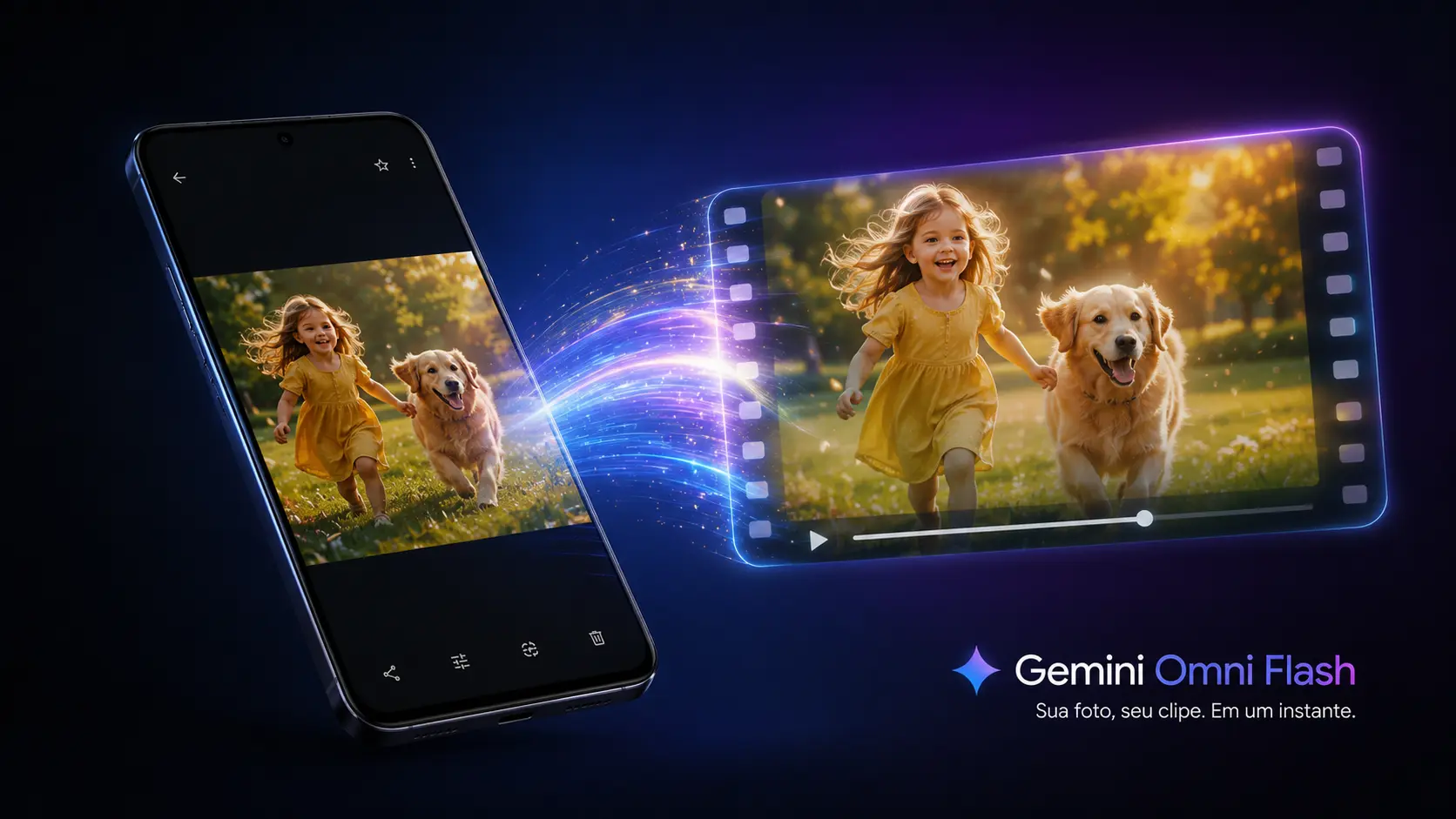
Gemini Omni Flash grátis: foto em vídeo no YouTube Create.
O Gemini Omni Flash é a IA que o Google liberou de graça no YouTube Create — e a maioria dos criadores brasileiros ainda não percebeu que ela já está disponível no celular.
O custo invisível de ignorar isso: enquanto você edita vídeo manualmente ou paga por ferramentas de terceiros, o Google embutiu gratuitamente no YouTube Create a mesma tecnologia que, no app Gemini, exige planos de até R$ 1.267 por mês. Quem não souber usar agora vai perder a janela de vantagem competitiva que toda novidade de IA abre nos primeiros meses.
Neste guia você vai encontrar o passo a passo completo para acessar o Gemini Omni Flash pelo YouTube Create, os prompts testados para animar fotos com resultado cinematográfico, os erros mais comuns e uma tabela comparativa das formas de acesso gratuito — tudo pronto para copiar e executar agora.
Quem escreveu este guia: Amanda Ferreira — Engenheira Elétrica, especialista em IA aplicada e fundadora do TreinamentosAF.
O Gemini Omni Flash é o primeiro modelo da família Gemini Omni, lançado pelo Google DeepMind durante o Google I/O 2026 em 19 de maio de 2026. Ele se diferencia por ser nativamente multimodal: processa texto, imagem, áudio e vídeo em um único comando e retorna vídeos de até 10 segundos com áudio sincronizado. O acesso gratuito está disponível em youtube.com/create e no app YouTube Create (Android e iOS), sem necessidade de assinatura.
A versão atual é o Gemini Omni Flash, com edição conversacional por linguagem natural, animação de fotos estáticas e modo Avatar (disponível apenas em inglês e via Google Flow por enquanto).
✅ Onde brilha:
- Animar fotos com resultado realista em segundos
- Edição por conversa — sem precisar saber editar vídeo
- Totalmente gratuito via YouTube Create
- Integrado direto no ecossistema do YouTube Shorts
⚠️ Onde peca:
- Limite de 10 segundos por criação no plano gratuito
- Avatar e edição de voz ainda não disponíveis no Brasil
- Rollout gradual — nem todos têm acesso ainda
- Marca d’água SynthID automática em todos os vídeos
Neste guia: passo a passo completo para acessar o Gemini Omni Flash grátis + 8 prompts prontos para animar fotos no YouTube Create. Copie os prompts e use hoje.

por Amanda Ferreira [@mktamanda]
Amanda Ferreira constrói diariamente o TreinamentosAF, um ecossistema voltado à aplicação prática de IA para conteúdo, produtividade, SEO e monetização digital. Seu trabalho é focado em crescimento orgânico sustentável, construção de autoridade e criação de sistemas escaláveis orientados por resultados reais.
Resposta curta:
Gemini Omni Flash é o modelo de IA multimodal do Google para geração e edição de vídeos por conversa. Ele serve para transformar fotos em vídeos animados, editar cenas com comandos em linguagem natural e criar Shorts sem precisar saber editar — e o principal benefício é que o acesso é completamente gratuito via YouTube Create, sem assinatura.
Como este guia foi montado: Testei o acesso via YouTube Create no Android com uma conta Google padrão (sem plano pago), documentei o passo a passo real, levantei as fontes primárias do lançamento no Google I/O 2026 e verifiquei os dados em TechTudo, Mundo Conectado, CNN Brasil e no blog oficial do Google antes de publicar.
💡 Insight exclusivo: O acesso gratuito via YouTube Create é estrategicamente mais estável do que via Google Flow: o app foi desenhado para criadores de Shorts, tem interface em português e não consome cotas de assinatura — o que significa que você pode usar sem medo de “queimar crédito”.
📌 Dado para citar: O Gemini Omni Flash foi lançado em 19 de maio de 2026 durante o Google I/O e já estava disponível gratuitamente no YouTube Create na mesma semana do anúncio. Fonte: Blog oficial do Google DeepMind, maio de 2026.
Junho de 2026: O rollout gradual continua — se o recurso ainda não apareceu para você no YouTube Create, aguarde alguns dias ou acesse pelo Google Flow (tier gratuito disponível para qualquer conta Google).
⚡ TL;DR
- Tempo: 5 min (ou pule pro prompt)
- Nível: Iniciante
- Você vai copiar: 8 prompts + 1 framework de edição conversacional
- Economia: Equivalente ao plano Google AI Pro (~R$ 253/mês) | zero custo
🔗 Ecossistema deste tema:
Gemini Omni Flash, YouTube Create, Google Flow, YouTube Shorts, SynthID, Veo 3.1, Engenharia de Prompt para Vídeo
🚀 Navegação rápida:
✨ Este guia é perfeito se você:
Quer animar fotos e criar conteúdo visual sem saber editar vídeo, mas não quer pagar por ferramenta de IA.
→ Vá direto para os prompts
Precisa de vídeos curtos para redes sociais mas não tem orçamento para ferramentas pagas ou editor profissional.
→ Vá direto para o método
Já ouviu falar do Gemini Omni mas não sabe se está disponível para você — e nem como começar.
→ Vá direto para os erros comuns
🖥️ Primeiro acesso: como entrar no Gemini Omni Flash pelo YouTube Create agora
- Baixe o YouTube Create: Disponível gratuitamente na Play Store (Android) e App Store (iOS). Procure por “YouTube Create” — é o app roxo com ícone de estrela.
- Faça login com sua conta Google: Qualquer conta Google funciona — não precisa de conta YouTube Creator nem de inscrição paga.
- Crie um novo projeto: Na tela inicial, toque em “Novo projeto” e importe uma foto da sua galeria.
- Use o campo de edição IA: Procure o ícone de IA (varinha ou estrela) na barra de edição. Digite seu prompt descrevendo o resultado desejado — cenário, movimento, iluminação e proporção 9:16 para Shorts.
- Exporte o vídeo: Toque em “Usar vídeo” para confirmar, depois no ícone de download no canto superior direito e selecione “Exportar” para salvar na galeria.
Índice
- O modelo Gemini Omni Flash — o que ele é de verdade
- O que você vai conseguir gerar
- Tabela 01: Formas de acesso gratuito ao Gemini Omni Flash
- Tabela 02A: Comparativo de planos — gratuito vs pago
- Tabela 02B: Cenário ideal vs erro ao animar fotos
- Tabela 03: Anatomia de um prompt de vídeo
- 8 prompts prontos para animar fotos no YouTube Create
- Amanda aconselha
- Comandos de atalho quando o vídeo não saiu certo
- O que o Gemini Omni Flash não consegue fazer
- Limitações e soluções práticas
- SOS: o recurso não aparece no meu YouTube Create
- Erros fatais
- Prompt fraco vs prompt forte — veja a diferença
- Ferramentas além do YouTube Create
- Glossário rápido
- FAQ
O Gemini Omni Flash — o que ele é de verdade (3 pilares)
Pilar 1: Multimodalidade nativa
Modelos anteriores, como o Veo 3.1, recebiam um tipo de entrada por vez: você mandava texto ou imagem. O Gemini Omni Flash processa texto, imagem, áudio e vídeo em um único prompt simultâneo. Na prática: você manda uma foto sua, descreve o cenário em texto e indica o estilo de áudio — o modelo entende tudo junto e gera um clipe coerente. Isso elimina a necessidade de encadear ferramentas diferentes.
Pilar 2: Edição conversacional
Depois de gerar o primeiro clipe, você não precisa reescrever o prompt do zero para ajustar algo. A IA mantém o contexto da conversa. Você diz “troca o fundo para pôr do sol” e ela altera apenas o fundo, mantendo o personagem e o movimento. Esse comportamento — que o Google chama de edição por etapas — é o que diferencia o Omni Flash de geradores de vídeo convencionais onde cada novo prompt começa do zero.
Pilar 3: Entendimento de mundo
O modelo foi treinado com compreensão de física e lógica real: gravidade, dinâmica de fluidos, comportamento de luz. Isso significa que quando você pede “cabelo se movendo ao vento”, o resultado não parece uma animação digital genérica — o movimento respeita a física do cabelo real. O Google posicionou esse pilar como o equivalente do Nano Banana para imagens, mas aplicado ao vídeo.
📊 Na prática: Criar um Reels de 10 segundos animando uma foto manualmente (exportar, importar no CapCut, ajustar keyframes, exportar de novo) leva em média 40 minutos para um iniciante. Com um prompt bem feito no YouTube Create, o mesmo resultado sai em menos de 3 minutos.
👀 Acompanhando até aqui? O modelo acima é a base. Agora veja o que você vai conseguir gerar na prática — antes de chegar nos prompts.
O que você vai conseguir gerar com estes prompts
Sua foto estática vira um clipe de 10 segundos com movimento de câmera, luz natural e proporção 9:16 pronta para publicar.
⏱ 3 min | Nível: Iniciante
A mesma pessoa em cenários diferentes — café, praia, escritório — sem sair do lugar nem tirar novas fotos.
⏱ 5 min | Nível: Iniciante
Movimento de câmera estilo filme, iluminação dramática e transição suave — resultado que parece produção profissional.
⏱ 5 min | Nível: Intermediário
Tabela 01: Formas de acesso gratuito ao Gemini Omni Flash
| # | Plataforma | Como acessar | Melhor para |
|---|---|---|---|
| 01 | YouTube Create (app) | Baixar o app + login com conta Google | Criar Shorts diretamente pelo celular |
| 02 | YouTube Shorts | App do YouTube > câmera > opções de IA | Publicar direto sem exportar |
| 03 | Google Flow (tier gratuito) | flow.google.com > login com conta Google | Editor mais completo, projetos mais elaborados |
✔️ Até aqui você já sabe: o Gemini Omni Flash tem três portas de entrada gratuitas, o YouTube Create é a mais simples para iniciantes, e o Google Flow é a mais completa para quem quer mais controle.
Tabela 02A: Comparativo de planos — gratuito vs pago
| Recurso | YouTube Create (grátis) | Google AI Plus (~R$ 101/mês) | Google AI Pro (~R$ 253/mês) |
|---|---|---|---|
| Acesso ao Gemini Omni Flash | ✅ Sim | ✅ Sim (app Gemini + Flow) | ✅ Sim (app Gemini + Flow) |
| Limite por criação | 10 segundos | 10 segundos | 10 segundos |
| Avatar digital | ❌ Não | ✅ Via Google Flow (apenas inglês) | ✅ Via Google Flow (apenas inglês) |
| Cota diária | Sem cota explícita publicada | Limitada — 2 gerações consomem ~86% da cota | ~1.000 créditos Flow/mês |
| Marca d’água SynthID | ✅ Automática (invisível) | ✅ Automática (invisível) | ✅ Automática (invisível) |
Tabela 02B: Cenário ideal vs erro ao animar fotos com o Omni Flash
| Elemento | Cenário ideal | Cenário a evitar | Alternativa |
|---|---|---|---|
| Foto de entrada | Foco claro no sujeito, fundo simples, boa iluminação | Foto escura, fundo lotado, múltiplos rostos sem contexto | Edite a foto no Snapseed antes de importar |
| Duração do clipe | Solicitar exatamente 10 segundos no prompt | Pedir mais de 10s (limite no plano gratuito) | Encadeie dois clipes no editor do YouTube Create |
| Proporção | Especificar 9:16 no prompt para Shorts | Deixar sem especificar — IA pode gerar em 16:9 | Recortar no app após gerar |
| Estilo visual | Descrever a estética: “cinematográfico”, “luz dourada”, “slow motion” | Deixar aberto — resultado genérico | Use os exemplos da Série A abaixo como base |
Tabela 03: Anatomia de um prompt de vídeo — o que cada elemento faz por dentro
| Elemento | O que você escreve | O que acontece por dentro | Impacto real | Erro se ignorado |
|---|---|---|---|---|
| Tipo de câmera | “câmera se aproximando devagar” | Modelo aplica movimento de dolly-in simulado | Sensação cinematográfica de profundidade | Câmera estática — parece foto, não vídeo |
| Iluminação | “luz quente de fim de tarde” | Modelo ajusta tonalidade e sombras para hora dourada | Estética emocional — transmite calor e nostalgia | Iluminação fria e neutra — parece clínico |
| Movimento natural | “movimento natural de cabelo” | Modelo aplica física de fluidos no cabelo | Realismo — diferencia de animação digital genérica | Cabelo parado ou com movimento artificial |
| Proporção | “proporção 9:16 para Shorts” | Modelo enquadra o clipe no formato vertical | Pronto para publicar sem recortar | Gerado em 16:9 — precisa cortar e perde qualidade |
| Duração | “10 segundos” | Modelo calibra ritmo e transições para preencher o tempo | Clipe completo sem corte abrupto | Clipe pode terminar antes do esperado |
⚡ O segredo dos especialistas: Um prompt de vídeo com os 5 elementos acima entrega resultado profissional — sem nenhum deles, a IA entra no modo genérico e o clipe parece gerado por qualquer ferramenta.
8 prompts prontos para animar fotos no YouTube Create — copie e cole 📌
Estes prompts foram estruturados com os 5 elementos da Tabela 03: tipo de câmera, iluminação, movimento, proporção e duração. Cole diretamente no campo de edição IA do YouTube Create ou do Google Flow — o que estiver entre colchetes é o que você adapta para a sua foto.
Na Série A, os prompts são para quem quer resultado imediato com uma foto qualquer. Na Série B, os prompts exploram estilos e cenários específicos para quem quer elevar a estética dos Shorts.
Série A — Animações gerais para qualquer foto (prompts A-01 a A-05)
Prompt A-01 — Cena cinematográfica clássica
Anime essa foto como uma cena cinematográfica com câmera se aproximando devagar, luz quente de fim de tarde e movimento natural de cabelo. 10 segundos, proporção 9:16 para Shorts.
Prompt A-02 — Ambiente urbano noturno
Transforme essa foto em um clipe urbano noturno: luzes de cidade ao fundo com bokeh, câmera leve girando em torno do sujeito, expressão natural e movimento sutil de roupa ao vento. Estilo editorial, 10 segundos, 9:16.
Prompt A-03 — Natureza com movimento de câmera
Anime essa foto com fundo de natureza: árvores ao vento, luz filtrada entre folhas criando raios suaves, câmera subindo lentamente do detalhe ao quadro completo. Movimento orgânico, cor quente, 10 segundos, proporção 9:16.
Prompt A-04 — Estúdio minimalista com foco no sujeito
Transforme essa foto em um clipe de estúdio minimalista: fundo escuro com gradiente sutil, iluminação lateral dramática, câmera fixa com leve rack focus do fundo para o sujeito. Expressão confiante, 10 segundos, 9:16.
Prompt A-05 — Cena de café ou ambiente interno acolhedor
Anime essa foto como se estivesse em um café aconchegante: luz quente de lâmpada incandescente, fundo levemente desfocado com prateleiras e plantas, câmera leve aproximando com tilt para cima. Atmosfera intimista, 10 segundos, 9:16.
Pausa estratégica: Se o sujeito da foto ficou distorcido no clipe gerado, adicione ao prompt: “mantendo a fisionomia e proporções do sujeito fiéis à foto original”.
Série B — Estilos avançados e cenários específicos (prompts B-01 a B-03)
Prompt B-01 — Transição de estação (verão para outono)
Anime essa foto com uma transição sutil de ambiente: comece em luz de verão clara e quente, depois o fundo muda gradualmente para cores de outono com folhas caindo ao redor. O sujeito permanece imóvel e em foco. Câmera fixa, movimento só no ambiente, 10 segundos, 9:16.
Prompt B-02 — Cena profissional para perfil de negócios
Transforme essa foto em um clipe de perfil profissional: ambiente de escritório moderno ao fundo levemente desfocado, iluminação branca neutra tipo ring light, câmera leve zoom out revelando o sujeito de cima a baixo. Tom sério e confiante, 10 segundos, 9:16.
Prompt B-03 — Produto ou objeto com reveal cinematográfico
Anime essa foto de produto com um reveal cinematográfico: câmera girando 90 graus em torno do objeto, iluminação de produto com reflexos suaves em superfície escura, partículas de luz sutis ao fundo. Tom premium, sem texto, 10 segundos, 9:16.
🔑 Hack avançado: como usar a edição conversacional a seu favor
- Gerou e não gostou do fundo: Não reescreva o prompt inteiro. Envie: “Mantém o sujeito e o movimento, mas troca o fundo para [descreva o que quer].”
- Iluminação errada: Corrija sem reiniciar: “A iluminação ficou fria demais. Reaqueça para temperatura de 3200K, mantendo o restante.”
- Quer outro estilo: Use: “Refaz com estética de filme dos anos 90: grão sutil, cores dessaturadas, câmera um pouco trêmula.”
👉 Amanda aconselha:
- Se você ainda não encontrou o recurso no YouTube Create: Não desinstale nem reinstale — o rollout é gradual e conta específica. Tente pelo Google Flow (flow.google.com) que tem tier gratuito disponível para qualquer conta Google agora.
- Se você quer usar o avatar digital: Por enquanto o recurso só funciona em inglês e via Google Flow — não crie expectativa de usar em português no YouTube Create ainda. Acompanhe as atualizações.
- Se você cria conteúdo para marcas: A marca d’água SynthID é invisível ao olho humano mas detectável por ferramentas automatizadas. Avise os clientes que os vídeos gerados por IA carregam essa marcação — é transparência, não problema.
- Se você quer mais de 10 segundos: Gere dois clipes consecutivos com prompts que criam continuidade visual e encadeie no editor do YouTube Create — funciona como solução prática para vídeos mais longos.
- Se você está no plano AI Pro pago: Atenção ao consumo de cotas no Google Flow — duas gerações Omni Flash consomem quase toda a cota diária. Use o YouTube Create para rascunhos e o Flow apenas para entrega final.
Comandos de atalho: o que digitar quando o vídeo não saiu certo
| Problema com o vídeo gerado | Comando de atalho (copie e envie) | O que acontece |
|---|---|---|
| Sujeito ficou distorcido | “Mantém as proporções e fisionomia do sujeito fiéis à foto original.” | IA recalibra para preservar a referência visual |
| Câmera ficou parada | “Adiciona movimento de câmera: dolly-in lento e contínuo durante os 10 segundos.” | Clipe ganha sensação cinematográfica |
| Iluminação muito fria | “Reaqueça a iluminação para temperatura de 3200K, tom dourado suave.” | Tonalidade muda para luz de fim de tarde |
| Proporção saiu errada | “Regera em proporção 9:16 vertical para YouTube Shorts.” | Novo clipe já no formato correto |
| Quero outro cenário | “Mantém o sujeito e o movimento, troca o fundo para [novo cenário].” | Só o ambiente muda — sujeito preservado |
| Resultado muito genérico | “Refaz com estética de [referência visual: filme, fotógrafo, marca].” | Estilo direciona o resultado para algo específico |
| Movimento artificial demais | “Reduz a intensidade do movimento para 30% do original — resultado mais sutil e realista.” | Animação fica discreta e mais crível |
| Quero testar outro estilo | “E se o estilo fosse [minimalista | anos 90 | editorial de moda]? Como ficaria?” | Simula variação sem abrir novo projeto |
✔️ Até aqui você já sabe: os 8 prompts prontos para animação, a estrutura dos 5 elementos para montar qualquer prompt do zero e os comandos de atalho para corrigir sem perder o trabalho já feito.
O que o Gemini Omni Flash não consegue fazer (e o que usar no lugar)
| O que você pediu | Por que o Omni Flash falha aqui | O que usar no lugar |
|---|---|---|
| Vídeo com mais de 10 segundos (plano gratuito) | Limite técnico do tier gratuito | Encadeie clipes no editor do YouTube Create |
| Editar voz ou sincronização labial em vídeo existente | Recurso deliberadamente omitido no lançamento por riscos de deepfake | ElevenLabs para voz + CapCut para sincronização |
| Avatar em português (Brasil) | Modo Avatar disponível apenas em inglês no momento | HeyGen ou Synthesia para avatar em PT-BR |
| Exportar sem marca d’água SynthID | Política obrigatória do Google — todos os vídeos Omni carregam SynthID | Não há contorno — é política de transparência de IA |
| Criar vídeo longo (1min+) ou com roteiro narrado | Modelo foi projetado para clipes curtos de até 10s | Google Flow + Veo 3.1 para projetos mais longos |
Limitações e soluções práticas
| Limitação | Por que acontece | Solução prática |
|---|---|---|
| Recurso não aparece no YouTube Create | Rollout gradual — nem todas as contas receberam ainda | Acesse pelo Google Flow (flow.google.com) com a mesma conta Google |
| Resultado inconsistente entre gerações | Modelo generativo tem variação estocástica por design | Gere 3 versões do mesmo prompt e escolha a melhor |
| Sujeito com rosto distorcido | Foto com iluminação ruim ou fundo complexo confunde o modelo | Melhore a foto no Snapseed antes de importar — aumente contraste e claridade |
| Cota diária esgotada no Google Flow | Geração de vídeo consome muitos recursos — cotas são deliberadamente limitadas | Use o YouTube Create para rascunhos e reserve o Flow para publicação final |
O Gemini Omni Flash é um modelo que recompensa quem entende seus limites. O limite de 10 segundos no plano gratuito não é um defeito — é uma restrição de infraestrutura que o próprio Google impõe para escalar o acesso. A solução não é contornar, mas compor: dois clipes de 10 segundos encadeados com continuidade visual equivalem a um Reel de 20 segundos com qualidade de produção que custaria horas de edição manual.
🚨 SOS: o recurso de IA não aparece no meu YouTube Create
- Causa: O rollout do Gemini Omni Flash no YouTube Create é gradual — sua conta ainda não foi incluída na onda de liberação.
- Correção: Acesse flow.google.com com a mesma conta Google, faça login e crie um projeto novo — o tier gratuito do Google Flow tem o Gemini Omni Flash disponível independente do rollout do YouTube Create.
- Resultado: Você acessa a mesma tecnologia em uma interface mais completa, sem precisar esperar a liberação no app.
👀 Erros fatais (a maioria comete os três primeiros)
- Erro 1 — “O prompt vago”: Enviar apenas “anime essa foto” sem especificar câmera, luz, movimento ou proporção. A IA entra no modo genérico e entrega um clipe que parece feito por qualquer ferramenta. Correção: Use sempre os 5 elementos da Tabela 03.
- Erro 2 — “Pedir mais de 10 segundos”: Escrever “20 segundos” ou “30 segundos” no prompt do plano gratuito. O resultado ou é cortado abruptamente ou a IA ignora a instrução de duração. Correção: Sempre especifique “10 segundos” e encadeie clipes para vídeos mais longos.
- Erro 3 — “Esquecer a proporção”: Não especificar 9:16 no prompt quando o destino é Shorts. A IA gera em 16:9 por padrão e você perde qualidade ao recortar. Correção: Termine todo prompt com “proporção 9:16 para Shorts”.
- Erro 4 — “Reescrever o prompt inteiro a cada ajuste”: Quando o resultado está 80% bom mas um detalhe precisa mudar, recomeçar do zero desperdiça o contexto que a IA já tem. Correção: Use os comandos de atalho da seção anterior para edições pontuais.
- Erro 5 — “Usar foto de baixa qualidade como entrada”: Fotos escuras, desfocadas ou com fundo lotado resultam em clipes com distorção do sujeito — não é falha do modelo, é entrada ruim. Correção: Trate a foto no Snapseed antes — aumente claridade, contraste e isole o sujeito se possível.
Prompt fraco vs prompt forte — veja a diferença na prática
Este é o erro mais comum com qualquer IA de vídeo: o prompt genérico que a maioria usa — e o prompt específico que entrega resultado real. A diferença não está na ferramenta. Está no que você digita.
Exemplo 01 — Animar foto de pessoa
❌ Prompt fraco
Anime essa foto.
Resultado: Câmera estática, sem movimento, iluminação genérica e proporção incorreta para Shorts.
✅ Prompt forte
Anime essa foto como uma cena cinematográfica com câmera se aproximando devagar, luz quente de fim de tarde e movimento natural de cabelo. 10 segundos, proporção 9:16 para Shorts.
Resultado: Clipe com movimento de câmera, iluminação emocional, física realista de cabelo e formato pronto para publicar.
Exemplo 02 — Criar cena com troca de cenário
❌ Prompt fraco
Coloca essa pessoa na praia.
Resultado: Composição artificial com bordas visíveis e o sujeito “colado” no cenário sem integração de luz.
✅ Prompt forte
Mantém o sujeito e a pose. Troca o fundo para uma praia ao entardecer com luz dourada refletindo na areia, movimento sutil de cabelo ao vento do mar, câmera levemente recuando. 10 segundos, 9:16.
Resultado: Integração natural de luz, movimento coerente com o ambiente e sujeito preservado com fisionomia original.
Exemplo 03 — Clipe para perfil profissional
❌ Prompt fraco
Faz um vídeo profissional dessa foto.
Resultado: “Profissional” sem contexto gera resultado vago — pode ser qualquer coisa de terno a laboratório.
✅ Prompt forte
Transforme essa foto em clipe de perfil profissional: ambiente de escritório moderno ao fundo levemente desfocado, iluminação branca neutra tipo ring light, câmera zoom out revelando o sujeito do rosto ao busto. Tom sério e confiante. 10 segundos, 9:16.
Resultado: Clipe com estética de perfil LinkedIn premium, iluminação controlada e movimento que valoriza o sujeito.
Exemplo 04 — Ajuste após geração (edição conversacional)
❌ Prompt fraco
Refaz com outra iluminação.
Resultado: IA recria tudo do zero — perde o cenário, o movimento e a composição que estavam bons.
✅ Prompt forte
Mantém o cenário, o sujeito e o movimento exatamente como estão. Só altera a iluminação: de branca fria para tom dourado quente de fim de tarde.
Resultado: Só a iluminação muda — tudo o que estava bom é preservado.
Exemplo 05 — Animação de produto para e-commerce
❌ Prompt fraco
Anime esse produto para Instagram.
Resultado: Animação com câmera parada, iluminação inconsistente e proporção para feed (1:1) em vez de Reels (9:16).
✅ Prompt forte
Anime essa foto de produto com reveal cinematográfico: câmera girando 90 graus em torno do objeto, iluminação premium com reflexos suaves em superfície escura, partículas de luz sutis ao fundo. Tom de luxo, sem texto, 10 segundos, 9:16.
Resultado: Clipe estilo campanha de marca premium — qualidade que costumava exigir estúdio e pós-produção.
💡 A regra que resume tudo: Quanto mais contexto visual você dá — câmera, luz, movimento, proporção, duração — menos a IA inventa. Prompt vago = IA no modo genérico. Prompt específico = IA no modo diretor de cinema.
Ferramentas além do YouTube Create: quando usar cada uma
| Ferramenta | Melhor para | Gratuito? | Diferencial real |
|---|---|---|---|
| YouTube Create | Criar e publicar Shorts pelo celular | Sim | Interface mobile em português + publicação direta no canal |
| Google Flow | Projetos mais elaborados com timeline | Parcial (tier gratuito) | Editor completo + acesso ao Avatar + multi-modelo (Veo 3.1, Nano Banana) |
| CapCut | Edição pós-geração com legendas e efeitos | Parcial | Legendas automáticas em PT-BR de alta precisão |
| Snapseed | Preparar a foto antes de importar | Sim | Melhora entrada da IA — foto tratada gera clipe mais realista |
Glossário rápido: termos técnicos deste guia
Se algum termo do guia pareceu novo, este glossário resolve em 30 segundos — sem precisar sair da página.
| Termo | O que significa na prática |
|---|---|
| Gemini Omni Flash | Primeiro modelo da família Omni do Google — gera e edita vídeos de até 10s a partir de foto, texto, áudio ou vídeo. |
| Multimodal | Modelo que processa e combina diferentes tipos de entrada (texto, imagem, áudio, vídeo) em um único prompt. |
| SynthID | Marca d’água digital invisível ao olho humano que o Google aplica automaticamente em todo conteúdo gerado pelo Omni Flash para identificar origem de IA. |
| Dolly-in | Movimento de câmera que avança suavemente em direção ao sujeito — efeito cinematográfico de aproximação. |
| Rollout gradual | Estratégia do Google de liberar um recurso para grupos de usuários progressivamente — explica por que nem todos têm acesso ao mesmo tempo. |
| Google Flow | Estúdio de criação de vídeo com IA do Google, acessível em flow.google.com — versão mais completa do acesso ao Gemini Omni Flash. |
| Edição conversacional | Método de ajustar o vídeo gerado por comandos em linguagem natural em vez de reescrever o prompt inteiro — a IA mantém o contexto da conversa. |
FAQ: dúvidas reais sendo respondidas 🔍
O Gemini Omni Flash já está disponível para todo mundo no Brasil?
Não ainda para todos. O rollout está acontecendo de forma gradual desde o lançamento em 19 de maio de 2026. Quem ainda não encontrou o recurso no YouTube Create pode acessar agora pelo Google Flow (flow.google.com) com qualquer conta Google, sem custo.
Qual é o limite de vídeo no plano gratuito?
10 segundos por criação. Esse limite se aplica tanto ao YouTube Create quanto ao tier gratuito do Google Flow. Para vídeos mais longos, a solução é encadear clipes no editor do YouTube Create — dois clipes de 10s dão um Short de 20s com qualidade consistente.
A marca d’água SynthID aparece visível no vídeo final?
Não. O SynthID é imperceptível ao olho humano — ele está embutido no arquivo como informação digital, não como sobreposição visual. Os vídeos não aparecem “marcados” para o espectador comum, mas podem ser verificados por ferramentas do Google como sinal de transparência sobre conteúdo de IA.
Posso usar meu avatar em português no Gemini Omni?
Ainda não. A função de avatar — que replica sua voz e aparência — está disponível apenas em inglês e somente dentro do Google Flow (não no YouTube Create). Para avatares em PT-BR, as alternativas atuais são HeyGen e Synthesia.
O Gemini Omni Flash vai substituir o Veo no app Gemini?
Sim, é o plano declarado do Google. O Gemini Omni foi apresentado oficialmente como o modelo que vai substituir o Veo dentro do app Gemini — reunindo geração de vídeo, imagem e edição em uma única arquitetura multimodal. O Veo 3.1 segue disponível via API para desenvolvedores.
Conclusão: a janela de vantagem já abriu — e vai fechar mais rápido do que parece 🙌
O Gemini Omni Flash chegou ao YouTube Create com uma proposta rara no ecossistema de IA: tecnologia de nível pago embutida gratuitamente em um app que você provavelmente já tem no celular. Em planos Google AI Pro, duas gerações de Omni Flash consomem quase toda a cota diária — no YouTube Create, você usa a mesma tecnologia sem essa preocupação.
O ROI é direto: você elimina ferramentas pagas de animação de fotos, reduz o tempo de produção de Shorts de 40 minutos para menos de 5, e publica com qualidade que antes exigia estúdio ou editor profissional. O limite de 10 segundos não é um obstáculo — é o tamanho certo para um Short que retém atenção até o fim.
O próximo passo é simples: baixe o YouTube Create agora, escolha uma foto da galeria e cole o Prompt A-01 no campo de edição IA. Se o recurso não aparecer ainda, acesse o Google Flow em flow.google.com com a mesma conta — o acesso é imediato.
A curva de aprendizado do Gemini Omni Flash é de minutos, não de horas. O que vai diferenciar quem domina essa ferramenta de quem apenas experimenta é o hábito de especificar: câmera, luz, movimento, proporção e duração em cada prompt. Cinco elementos. Um clipe profissional. Sem custo.
Criar vídeo para redes sociais sempre foi uma barreira técnica — edição, câmera, estúdio, tempo. O Gemini Omni Flash não é mais um gerador de IA que promete e entrega resultado de chatbot: é a primeira vez que você pode pegar uma foto do celular, descrever o que quer ver em movimento e receber um clipe que parece produção de agência. A janela está aberta. Quem aprender agora chega ao algoritmo com vantagem de semanas sobre quem vai esperar a tecnologia “estar pronta” — ela já está.
O próximo passo natural ‼️
Você terminou o artigo. Isso já te coloca à frente de 90% das pessoas.
Mas ter prompts sem uma estratégia clara é como ter ferramentas sem saber o que construir. O Cofre resolve exatamente isso: prompts organizados por nicho, geração de copy por IA e um diagnóstico personalizado que identifica onde você deve focar agora.
📂 Biblioteca de prompts
Organizados por nicho. Copie e use agora.
🧲 Copy Magnética
IA gera o texto. Você só preenche o nicho.
🧭 Diagnóstico AF
Descubra seu modelo de negócio ideal.
Acesso imediato após o cadastro. Sem mensalidade recorrente.
Ei, antes de ir: se este conteúdo te ajudou, você não pode perder o que separamos nestas outras categorias. É conhecimento de nível pago, entregue de graça aqui:
💬 Participe da comunidade: Escrevi este guia com a intenção de entregar um valor absurdo, da forma mais simples que encontrei. Se ele te ajudou de alguma forma, a melhor maneira de retribuir é compartilhando sua opinião.
Deixe seu comentário 👀 Faz sentido? Acha que as dicas valem o teste? Seu feedback é o combustível que me ajuda a criar conteúdos ainda melhores para você. E se você já testou algum prompt, compartilhe seus resultados! Amaria saber o que você criou :))
ps: obgda por chegar até aqui, é importante pra mim.
