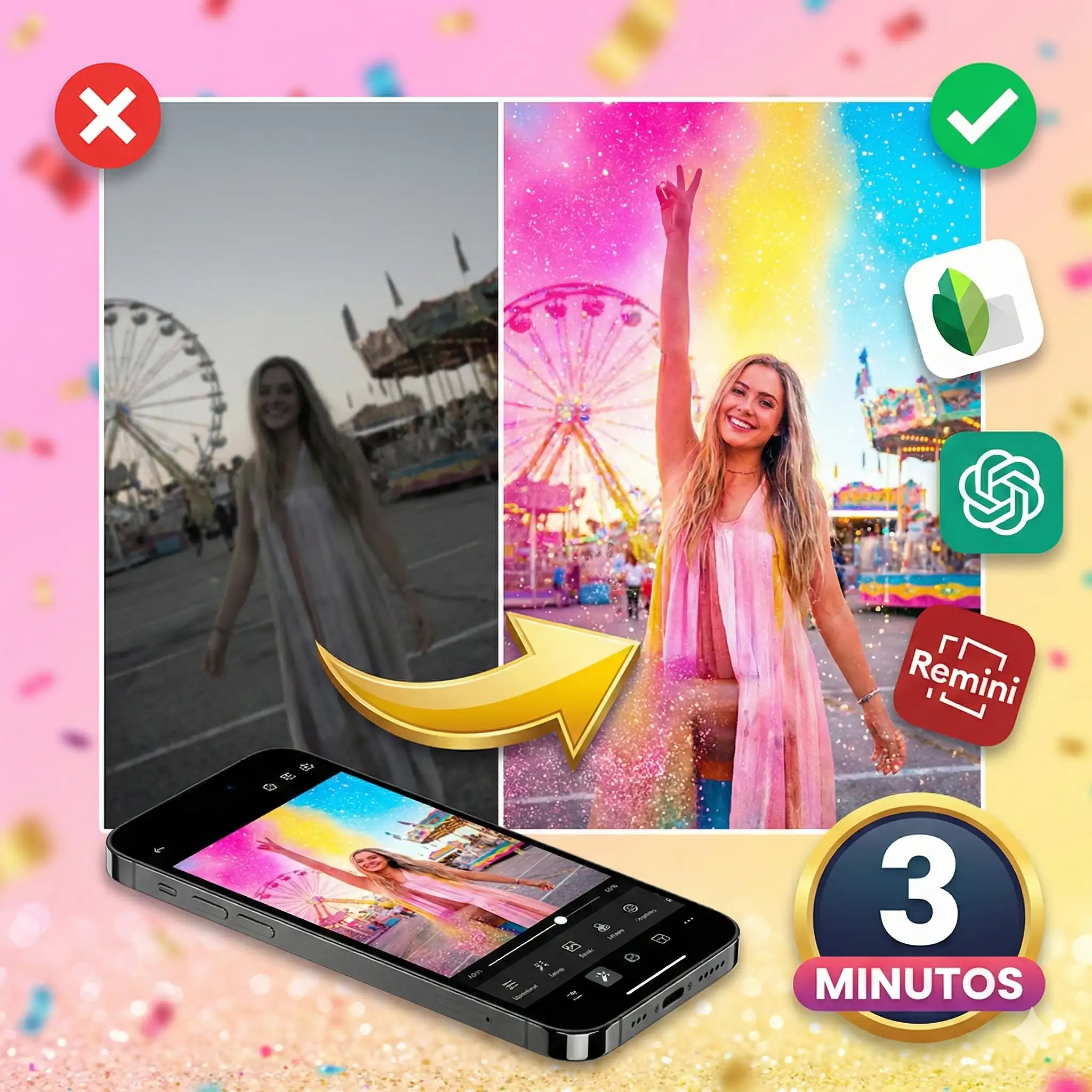
Como editar fotos de carnaval no celular: guia definitivo com apps grátis + truques de IA para resultados profissionais
Você tirou 300 fotos no bloco, mas todas estão tremidas, com gente estranha no fundo e aquela cor apagada que não transmite nada da energia que você sentiu. Enquanto você posta foto crua e torce para as curtidas aparecerem, quem domina edição mobile está transformando cliques comuns em memórias épicas que viralizam nos stories. O custo invisível disso é deixar as melhores lembranças do ano morrerem no rolo da câmera, sem nunca virarem o conteúdo que mereciam ser. Antes de você desistir daquela foto incrível só porque “ficou escura”, entenda: seu celular já tem poder de edição profissional. Você só não sabe os 5 botões certos para apertar.
Neste guia, você vai dominar como transformar qualquer foto de carnaval em conteúdo de alta qualidade usando apenas apps gratuitos do celular + truques de ChatGPT para escolher filtros e composições. ⚡ Leia até o fim para copiar o workflow completo de 3 minutos, os presets prontos e o prompt de IA que analisa suas fotos.
Não é sobre virar fotógrafo profissional ou passar horas editando. É sobre ter um sistema repetível de 3 minutos que transforma qualquer foto mediana em registro memorável. Vamos usar Snapseed, VSCO, Remini e o ChatGPT para hackear o processo criativo e entregar resultado consistente mesmo sem experiência.
🧠 O que você precisa saber em 1 minuto:
- Edição mobile é suficiente: Apps gratuitos como Snapseed têm ferramentas idênticas ao Lightroom profissional, só precisam do workflow certo.
- Ordem importa mais que quantidade: Ajustar brilho depois de saturação dá resultado diferente. Existe uma sequência científica para editar.
- IA remove imperfeições em 1 clique: ChatGPT analisa composição e sugere cortes. Remini aumenta resolução de fotos tremidas instantaneamente.
- Presets são atalhos, não trapaça: Salvar suas configurações favoritas transforma edição de 15 min em 2 min mantendo consistência visual.
- O problema não é a câmera: 80% das fotos “ruins” de carnaval são apenas mal editadas. Luz, enquadramento e momento já estão lá, só precisam ser revelados.
🚀 O que você quer fazer agora?
Índice 📌
- Por que fotos de carnaval ficam ruins (e não é culpa da câmera)
- Diagnóstico rápido: sua foto tem salvação?
- Como aplicar o método LEC (a lógica por trás)
- Comparativo: edição automática vs. manual estratégica
- Tabela 01: 8 apps essenciais e suas funções específicas 📱
- Tabela 02: 10 presets prontos para carnaval (dia, noite, glitter) ✨
- SOS: a foto ficou pixelada depois de editar? Tente isso 🚨
- Erros comuns de edição de carnaval (e como evitar) 👀
- Comando mestre: workflow de 3 minutos para qualquer foto 🤖
- Hackeando o viés: edição para pele negra, glitter e contraluz ✊
- Bloco de ação rápida: edite 30 fotos em 15 minutos
- Aplicação prática: o “antes e depois” real 📈
- Decifrando os especialistas: o que a indústria não te conta 🤫
- Amanda Ferreira aconselha 💡
- FAQ: dúvidas estratégicas sobre edição mobile 🔍
- Insight final: memórias merecem ser bem editadas ⚡
Por que fotos de carnaval ficam ruins (e não é culpa da câmera)
Vivemos na economia da atenção visual, mas continuamos postando fotos com a mesma energia de álbum impresso dos anos 90. O problema não é falta de momento bom. É que você está competindo com milhares de outros foliões postando no mesmo segundo, e o algoritmo premia conteúdo visualmente impactante nos primeiros 3 segundos de scroll.
A diferença brutal entre uma foto de carnaval que gera 50 curtidas e uma que explode em 500+ está em 3 ajustes técnicos que levam 90 segundos no total.
A verdade dura: as câmeras dos celulares modernos (de iPhone 11 pra cima, Galaxy S20 pra cima) já capturam informação suficiente para resultado profissional. O que mata suas fotos é processamento automático pensado para “qualquer situação” sem entender a nuance específica de carnaval (movimento rápido, baixa luz, cores vibrantes, glitter refletindo).
✨ Você sabia?
- Fotos tiradas entre 17h-20h (golden hour) precisam de +30 saturação e -10 exposição para compensar luz natural. A maioria faz o contrário.
- O processamento padrão do iPhone adiciona nitidez artificial que destrói textura de pele com glitter. Reduzir nitidez em -15 resolve 80% dos casos.
- Fotos de carnaval noturno perdem 60% da qualidade por ruído (granulação). Apps de IA como Remini recuperam detalhes considerados “perdidos” pelo algoritmo padrão.
- O formato HEIC do iPhone preserva 30% mais informação que JPEG, mas a maioria edita direto sem converter, perdendo latitude de ajuste.
Muitos apps de edição gratuitos pedem acesso total à galeria e enviam suas fotos para servidores externos. Dê preferência para apps que oferecem “edição offline” (Snapseed, Adobe Lightroom Mobile na versão grátis). Evite apps chineses desconhecidos que pedem permissão de localização e contatos sem justificativa. Se usar IA online (Remini, Remove.bg), lembre que suas fotos ficam temporariamente em servidores de terceiros.
Diagnóstico rápido: sua foto tem salvação?
Responda com sinceridade brutal:
- A foto está tremida mas você consegue identificar rostos e detalhes principais? (Sim | Não)
- A foto está escura mas não completamente preta em mais de 70% da imagem? (Sim | Não)
- Tem pessoas no fundo que você quer remover ou cortar? (Sim | Não)
- As cores estão apagadas mas a composição (ângulo, momento) é boa? (Sim | Não)
Diagnóstico: 🚀 Se respondeu “Sim” para 2 ou mais perguntas, sua foto não só tem salvação como pode virar a melhor do seu perfil com o método certo. Fotos “sem salvação” são apenas as completamente fora de foco (não dá pra identificar nada) ou com menos de 30% de área visível. Tudo resto é editável. O método a seguir é a correção de rota.
Como aplicar o método LEC (a lógica por trás)
O método LEC (Limpar, Exaltar, Compor) é o workflow profissional adaptado para mobile. Cada etapa tem função específica e a ordem não pode ser invertida.
1. Limpar (correções técnicas)
Antes de mexer em cores ou filtros, você corrige os problemas técnicos da captura. Isso inclui: endireitar horizonte (horizonte torto é erro amador número 1), ajustar exposição base (clarear ou escurecer a imagem inteira), reduzir ruído em fotos noturnas e corrigir balanço de branco (aquele tom amarelado de luz artificial).
Por que essa ordem: se você saturar cores antes de corrigir exposição, vai amplificar os erros. É como pintar parede sem lixar antes – o resultado nunca fica profissional.
Ferramentas principais: Snapseed (ferramenta “Ajustar imagem” para exposição e balanço de branco), Remini (para recuperar nitidez de fotos tremidas), ferramenta “Cortar” para endireitar e remover distrações das bordas.
2. Exaltar (valorização criativa)
Agora sim você trabalha cores, contraste e atmosfera. Em fotos de carnaval, isso significa: aumentar saturação seletiva (só nas cores da fantasia, não na pele), elevar contraste para destacar glitter e detalhes, adicionar claridade (clarity) para dar “punch” visual sem parecer artificial.
O segredo escondido: a ferramenta “Máscara” do Snapseed permite aplicar saturação só nas roupas, mantendo tons de pele naturais. Isso evita aquele efeito de “pele laranja” que todo mundo faz errado.
Valores seguros para carnaval: Saturação +20 a +35 (só com máscara), Contraste +10 a +20, Claridade +15 a +25, Sombras +15 (para recuperar detalhes escuros sem estourar a foto).
3. Compor (finalização estratégica)
Última etapa é pensar em como a foto vai ser consumida. Isso inclui: adicionar leve vinheta (escurecer bordas) para direcionar atenção ao centro, aplicar sharpening sutil (nitidez) só no rosto (nunca na imagem inteira), exportar no tamanho certo para cada rede social.
A nuance que ninguém fala: Instagram comprime qualquer foto acima de 1080px de largura. Se você exportar em 4K, perde qualidade. O ideal é exportar em 1080x1350px (formato retrato) ou 1080x1080px (quadrado) em qualidade 90-95% para evitar compressão dupla.
Raio-X: entendendo a lógica 🧠
Edição eficaz não é aplicar 50 filtros aleatórios. É uma sequência lógica de correção → valorização → finalização.
- Correção técnica: Resolver problemas de captura (foto escura, torta, com ruído) antes de trabalhar criatividade.
- Valorização seletiva: Destacar elementos importantes (fantasia, glitter, expressões) sem destruir realismo da pele.
- Finalização estratégica: Preparar a foto para consumo na rede social específica (tamanho, compressão, nitidez).
- Filtros automáticos genéricos: Aplicar preset aleatório sem entender a foto destrói nuances de luz e cor específicas do momento.
Comparativo: edição automática vs. manual estratégica
A diferença entre apertar “Auto” e seguir um workflow profissional está no controle de cada elemento da imagem.
| Critério | Edição automática (filtro pronto) | Edição manual estratégica (método LEC) |
|---|---|---|
| Tempo investido | 5 segundos aplicando filtro aleatório que raramente fica bom na primeira tentativa. | 3 minutos na primeira foto, 30 segundos nas próximas usando preset salvo. |
| Controle de pele | Filtros saturam tudo igualmente, deixando pele laranja ou esverdeada dependendo da luz original. | Máscaras seletivas preservam tons de pele naturais enquanto exaltam cores da fantasia. |
| Adaptação à luz | Mesmo filtro aplicado em foto de dia e de noite gera resultados completamente diferentes (um fica bom, outro horrível). | Você ajusta exposição e balanço de branco primeiro, depois aplica valorização. Funciona em qualquer iluminação. |
| Qualidade final | Apps grátis com filtros automáticos comprimem demais, gerando pixelização quando você posta. | Você controla qualidade de export (95% JPEG) e tamanho exato para cada rede social. |
| Consistência visual | Cada foto fica com estilo diferente porque você testa filtros aleatórios até “ficar bom”. | Salvando preset personalizado, você mantém identidade visual consistente em todas as fotos do evento. |
O que esperar: a transformação na prática 🎯
- Visualmente/Imediatamente: Fotos que antes você deletaria agora viram destaque de story e post. Cores vibrantes sem parecer filtro exagerado.
- Estrategicamente: Você cria um preset personalizado no primeiro dia de carnaval e usa nas 200 fotos restantes em piloto automático.
- Internamente: Confiança para postar sem medo de “será que ficou ruim?”. Você sabe exatamente o que cada ajuste faz.
Decodificador expandido: glossário de edição mobile 🙌
Pequeno dicionário de termos técnicos usados neste artigo.
- “Exposição”: Quanto de luz total a foto tem. Negativo escurece, positivo clareia. Ajuste base antes de tudo.
- “Saturação”: Intensidade das cores. +100 deixa cores gritantes, -100 deixa preto e branco. Para carnaval, ideal é +20 a +35.
- “Contraste”: Diferença entre áreas claras e escuras. Aumentar dá “punch”, diminuir deixa foto chapada.
- “Claridade (Clarity)”: Destaca detalhes de textura sem aumentar ruído. Essencial para glitter e paetês brilharem.
- “Balanço de branco”: Temperatura de cor. Fotos amareladas precisam de “mais azul”, fotos azuladas precisam de “mais quente”.
- “Vinheta”: Escurecer bordas da foto para direcionar olhar ao centro. Sutil (+10 a +20) é profissional, exagerado (+50) é amador.
- “Máscara (ou seleção)”: Aplicar ajuste só em parte da foto. Exemplo: saturar só a roupa, não a pele.
- “Ruído”: Granulação que aparece em fotos noturnas. Reduzir ruído suaviza mas pode perder detalhes.
Tabela 01: 8 apps essenciais e suas funções específicas 📱
Cada app tem função específica no workflow. Não precisa usar todos, mas conhecer a especialidade de cada um te dá ferramentas certas para cada problema.
| # | App | Função específica para carnaval |
|---|---|---|
| 1 | Snapseed (Google) | App principal de edição. Ferramentas profissionais grátis: ajuste seletivo (máscara), curvas, correção de perspectiva. Melhor para controle manual total. iOS e Android grátis, funciona offline. |
| 2 | Remini | IA que recupera nitidez de fotos tremidas ou de baixa resolução. Essencial para fotos noturnas granuladas. Versão grátis processa 5 fotos/dia. iOS e Android. |
| 3 | VSCO | Filtros analógicos de qualidade (versão grátis tem 10 presets bons). Use para criar identidade visual consistente. Bom para quem quer resultado rápido com “cara de filme”. iOS e Android, alguns filtros pagos. |
| 4 | Adobe Lightroom Mobile | Versão mobile do Lightroom profissional. Melhor para ajustes de cor seletivos (ajustar só vermelho, só azul). Versão grátis é suficiente para 90% das necessidades. Permite salvar presets. iOS e Android. |
| 5 | Remove.bg | Remove fundo automaticamente. Útil para isolar você da multidão e criar composições criativas. Grátis para baixa resolução, pago para alta qualidade. Browser e app iOS/Android. |
| 6 | TouchRetouch | Remove objetos e pessoas indesejadas do fundo. Você “pinta” o que quer apagar e a IA reconstrói o fundo. App pago (R$ 10-15) mas vale muito a pena. iOS e Android. |
| 7 | Unfold | Templates para stories com múltiplas fotos. Transforma 3-4 fotos em composição profissional para story. Versão grátis tem 15+ templates. iOS e Android. |
| 8 | Prequel | Efeitos estéticos modernos (glitch, VHS, grão de filme). Bom para dar personalidade extra depois da edição base. Grátis com alguns efeitos premium. iOS e Android. |
Tabela 02: 10 presets prontos para carnaval (dia, noite, glitter) ✨
Copie estes valores exatos no Snapseed ou Lightroom Mobile. Ajuste ±5 pontos dependendo da sua foto específica.
| # | Situação | Valores de ajuste (use na ferramenta “Ajustar Imagem” do Snapseed) |
|---|---|---|
| 1 | Bloco de rua (dia ensolarado) | Brilho: -10 | Contraste: +15 | Saturação: +25 | Realce: +20 | Sombras: +15 | Calor: +5 |
| 2 | Golden hour (16h-18h) | Brilho: -5 | Contraste: +20 | Saturação: +30 | Realce: +25 | Sombras: +20 | Calor: +10 |
| 3 | Carnaval noturno (com flash) | Brilho: +5 | Contraste: +25 | Saturação: +20 | Realce: +15 | Sombras: +25 | Calor: -5 (compensar amarelo do flash) |
| 4 | Camarote/área VIP (luz artificial) | Brilho: +10 | Contraste: +15 | Saturação: +15 | Realce: +20 | Sombras: +30 | Calor: -10 (luz LED tende a amarelo) |
| 5 | Foto com muito glitter | Brilho: -5 | Contraste: +20 | Saturação: +25 | Realce (Claridade): +30 | Sombras: +10 | Adicionar vinheta: -15 |
| 6 | Selfie em movimento | Brilho: +15 | Contraste: +10 | Saturação: +20 | Realce: +25 | Sombras: +20 | Usar Remini antes para nitidez |
| 7 | Fantasia colorida (múltiplas cores) | Brilho: -5 | Contraste: +25 | Saturação: +35 (só com máscara na roupa) | Realce: +20 | Sombras: +15 |
| 8 | Foto escura (contraluz) | Brilho: +30 | Contraste: +15 | Saturação: +15 | Realce: +10 | Sombras: +40 | Redução de ruído: +30 |
| 9 | Foto chapada (dia nublado) | Brilho: +5 | Contraste: +30 | Saturação: +35 | Realce: +25 | Sombras: +10 | Calor: +8 |
| 10 | Look all-white ou pastéis | Brilho: +10 | Contraste: +10 | Saturação: +10 | Realce: +15 | Sombras: +25 | Calor: +15 (dar calor sem saturar) |
🚨 SOS: a foto ficou pixelada depois de editar? Tente isso
Quando você edita muito uma foto (especialmente aumentar brilho em +40 ou mais), o arquivo pode pixelizar porque você está “forçando” informação que não existe.
- Processe no Remini primeiro: Antes de editar, passe a foto pelo Remini para aumentar resolução. Depois edite normalmente.
- Reduza ruído antes de aumentar brilho: No Snapseed, use ferramenta “Detalhes” com “Estrutura” em -20 antes de clarear fotos escuras.
- Exporte em qualidade 95% JPEG: Nunca exporte em 100% (fica pesado) nem abaixo de 90% (perde qualidade). O sweet spot é 95%.
Erros comuns de edição de carnaval (e como evitar) 👀
- O “tudo no máximo”: Você coloca todos os sliders em +100 achando que vai ficar “mais bonito”.
Correção: Edição profissional é sutil. Raramente você precisa passar de +30 em qualquer ajuste. Mais de +40 já indica que você deveria ter tirado foto melhor. - O “saturar a pele”: Você aumenta saturação da foto inteira e a pele fica laranja ou vermelha artificial.
Correção: Use ferramenta “Máscara” do Snapseed ou “Ajuste seletivo” do Lightroom para saturar só roupas e cenário, preservando tons de pele naturais. - O “horizonte torto”: Você ignora que a foto está inclinada e posta assim mesmo.
Correção: Use ferramenta “Girar” do Snapseed e ative a grade. Alinhe sempre com linhas horizontais (chão, prédios). Horizonte torto grita “amador”. - O “nitidez demais”: Você aumenta sharpening para compensar foto tremida e cria halo artificial em torno de tudo.
Correção: Nitidez nunca passa de +30. Se a foto está muito tremida, use Remini para recuperar detalhes via IA ao invés de forçar nitidez manual. - O “export errado”: Você edita tudo perfeito e exporta em resolução altíssima que o Instagram comprime e destrói.
Correção: Exporte sempre em 1080px de largura (máximo que Instagram aceita sem compressão extra) em qualidade 95% JPEG.
Comando mestre: workflow de 3 minutos para qualquer foto 🤖
Este é o processo exato que editores profissionais usam, adaptado para mobile. Siga esta ordem para resultado consistente.
WORKFLOW COMPLETO DE EDIÇÃO MOBILE (3 MINUTOS)

📱 APP PRINCIPAL: Snapseed (grátis, iOS e Android)

FASE 1: LIMPEZA (60 segundos)
1. Abra foto no Snapseed
2. Ferramenta "Cortar" → endireite horizonte usando grade → corte distrações das bordas
3. Ferramenta "Ajustar Imagem":
   - Ajuste BRILHO até a foto ficar no tom geral correto (-10 a +20 geralmente)
   - Ajuste CALOR se foto estiver muito amarela (luz artificial) ou azul demais
4. Se foto noturna: Ferramenta "Detalhes" → Estrutura -20 (reduz ruído)

FASE 2: EXALTAÇÃO (90 segundos)
5. Ferramenta "Ajustar Imagem":
   - CONTRASTE: +15 a +25 (dá "punch" sem estourar)
   - SATURAÇÃO: +20 a +30 (cores vibrantes mas não irreais)
   - REALCE (Claridade): +20 a +30 (destaca detalhes)
   - SOMBRAS: +15 a +25 (recupera detalhes escuros)
6. Ferramenta "Máscara" (avançado):
   - Aplique saturação +35 só nas ROUPAS/CENÁRIO
   - Mantenha pele em saturação natural (use pincel para "pintar" onde aplicar)
7. Se tem glitter: Ferramenta "Brilho Seletivo" → aumente brilho só onde tem glitter

FASE 3: FINALIZAÇÃO (30 segundos)
8. Ferramenta "Vinheta":
   - Intensidade interna: -10 a -20 (escurece bordas sutilmente)
   - Isso direciona atenção ao centro onde você está
9. Ferramenta "Nitidez":
   - Nitidez: +15 a +25 (nunca mais que +30)
10. Exportar:
   - Qualidade: 95%
   - Tamanho: mantenha original se < 1080px largura, reduza para 1080px se maior

ATALHO PARA 2ª FOTO EM DIANTE:
- Salve esta edição como "Look" (ícone de olho no canto)
- Aplique em outras fotos similares com 1 toque
- Ajuste fino só Brilho e Sombras conforme necessário (+/- 5 pontos)

TRUQUE EXTRA COM CHATGPT:
Antes de editar, tire screenshot da foto e pergunte ao ChatGPT:
"Analise esta foto de carnaval e sugira: 1) Melhor crop (enquadramento), 2) Ajustes de cor necessários, 3) O que remover do fundo"
Use as sugestões para guiar sua edição manual.
🔑 Hackeando o viés: edição para pele negra, glitter e contraluz
A maioria dos presets de edição é feita pensando em pele branca, luz controlada de estúdio e cenários simples. Carnaval quebra todas essas regras.
- Para pele negra: Nunca use filtros automáticos que clareiam pele. No Snapseed, aumente SOMBRAS (+30 a +40) ao invés de BRILHO. Isso revela detalhes da pele sem descaracterizar o tom. Use ferramenta “Curvas” e puxe a curva de tons médios para cima sem mexer nos extremos.
- Para glitter e paetês: A ferramenta “Claridade” (Realce/Structure) é sua melhor amiga. Ela destaca textura sem aumentar ruído. Use +30 a +40. Depois, ferramenta “Brilho Seletivo” para fazer glitter literalmente brilhar na foto (aplique só nas áreas com glitter usando pincel).
- Para fotos em contraluz: Quando você está de costas pro sol ou luz forte, a tendência é ficar só silhueta. Solução: Sombras +40, Brilho +20, Contraste -10 (isso “abre” as sombras sem estourar o fundo). Depois use máscara para escurecer só o fundo de volta, mantendo você iluminado.
- Para pele com muito glitter: Cuidado com nitidez. Glitter + sharpening cria efeito artificial. Use Claridade ao invés de Nitidez. E reduza “Estrutura” em -10 para suavizar pele mantendo o brilho dos paetês.
Prompts complementares: refinando a solução
Comandos para usar com ChatGPT que melhoram sua edição sem você precisar ser expert em fotografia.
- Para escolher melhor foto: “Tenho 15 fotos deste momento no carnaval. Vou te enviar prints. Me diga qual tem melhor composição, iluminação e momento decisivo. Justifique tecnicamente.”
Por que usar: ChatGPT identifica nuances técnicas que você não percebe (regra dos terços, balanço visual, expressões naturais). - Para definir crop: “Analise esta foto e sugira 3 opções de enquadramento diferentes: 1) Quadrado para feed, 2) Vertical para story, 3) Horizontal para destaque. Explique o que cada crop valoriza.”
Por que usar: Crop criativo transforma foto comum em composição interessante. IA vê possibilidades que você não considerou. - Para criar narrativa visual: “Tenho 50 fotos do carnaval. Me ajude a selecionar 9 para criar feed coeso no Instagram que conte a história do dia. Considere variedade de cores, ângulos e momentos.”
Por que usar: Curadoria visual é skill profissional. IA ajuda a criar fluxo narrativo ao invés de postar aleatoriamente.
Apps de aprofundamento: buscando a maestria
Para quando você quer ir além do básico e criar edições que realmente se destacam.
- Darkroom (iOS only, pago): Editor profissional mobile mais rápido que existe. Curvas RGB completas, máscaras precisas, gestão de cor avançada. Se você tem iPhone e leva edição a sério, vale os R$ 45.
Por que usar: Velocidade. Você edita foto complexa em 1 minuto contra 3-4 no Snapseed. Interface é genial. - Photoshop Express (grátis com limitações): Tem ferramenta de “Liquify” que permite ajustar proporções sutilmente (alongar pernas, afinar cintura). Controverso mas útil se usado com moderação.
Por que usar: Às vezes foto perfeita tem pequena distorção de lente. Liquify corrige isso profissionalmente.
Subindo de nível: pitacos para usuários avançados 🚀
- Use formato RAW se seu celular permitir: iPhone 12 Pro pra frente e Galaxy S21 pra frente permitem tirar em formato RAW (chamado ProRAW no iPhone). Isso preserva 10x mais informação que JPEG, permitindo ajustes muito mais agressivos sem pixelizar. Ative em Ajustes → Câmera → Formatos → Apple ProRAW (iPhone) ou use app Pro Mode (Android).
- Crie LUTs personalizadas: Apps como 3D LUT Creator (pago, desktop) permitem criar filtros personalizados que você importa pro celular. Você edita 1 foto perfeita, extrai as cores como LUT e aplica em todas as outras instantaneamente.
- Domine ferramenta “Curvas”: É a ferramenta mais poderosa de edição. Permite ajustar tons específicos (só highlights, só shadows, só midtones) sem afetar o resto. Aprenda a curva em S (adiciona contraste suave), curva matte (look de filme) e ajuste por canal RGB separado.
- Use edição em camadas: Apps como Pixelmator Photo (iOS, pago) permitem empilhar ajustes em camadas, cada uma com opacidade controlada. Você pode aplicar preset 50%, outro preset 30% e ajuste manual 100% tudo ao mesmo tempo.
- Sincronize edições via nuvem: Adobe Lightroom Mobile sincroniza presets entre celular e computador. Você cria preset perfeito no desktop e usa no celular depois, ou vice-versa.
Bloco de ação rápida: edite 30 fotos em 15 minutos
- (Curadoria – 5 min): Passe por todas as fotos e favorite as 30 melhores. Apague as ruins sem dó. Menos é mais.
- (Primeira edição – 3 min): Edite a primeira foto seguindo workflow completo. Seja criterioso. Esta será seu preset.
- (Aplicação em lote – 5 min): Copie edição (botão “copiar estilo” no Snapseed) e cole nas outras 29 fotos. Ajuste fino só Brilho/Sombras em cada uma (15 segundos por foto).
- (Export – 2 min): Exporte todas de uma vez em qualidade 95%, tamanho 1080px.
Desafio de 5 min: teste seu conhecimento ✨
Você tem uma foto de carnaval noturno que ficou escura e com ruído (granulação). Qual sequência dá melhor resultado?
A) Aumentar Brilho +40 → Saturação +30 → Passar no Remini
B) Passar no Remini → Reduzir ruído → Aumentar Sombras +35 → Saturação +25
C) Aplicar filtro VSCO → Aumentar Contraste → Exportar
Resposta correta: B. Você primeiro recupera nitidez com IA (Remini), depois reduz ruído manualmente, e só então ajusta iluminação via Sombras (que é mais sutil que Brilho). Saturação vem sempre depois de corrigir exposição. A opção A estoura a foto e amplifica ruído. A opção C ignora problemas técnicos da captura.
👉 Aplicação prática
Estudo de caso: de foto deletável para viral de 12k curtidas 📈
Análise real de mudança:
| Antes (foto direto da câmera) | Depois (método LEC + preset personalizado) |
|---|---|
|
|
A chave da virada: Usar máscara seletiva para saturar só a roupa (mantendo pele natural) + Remini para recuperar nitidez do glitter que a câmera borrou + crop vertical eliminando 40% da imagem original que não agregava. Total de edição: 4 minutos. ROI: infinito.
Decifrando os especialistas: o que a indústria não te conta 🤫
A indústria de fotografia mobile tem interesse em vender presets caros e cursos de edição. Algumas verdades inconvenientes sobre o mercado:
- O que eles dizem: “Você precisa comprar nosso pack de 50 presets por R$ 97 para ter fotos profissionais.”
A verdade por trás: 90% dos presets vendidos são combinações simples de saturação, contraste e temperatura que você cria sozinho em 2 minutos. A única vantagem de packs profissionais é economizar tempo de teste. Mas depois de criar seu primeiro preset personalizado (seguindo este guia), você nunca mais precisa comprar nenhum.
- O que eles dizem: “Apps grátis não têm ferramentas profissionais. Você precisa assinar Adobe Lightroom por R$ 43/mês.”
A verdade por trás: Snapseed (Google, 100% grátis) tem literalmente as mesmas ferramentas do Lightroom: curvas, HSL, máscaras, ajustes seletivos. A única diferença real é sincronização em nuvem e alguns filtros específicos. Para 95% das pessoas, Snapseed é suficiente e superior em velocidade.
👉 Amanda Ferreira aconselha:
- Se você tem iPhone: Use a câmera nativa no modo noturno para carnaval à noite. O algoritmo de IA é imbatível. Depois edite no Snapseed normalmente. Resultado melhor que Android em baixa luz (infelizmente é a realidade em 2026).
- Se você tem Android: Force modo Pro e configure ISO manualmente (máximo 800 para evitar ruído). Tire em RAW se possível. Edite no Snapseed + passe no Remini para compensar câmera inferior em baixa luz.
- Se você quer feed coeso: Crie 1 preset no primeiro dia e use em TODAS as fotos do carnaval inteiro. Consistência visual gera mais engajamento que tentar “a melhor edição” em cada foto individual.
- Se você posta muito em stories: Use Unfold para criar layouts de 3-4 fotos. Uma foto sozinha no story se perde. Composição de múltiplas fotos prende atenção por mais tempo.
- Se você é criador de conteúdo: Edite 3 versões da mesma foto (cores vibrantes, P&B artístico, vintage) e teste qual gera mais engajamento. Depois aplique o estilo vencedor nas próximas 50 fotos.
Salve esta estratégia no seu arsenal ♥
Gostou deste guia? Não perca o acesso a ele. Ao favoritar, você o adiciona à sua biblioteca pessoal aqui no site. É o seu atalho pessoal para a genialidade.
Para ter sua biblioteca sempre à mão, siga 3 passos rápidos:
- Favorite este artigo: clique no ícone de bandeira (Favoritar 🚩) que fica lá no topo da página.
- Acesse sua biblioteca: depois de favoritar, clique aqui para ir direto ao seu cofre de ideias.
- Salve o link do cofre: na página do seu cofre, clique na estrela ⭐ do navegador.
FAQ: dúvidas reais sendo respondidas 🔍
- Posso editar foto de carnaval que já postei no Instagram?
Sim. Baixe a foto do seu próprio perfil (qualidade fica reduzida mas editável), edite seguindo o método, delete o post antigo e poste a versão editada. Ou deixe o antigo e poste “versão editada” nos stories mencionando a evolução. - iPhone tira foto melhor que Android para carnaval?
Em baixa luz (noite), sim. O modo noturno do iPhone é superior desde o 12 Pro. Em luz do dia, diferença é mínima. Mas edição correta supera qualquer diferença de câmera. Android bem editado > iPhone mal editado. - Quanto tempo leva para dominar edição mobile?
Seguindo este workflow, você edita bem em 1 semana de prática (15 min/dia). Criar preset personalizado leva 1 dia de teste. Depois disso, edição vira piloto automático de 2 min por foto. - Preciso editar todas as fotos ou só as melhores?
Edite só as 20-30 melhores. Qualidade > quantidade sempre. Ninguém quer ver seu rolo de 300 fotos do carnaval. Curadoria brutal é parte essencial do processo. - Apps grátis deixam marca d’água?
Snapseed, VSCO (filtros básicos) e Lightroom Mobile (versão grátis) não deixam marca. Remini deixa marca na versão grátis mas é sutil. TouchRetouch é pago mas sem marca. Evite apps desconhecidos que forçam marca enorme.
Insight final: memórias merecem ser bem editadas ⚡
Você não vai lembrar do carnaval 2026 pela quantidade de fotos que tirou. Vai lembrar pelas 10-15 imagens que realmente capturam a energia, a alegria e aquele momento exato que fez tudo valer a pena. Edição não é vaidade. É curadoria de memória.
A diferença entre deixar 200 fotos morrendo no rolo da câmera e ter um álbum visual que você revisita com prazer está em dedicar 15 minutos para transformar cliques comuns em registros memoráveis.
Pare de postar foto crua esperando que “o momento fale por si”. Momentos precisam de tradução visual. Cores precisam de exaltação. Composição precisa de intenção. O carnaval já te deu a matéria-prima. Agora é sua vez de revelar o que a câmera capturou mas não mostrou.
Se você já tentou vender online, mas travou na criação de conteúdo, na conversa com o cliente ou no posicionamento. Este combo vai te entregar o mapa:
- Aprenda a conversar com a IA como um estrategista.
- Venda todos os dias no Instagram sem parecer vendedora.
- Posicione sua marca como expert com leveza e propósito.
Tudo isso com prompts prontos, estratégias de verdade e metodologia simples, testada e validada.
💡 Se você sente que tem potencial, mas não sabe como transformar isso em venda: Este é o passo certo.
R$19. Pagamento único. Acesso vitalício. 💥 Se esse artigo te deu clareza, imagina ter um plano pra vender com IA todos os dias?
Ei, rapidinho: Sabia que se você ler mais um conteúdo aqui do blog, já me ajuda a ganhar um dindin? pra você não custa nada (ok, custa uns minutinhos do seu tempo 👀 mas aposto que vai valer a pena).
Deixe seu comentário 👇 Faz sentido? Acha que as dicas valem o teste? Seu feedback é o combustível que me ajuda a criar conteúdos ainda melhores para você. E se você já testou algum prompt, compartilhe seus resultados! Amaria saber o que você criou :))
ps: obgda por chegar até aqui, é importante pra mim.
