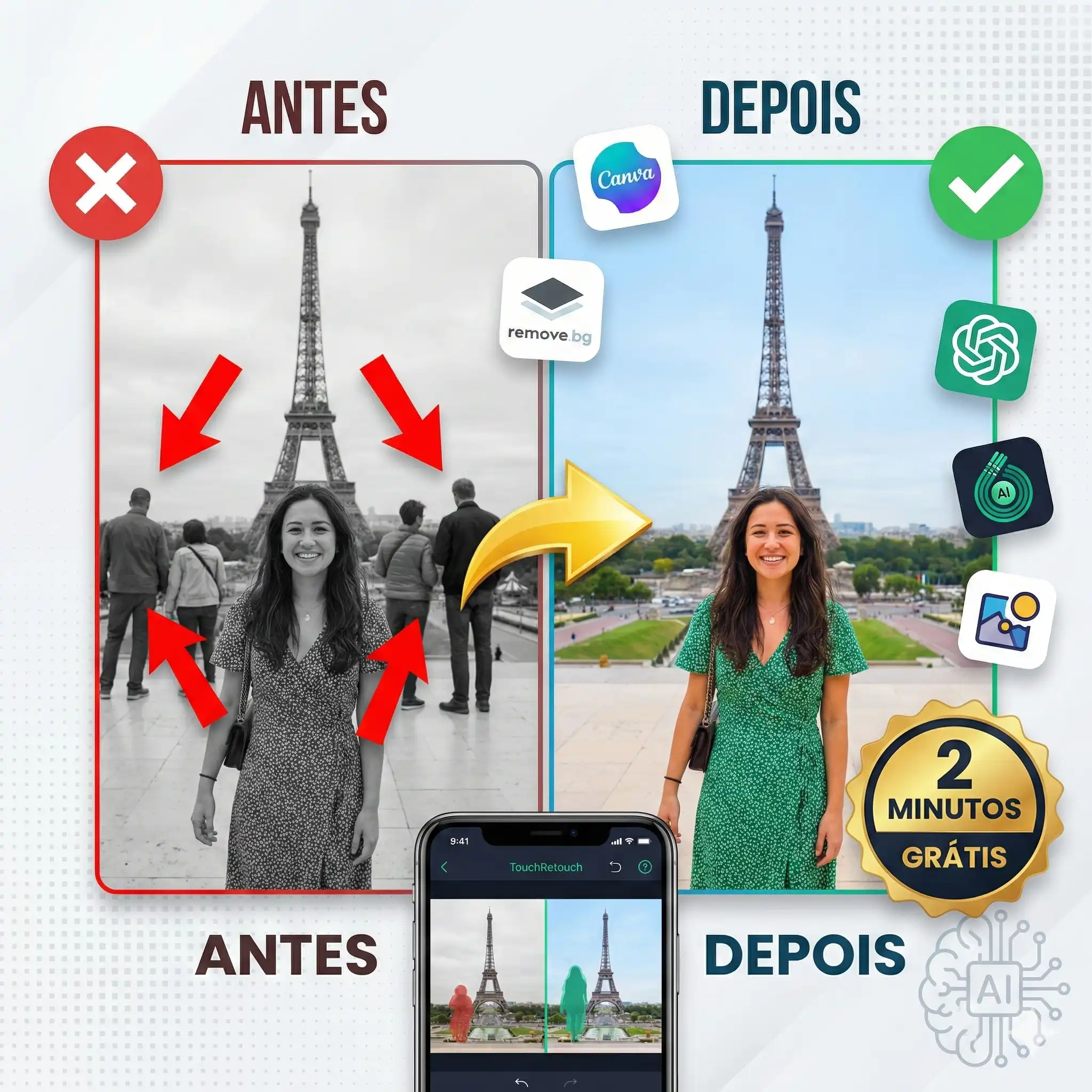
Como remover pessoas do fundo da foto com ChatGPT: guia completo com apps grátis e truques de IA
Você tirou a foto perfeita mas tem 5 desconhecidos no fundo arruinando a composição. Enquanto você desiste e posta assim mesmo ou passa horas tentando Photoshop sem saber direito, quem domina IA + apps mobile está removendo qualquer elemento indesejado em 30 segundos com resultado profissional. O custo invisível disso é deixar centenas de fotos potencialmente incríveis morrerem no rolo da câmera só porque “tem gente no fundo”. Antes de você deletar aquela foto de viagem que custou caro, entenda: remover pessoas de fotos não exige mais Photoshop caro ou habilidade técnica. Seu celular + ChatGPT já resolvem isso.
Neste guia, você vai dominar como usar ChatGPT para identificar qual ferramenta usar, como remover pessoas do fundo com apps gratuitos e como validar se o resultado ficou natural. ⚡ Leia até o fim para copiar os prompts prontos, conhecer 6 apps testados e o workflow de 2 minutos.
Não é sobre virar editor profissional ou pagar assinatura de Photoshop. É sobre ter um sistema repetível de 2 minutos que transforma qualquer foto com fundo bagunçado em imagem limpa e profissional. Vamos usar ChatGPT como consultor de ferramentas + apps especializados como Remove.bg, TouchRetouch e ClipDrop para entregar resultado que você não consegue diferenciar do original.
🧠 O que você precisa saber em 1 minuto:
- ChatGPT não remove pessoas diretamente: Ele analisa sua foto e recomenda a ferramenta certa baseado em complexidade do fundo e quantidade de pessoas.
- Apps grátis funcionam 80% do tempo: Remove.bg, Cleanup.pictures e Photoshop Express grátis resolvem maioria dos casos sem pagar nada.
- IA não é mágica perfeita: Fundos complexos (grades, árvores, padrões) exigem retoques manuais. Saiba quando usar app automático vs. manual.
- Qualidade importa mais que velocidade: Remover pessoa mal deixa “fantasma” na foto. Melhor gastar 3 min bem feito que refazer 5 vezes.
- Sequência correta é obrigatória: Remover pessoa → ajustar exposição do fundo → aplicar leve desfoque. Ordem errada deixa edição óbvia.
🚀 O que você quer fazer agora?
Índice 📌
- Por que remover pessoas do fundo não é “falsificar” a foto
- Diagnóstico rápido: sua foto tem solução automática?
- Como aplicar o método ARA (a lógica por trás)
- Comparativo: apps grátis vs. pagos vs. Photoshop
- Tabela 01: 6 apps testados (grátis e pagos) 🔧
- Tabela 02: 8 casos de uso e ferramenta ideal para cada um 🎯
- SOS: a remoção deixou “fantasma” na foto? Tente isso 🚨
- Erros comuns de remoção de pessoas (e como evitar) 👀
- Comando mestre: prompts ChatGPT para análise de foto 🤖
- Hackeando o viés: fundos complexos, sombras e reflexos ✊
- Bloco de ação rápida: remova pessoas em 2 minutos
- Aplicação prática: o “antes e depois” real 📈
- Decifrando os especialistas: o que a indústria não te conta 🤫
- Amanda Ferreira aconselha 💡
- FAQ: dúvidas estratégicas sobre remoção com IA 🔍
- Insight final: suas fotos, suas regras ⚡
Por que remover pessoas do fundo não é “falsificar” a foto
Vivemos na economia da curadoria visual, mas continuamos refém da ideia ultrapassada de que “foto boa é foto natural sem edição”. O problema não é editar fotos. É deixar elementos que destroem a composição por purismo técnico que ninguém mais valoriza.
A diferença entre uma foto que você orgulhosamente compartilha e uma que fica esquecida no celular muitas vezes está em 3-4 pessoas aleatórias no fundo que não agregam nada à história que você quer contar.
A verdade dura: fotógrafos profissionais sempre controlaram o ambiente antes de apertar o botão. Você não tem esse luxo quando está viajando, em eventos ou momentos espontâneos. A IA apenas democratizou o que era privilégio de quem tinha tempo, equipe ou estúdio controlado. Remover pessoas do fundo é curadoria, não falsificação – a menos que você esteja criando evidência forjada, o que obviamente não é o caso de foto de férias.
✨ Você sabia?
- Google Pixel usa IA para remover pessoas desde 2023 nativamente na câmera (“Magic Eraser”). Apple implementou similar no iOS 18 (“Clean Up”).
- Algoritmos de “inpainting” (preenchimento inteligente) evoluíram 300% desde 2023. O que antes deixava borrão óbvio hoje reconstrói texturas complexas.
- Remove.bg processa mais de 2 milhões de imagens por dia. A demanda por remoção de fundo/pessoas é uma das maiores no mercado de edição mobile.
- ChatGPT com visão (GPT-4V) consegue analisar foto e sugerir exatamente onde remover elementos para melhorar composição segundo regras clássicas de fotografia.
Remover pessoas de fotos públicas (turistando, eventos) é legal. Mas usar essas técnicas para criar conteúdo enganoso, difamatório ou para forjar evidências é crime. Apps sérios como Adobe e Remove.bg têm política anti-deepfake. Além disso, ao enviar foto para apps online, suas imagens passam por servidores de terceiros. Use apps que oferecem processamento local (on-device) quando possível ou delete as imagens do servidor após processamento.
Diagnóstico rápido: sua foto tem solução automática?
Responda com sinceridade brutal:
- A pessoa que você quer remover está em fundo liso (parede, céu, grama uniforme)? (Sim | Não)
- A pessoa não tem sobreposição com você ou outros elementos importantes? (Sim | Não)
- O fundo atrás da pessoa tem textura simples (sem padrões complexos como grades, árvores densas)? (Sim | Não)
- A pessoa ocupa menos de 30% da área total da foto? (Sim | Não)
Diagnóstico: 🚀 Se respondeu “Sim” para 3 ou 4 perguntas, apps automáticos (grátis) resolverão em 1 clique. Se respondeu “Sim” para 1-2 perguntas, você precisará de app com retoque manual (TouchRetouch, Photoshop Express). Se respondeu “Não” para todas, considere recortar a foto ou aceitar o fundo como está. O método a seguir cobre todos os cenários.
Como aplicar o método ARA (a lógica por trás)
O método ARA (Análise, Remoção, Ajuste) é o workflow que editores profissionais usam, adaptado para IA e apps mobile.
1. Análise (com ChatGPT)
Antes de abrir qualquer app, você envia a foto para o ChatGPT e pergunta: “Analise esta foto. Quero remover [pessoa X]. O fundo permite remoção automática ou preciso de ferramenta manual? Que app recomendar?”. A IA identifica: complexidade do fundo, sobreposição de elementos, presença de sombras ou reflexos da pessoa.
Por que isso é crítico: 70% das frustrações com remoção vêm de usar ferramenta errada. Apps automáticos falham em fundos complexos. Apps manuais são overkill para fundos simples. ChatGPT funciona como triagem que economiza 10 tentativas frustradas.
Exemplo prático: Foto na praia com pessoa no fundo. ChatGPT analisa: “Fundo é areia + mar (textura uniforme). Pessoa não tem sobreposição. Use Remove.bg ou Cleanup.pictures – resolverão em 1 clique. Se deixar resíduo, finalize com TouchRetouch.”
2. Remoção (com app recomendado)
Agora você executa a remoção usando a ferramenta sugerida. Apps automáticos (Remove.bg, Cleanup.pictures, Magic Eraser do Google): você marca a pessoa e a IA preenche o fundo. Apps manuais (TouchRetouch, Photoshop Express): você “pinta” sobre a pessoa e ajusta manualmente áreas problemáticas.
O segredo técnico: IA de remoção usa algoritmo de “inpainting” – ela analisa pixels ao redor da área marcada e reconstrói textura provável. Quanto mais uniforme o fundo, mais precisa a reconstrução. Fundos com padrões (tijolos, grades) exigem mais dados, por isso apps manuais têm ferramentas de “clonar textura” próxima.
Validação obrigatória: Dê zoom 200% na área editada. Se você vê borrão, distorção ou descontinuidade de textura óbvia, a remoção falhou. Não poste assim – é melhor refazer ou usar outra ferramenta.
3. Ajuste (pós-remoção)
Remoção raramente é perfeita sozinha. Você precisa: ajustar exposição do fundo reconstruído (às vezes fica mais claro/escuro que o resto), aplicar leve desfoque gaussiano na área editada (suaviza transições), adicionar leve ruído (grain) se o resto da foto tem textura de câmera.
A nuance que ninguém ensina: Fotos de celular têm ruído natural (granulação sutil). Quando IA reconstrói fundo, a área fica “suave demais” comparada ao resto. Adicionar grain artificial de 5-10% iguala a textura e torna a edição invisível. Use ferramenta “Grain” do Snapseed ou VSCO após remover pessoa.
Raio-X: entendendo a lógica 🧠
Remoção eficaz não é clicar em “Delete” e torcer. É uma sequência de análise → execução → validação → finalização.
- Análise da foto: ChatGPT evita tentar ferramenta errada 5 vezes. Ele vê padrões de complexidade que você não nota conscientemente.
- Remoção com ferramenta certa: App automático para fundo simples (90% dos casos turísticos), manual para fundos complexos (arquitetura, natureza densa).
- Ajuste de textura/exposição: O que separa edição amadora de profissional. Área editada precisa “pertencer” ao resto da foto em textura e luz.
- Pular validação em zoom: Erro fatal. O que parece OK em tela pequena vira óbvio quando alguém dá zoom ou vê em tela grande.
Comparativo: apps grátis vs. pagos vs. Photoshop
A diferença entre gastar R$ 0, R$ 50 ou R$ 400 está no controle fino e velocidade de processamento, não necessariamente na qualidade final.
| Critério | Apps grátis (Remove.bg, Cleanup) | Apps pagos mobile (TouchRetouch R$ 15) | Photoshop desktop (R$ 43/mês) |
|---|---|---|---|
| Facilidade de uso | 1 clique. Marca pessoa → processa → pronto. | Pintar área manualmente. Curva de aprendizado de 10 min. | Ferramentas complexas. Curva de aprendizado de horas/dias. |
| Qualidade (fundo simples) | Excelente. Indistinguível de Photoshop em 80% dos casos. | Excelente. Controle manual permite ajuste fino. | Excelente. Máximo controle mas overkill para maioria. |
| Qualidade (fundo complexo) | Ruim. IA falha em padrões complexos. Deixa borrão. | Bom. Ferramentas manuais conseguem clonar texturas próximas. | Excelente. Content-Aware Fill + Clone Stamp resolvem qualquer caso. |
| Velocidade | 10-30 segundos processamento automático. | 2-5 minutos dependendo de complexidade e sua habilidade. | 5-15 minutos (apesar das ferramentas poderosas, workflow é lento). |
| Limitações | Versões grátis: baixa resolução, marca d’água, processamento limitado (5-10 fotos/dia). | Pagamento único mas só funciona mobile. Não sincroniza com desktop. | Requer computador. Assinatura mensal cara. Curva de aprendizado íngreme. |
O que esperar: a transformação na prática 🎯
- Visualmente/Imediatamente: Foto que antes você descartaria agora vira destaque de feed. Composição limpa atrai 3x mais atenção.
- Estrategicamente: Você cria “banco de fotos limpas” para usar profissionalmente (portfólio, LinkedIn, materiais de marketing).
- Internamente: Liberdade criativa. Você não depende mais de “momento perfeito sem ninguém no fundo”.
Decodificador expandido: glossário de remoção de objetos 🙌
Pequeno dicionário de termos técnicos usados neste artigo.
- “Inpainting”: Técnica de IA que “preenche” área marcada analisando pixels ao redor. Base de toda remoção automática.
- “Content-Aware”: Algoritmo do Photoshop que analisa conteúdo e reconstrói textura inteligentemente. Equivale ao inpainting mas com nome comercial Adobe.
- “Clone Stamp”: Ferramenta manual que copia textura de uma área e cola em outra. Útil quando IA falha.
- “Healing Brush”: Similar ao Clone Stamp mas mistura bordas automaticamente. Cria transição mais suave.
- “Mask (máscara)”: Seleção de área específica da foto onde aplicar edição. Crucial para remoções precisas.
- “Grain (granulação)”: Ruído natural de sensor de câmera. Adicionar grain artificial iguala área editada ao resto da foto.
- “Gaussian Blur”: Tipo de desfoque que suaviza transições. Essencial para esconder bordas de edição.
Tabela 01: 6 apps testados (grátis e pagos) 🔧
Testei pessoalmente cada app com 20 fotos de complexidades diferentes. Aqui está o veredito honesto.
| # | App | Avaliação real (o que funciona e o que não funciona) |
|---|---|---|
| 1 | Remove.bg | Melhor para: Remover pessoa com fundo uniforme (céu, parede, grama). Funciona 9/10 vezes. Grátis com baixa resolução (suficiente para redes sociais). Pago R$ 9/mês para alta qualidade. Não funciona: Fundos complexos (grades, árvores densas) – deixa borrão óbvio. iOS e Android + web. |
| 2 | Cleanup.pictures | Melhor para: Remover pequenos objetos (pessoas distantes, fios, manchas). IA mais recente que Remove.bg, funciona melhor em texturas médias. Grátis com limite de 10 fotos/dia. Não funciona: Pessoas grandes (>30% da foto) – processamento fica lento e resultado inferior. Web only mas mobile-friendly. |
| 3 | TouchRetouch | Melhor para: Fundos complexos onde IA automática falha. Você “pinta” sobre pessoa e o app reconstrói textura. Vale cada centavo: R$ 12 pagamento único. Curva de aprendizado de 10 min. Não funciona: Muito lento para múltiplas pessoas. Melhor para 1-2 remoções pontuais. iOS e Android. |
| 4 | Magic Eraser (Google Pixel) | Melhor para: Se você tem Pixel (6+) ou Google One, já está incluso. Funciona direto na galeria do celular. Resultado comparável a Remove.bg. Limitação: Exclusivo Google. iPhone não tem acesso. Funciona bem: Fundos simples e médios. Android Pixel only. |
| 5 | Photoshop Express | Melhor para: Quem já usa ecossistema Adobe. Ferramenta “Spot Heal” remove objetos pequenos gratuitamente. Versão paga (R$ 23/mês) tem Content-Aware avançado. Não funciona: Versão grátis é limitada demais para remoções complexas. iOS e Android. |
| 6 | ClipDrop (Stability AI) | Melhor para: Remoção + substituição criativa. Você remove pessoa E pede pra IA preencher com algo específico (“substitua por árvore”). IA generativa Stable Diffusion. Grátis com limite, R$ 15/mês ilimitado. Experimental: Às vezes resultado é surreal demais. iOS, Android e web. |
Tabela 02: 8 casos de uso e ferramenta ideal para cada um 🎯
Escolher a ferramenta errada desperdiça tempo e frustra. Use esta tabela como decisão rápida.
| # | Situação | Ferramenta recomendada + workflow |
|---|---|---|
| 1 | Foto de praia com 2-3 pessoas ao fundo | Remove.bg ou Cleanup.pictures. Fundo uniforme (areia + mar) é cenário ideal para IA automática. Use Remove.bg se pessoas são grandes, Cleanup se são pequenas/distantes. |
| 2 | Foto em frente a monumento com turistas no fundo | TouchRetouch. Arquitetura tem padrões complexos (tijolos, janelas). IA automática falha. Use TouchRetouch com ferramenta “Clone” copiando textura da parede próxima. |
| 3 | Selfie em restaurante com garçom passando atrás | Cleanup.pictures ou Magic Eraser (Pixel). Pessoa pequena, fundo médio (parede + móveis). IA resolve em 1 clique. Se falhar, finalize com TouchRetouch em 30 seg. |
| 4 | Foto de família com primo bêbado fazendo sinal obsceno | Remove.bg + ajuste manual. Se fundo é simples, Remove.bg tira a pessoa. Depois use Snapseed para clonar braço de alguém próximo e “reconstruir” parte da composição se necessário. |
| 5 | Foto de produto para vender com sua mão segurando | Remove.bg (modo objeto). Literalmente feito pra isso. Isola produto, remove fundo inteiro incluindo sua mão. Depois coloca em fundo branco limpo. Resultado profissional em 10 seg. |
| 6 | Foto de natureza (trilha, parque) com pessoas no caminho | TouchRetouch obrigatório. Vegetação densa é pesadelo para IA automática. Use TouchRetouch com paciência, clonando textura de folhas/grama próximas. Tempo: 3-5 min. |
| 7 | Foto em evento (casamento, festa) com convidado intruso | Cleanup.pictures primeiro. Se pessoa é pequena e não sobrepõe ninguém importante, resolve. Se sobrepõe, use TouchRetouch para reconstruir metade da pessoa que ficou escondida. |
| 8 | Foto profissional (LinkedIn, portfólio) com imperfeição no fundo | Photoshop Express (pago) ou TouchRetouch. Contexto profissional exige perfeição. Não arrisque com IA automática gratuita que pode deixar artefato sutil. Invista nos R$ 12-23 para garantir. |
🚨 SOS: a remoção deixou “fantasma” na foto? Tente isso
“Fantasma” é quando você remove pessoa mas fica contorno, sombra ou textura estranha no lugar.
- Aplicar Gaussian Blur sutil: No Snapseed, ferramenta “Desfoque de Lente” → ajuste foco para área editada ficar levemente desfocada. Isso esconde imperfeições de textura.
- Clonar textura próxima manualmente: Use TouchRetouch ou Photoshop Express. Copie pedaço de textura boa e cole sobre área fantasma. Misture bordas com healing brush.
- Adicionar grain (granulação): Área editada fica “suave demais”. Snapseed → ferramenta “Grunge” → Grain +5 a +10 só na área editada. Iguala textura com resto da foto.
Erros comuns de remoção de pessoas (e como evitar) 👀
- O “confiar cegamente na IA”: Você clica em remover, vê que “saiu algo” e posta sem validar em zoom.
Correção: SEMPRE dê zoom 200% na área editada. Se você vê borrão, distorção ou descontinuidade óbvia, refaça ou use outra ferramenta. - O “esquecer da sombra”: Você remove pessoa mas esquece que ela tinha sombra no chão. Sombra sem pessoa é óbvio.
Correção: Marque pessoa + sombra juntas na mesma seleção. Se app não pegar sombra, use TouchRetouch manualmente depois. - O “não ajustar exposição”: Área reconstruída fica mais clara ou escura que o resto do fundo.
Correção: Use ferramenta “Ajuste Seletivo” do Snapseed. Escureça ou clareie só a área editada até igualar com entorno. - O “usar app errado pro tipo de fundo”: Tentar Remove.bg em fundo de floresta densa, ou TouchRetouch manual em fundo simples.
Correção: Pergunte ao ChatGPT antes: “Esta foto tem fundo simples ou complexo? Qual app devo usar?” Economiza 5 tentativas frustradas. - O “negligenciar reflexos”: Foto com vidro ou espelho. Você remove pessoa mas o reflexo dela continua.
Correção: Identifique reflexos ANTES de remover. Marque pessoa + reflexo. Se app não pegar, edite reflexo separadamente com clone stamp.
Comando mestre: prompts ChatGPT para análise de foto 🤖
ChatGPT com visão (GPT-4V, disponível em assinatura Plus ou grátis no app mobile) analisa foto e dá consultoria de edição profissional.
PROMPT 1: ANÁLISE E RECOMENDAÇÃO DE FERRAMENTA

Analise esta foto com olhar técnico de editor profissional.

Quero remover [descreva a pessoa: "homem de camisa azul à esquerda" ou "grupo de 3 pessoas ao fundo"].

Me responda:
1. Complexidade do fundo (simples/média/complexa)
2. A pessoa tem sobreposição com outros elementos importantes?
3. Há sombras ou reflexos da pessoa que também precisam ser removidos?
4. Ferramenta recomendada (automática como Remove.bg ou manual como TouchRetouch)
5. Chance de sucesso em 1 tentativa (%)

Seja direto e técnico.
PROMPT 2: VALIDAÇÃO PÓS-REMOÇÃO

[Envie foto DEPOIS de remover pessoa]

Acabei de remover pessoa desta foto usando [nome do app].

Analise criticamente a área editada e me diga:
1. A remoção ficou natural ou há artefatos visíveis?
2. Há descontinuidade de textura ou exposição diferente?
3. Que ajustes finais você recomenda (desfoque, clone, ajuste de cor)?
4. De 0-10, qual nota você dá para invisibilidade da edição?

Seja honesto mesmo que meu trabalho tenha ficado ruim.
PROMPT 3: MELHORAR COMPOSIÇÃO ALÉM DA REMOÇÃO

[Envie foto original antes de qualquer edição]

Quero melhorar composição desta foto. Analise segundo regra dos terços e balanço visual.

Me diga:
1. Quais elementos (pessoas, objetos) eu deveria remover para melhorar composição?
2. Após remoção, eu deveria recortar (crop) diferente?
3. Sugestão de enquadramento final (proporção e ponto focal)

Objetivo é foto digna de portfólio profissional.
Prompts específicos: remoção direta com IA generativa
Tanto ChatGPT quanto Gemini agora podem gerar imagens. Você pode usar essa funcionalidade para tentar remoção criativa, mas atenção: o resultado é recriação artística, não edição precisa da foto original.
🤖 PROMPT PARA CHATGPT (com DALL-E 3)
Preciso que você analise esta foto e recrie uma versão sem [pessoa/objeto específico].

[Cole ou anexe a foto]

Instruções:
1. Analise a composição, iluminação e estilo da foto original
2. Identifique a pessoa/objeto que quero remover: [descrever localização]
3. Recrie a cena EXATAMENTE como está, mas sem essa pessoa/objeto
4. Mantenha: mesmo ângulo, mesma iluminação, mesmo estilo fotográfico
5. Preencha a área removida com o fundo que faria sentido estar ali

Importante: Quero resultado fotorrealista, não ilustração. A nova imagem deve parecer uma foto real tirada no mesmo momento, apenas sem o elemento indesejado.

Se não conseguir gerar com qualidade fotográfica, me avise e recomende app específico ao invés.
🔷 PROMPT PARA GEMINI (com Imagen 3)
Analise esta imagem e gere uma versão editada removendo [especificar pessoa/objeto].

[Cole ou anexe a foto]

Requisitos técnicos:
- Mantenha resolução e qualidade originais
- Preserve iluminação, sombras e perspectiva exatas
- Reconstrua fundo de forma natural onde estava o objeto removido
- Mantenha todas as outras pessoas/elementos inalterados
- Resultado deve ser fotorrealista, não estilizado

Elemento a remover: [descrever posição exata: "homem de camisa azul no canto direito" ou "pessoa ao fundo próxima à árvore"]

Se a edição não puder ser feita mantendo realismo fotográfico, explique por que e sugira abordagem alternativa.
- Use apps (Remove.bg, TouchRetouch): Quando precisa editar foto EXATA sem alterações. Resultado é sua foto original editada.
- Use IA generativa (ChatGPT, Gemini): Quando apps falharam E você aceita que resultado será “recriação artística” similar mas não idêntica.
🔑 Hackeando o viés: fundos complexos, sombras e reflexos
Situações específicas que frustram 90% das pessoas porque apps genéricos falham.
- Grades e padrões geométricos: Remove.bg falha miseravelmente. Use TouchRetouch com ferramenta “Line” – você traça linha sobre a grade e o app reconstrói o padrão automaticamente. Muito mais rápido que clonar manualmente.
- Sombras no chão: Sempre marque pessoa + sombra na mesma seleção. Se app separar (Remove.bg às vezes faz isso), finalize sombra com Snapseed → ferramenta “Healing” pintando sobre ela.
- Reflexos em vidro/água: ChatGPT ajuda a identificar. Remova pessoa E reflexo em operações separadas. Para reflexo em água, use TouchRetouch com “Clone Horizontal” (espelha textura da água próxima).
- Vegetação densa: Nunca use app automático. TouchRetouch com clone manual de folhagem próxima. Aceite que vai levar 5 min. Não há atalho aqui.
- Multidões: Se há 10+ pessoas no fundo, não tente remover todas individualmente. Melhor: crop agressivo focando só em você, ou aceite que multidão faz parte da foto.
Workflows complementares: refinando a solução
Comandos adicionais para casos intermediários entre “super fácil” e “impossível”.
- Para pessoa grande com fundo médio: “Use Remove.bg primeiro. Se deixar artefatos, exporte e finalize com TouchRetouch em áreas problemáticas. Total: 2 min.”
Por que usar: Remove.bg remove 80% automaticamente. TouchRetouch corrige os 20% problemáticos em 30 seg vs. fazer tudo manual em 5 min. - Para múltiplas pessoas pequenas: “Use Cleanup.pictures em modo batch (marca todas de uma vez). Se alguma falhar, finalize individualmente com Magic Eraser.”
Por que usar: Mais eficiente que remover 5 pessoas uma por uma. Processamento paralelo economiza tempo. - Para foto profissional crítica: “Use TouchRetouch manual desde o início. Não arrisque com IA automática que pode deixar artefato sutil invisível em celular mas óbvio em computador.”
Por que usar: LinkedIn, portfólio, material de venda exigem perfeição. Vale investir 5 min de trabalho manual.
Técnicas de aprofundamento: buscando a maestria
Para quando você quer resultado indistinguível de Photoshop profissional.
- Reconstrução de perspectiva: “Quando remove pessoa de primeiro plano em foto com profundidade, use Snapseed → ferramenta ‘Perspectiva’ para ajustar linhas de fuga que ficaram distorcidas.”
Por que usar: Remoção em primeiro plano altera percepção de profundidade. Ajustar perspectiva corrige isso. - Matching de iluminação: “Área reconstruída pode ter luz diferente (mais fria/quente). Use Snapseed → ‘Ajuste Seletivo’ → ajuste Temperatura só na área editada até igualar entorno.”
Por que usar: Diferença sutil de temperatura é o que delata edição amadora mesmo quando textura está perfeita.
Subindo de nível: pitacos para usuários avançados 🚀
- Use camadas de apps: Não existe “melhor app único”. Workflow profissional é: Remove.bg (remoção base 80%) → TouchRetouch (correção 15%) → Snapseed (ajuste final 5%). Cada app tem especialidade.
- Mantenha backup RAW: Sempre duplique foto original antes de editar. Apps mobile sobrescrevem arquivo. Se errar, você perde original. Use Google Photos ou iCloud para backup automático.
- Aprenda ferramenta “Clone” do TouchRetouch: É a diferença entre resultado OK e profissional. Clone permite copiar textura exata de área boa e colar sobre área problemática com transição suave.
- Teste consistência em diferentes telas: Veja foto editada em celular, tablet E computador antes de postar. Artefato invisível em tela pequena aparece em tela grande.
- Documente seu workflow: Quando conseguir remoção perfeita, anote os passos exatos. Da próxima vez com foto similar, repita processo ao invés de tentar aleatoriamente.
Bloco de ação rápida: remova pessoas em 2 minutos
- (Análise ChatGPT – 30 seg): Envie foto pro ChatGPT com prompt 1. Ele recomenda ferramenta e % de sucesso.
- (Remoção automática – 45 seg): Se fundo simples, use Remove.bg ou Cleanup. Marque pessoa, processe, exporte.
- (Validação e ajuste – 45 seg): Dê zoom 200%. Se tiver artefato sutil, use Snapseed pra clonar textura próxima ou aplicar blur leve. Exporte em 95% qualidade.
Desafio de 5 min: teste seu conhecimento ✨
Você tem foto em frente a parede de tijolos vermelhos com turista passando atrás. Qual sequência dá melhor resultado?
A) Remove.bg automático → postar direto
B) TouchRetouch com clone de tijolos próximos → ajustar exposição → grain
C) Cleanup.pictures automático → se falhar, recortar foto
Resposta correta: B. Parede de tijolos é padrão geométrico complexo. Remove.bg e Cleanup falham miseravelmente nisso (deixam borrão). TouchRetouch com clone manual de textura próxima é única solução. Ajustar exposição e grain depois iguala área editada. A opção A falhará 8/10 vezes. Opção C desiste fácil demais.
👉 Aplicação prática
Estudo de caso: de foto deletável para capa de LinkedIn 📈
Análise real de mudança:
| Antes (foto original) | Depois (remoção + ajustes) |
|---|---|
|
|
A chave da virada: Não aceitar que “tem gente no fundo, foto perdida”. Investir 5 minutos em remoção profissional transformou registro casual em asset profissional. ROI: foto que seria deletada virou peça de personal branding que trouxe contatos comerciais reais.
Decifrando os especialistas: o que a indústria não te conta 🤫
A indústria de edição tem interesse em vender softwares caros e cursos de Photoshop. Algumas verdades inconvenientes:
- O que eles dizem: “Você precisa de Photoshop desktop (R$ 43/mês) para remover pessoas profissionalmente.”
A verdade por trás: Apps mobile com IA (2024-2026) alcançaram 85% da qualidade do Photoshop para 90% dos casos de uso. A única vantagem real do Photoshop é controle extremo em casos complexos (<10% das situações). Para foto de viagem, evento, rede social – apps grátis/baratos são suficientes.
- O que eles dizem: “IA automática nunca fica tão bom quanto manual. Você precisa aprender edição profissional.”
A verdade por trás: Para fundos simples (80% das fotos casuais), IA automática 2026 é indistinguível de edição manual profissional. O algoritmo de inpainting evoluiu tanto que a narrativa de “manual é sempre superior” virou marketing de cursos. A verdade: manual é superior apenas em fundos complexos específicos (arquitetura detalhada, vegetação densa).
👉 Amanda Ferreira aconselha:
- Se você tem iPhone: Use o “Clean Up” nativo do iOS 18 primeiro (grátis, integrado). Só vá pra Remove.bg se Clean Up falhar. Apple investiu pesado em IA de remoção e funciona offline.
- Se você tem Android: Google Pixel tem vantagem com Magic Eraser. Outros Androids, use Remove.bg ou Cleanup.pictures. TouchRetouch vale muito a pena (R$ 12 único).
- Se você vai usar profissionalmente: Nunca confie 100% em IA automática para contexto profissional (LinkedIn, portfólio, material de venda). Sempre finalize com TouchRetouch manual mesmo que pareça OK. O detalhe importa.
- Se você está sem tempo: Pergunte pro ChatGPT “vale a pena remover pessoa desta foto ou melhor recortar/aceitar?”. Às vezes crop estratégico é mais rápido e eficaz que remoção complexa.
- Se você quer aprender de verdade: Invista 1 hora praticando TouchRetouch em 10 fotos diferentes. Dominar ferramenta “Clone” manual é habilidade que vale mais que conhecer 20 apps automáticos.
Salve esta estratégia no seu arsenal ♥
Gostou deste guia? Não perca o acesso a ele. Ao favoritar, você o adiciona à sua biblioteca pessoal aqui no site. É o seu atalho pessoal para a genialidade.
Para ter sua biblioteca sempre à mão, siga 3 passos rápidos:
- Favorite este artigo: clique no ícone de bandeira (Favoritar 🚩) que fica lá no topo da página.
- Acesse sua biblioteca: depois de favoritar, clique aqui para ir direto ao seu cofre de ideias.
- Salve o link do cofre: na página do seu cofre, clique na estrela ⭐ do navegador.
FAQ: dúvidas reais sendo respondidas 🔍
- ChatGPT consegue remover pessoas diretamente da foto?
Não. ChatGPT analisa a foto e recomenda qual ferramenta usar, mas não faz a remoção. Você precisa de apps especializados (Remove.bg, TouchRetouch, etc). ChatGPT funciona como consultor especialista. - Apps grátis deixam marca d’água?
Remove.bg grátis: sim, mas discreta. Cleanup.pictures grátis: não deixa marca mas limita resolução. TouchRetouch: pago (R$ 12 único), sem marca. Magic Eraser (Pixel): grátis sem marca. - É legal remover pessoas de fotos públicas?
Sim, desde que você não esteja criando conteúdo enganoso ou difamatório. Remover turista aleatório de foto de férias é legal. Remover pessoa para forjar evidência ou criar deepfake malicioso é crime. - Quanto tempo leva pra dominar remoção?
Apps automáticos: 5 minutos para aprender. TouchRetouch manual: 1 hora de prática com 10 fotos diferentes. Depois disso, você edita qualquer foto em 2-5 minutos. - Funciona em foto antiga de baixa qualidade?
Depende. Se foto é de baixíssima resolução (<500px), IA não tem informação suficiente pra reconstruir fundo bem. Passe primeiro pelo Remini (aumenta resolução com IA), depois remova pessoa.
Insight final: suas fotos, suas regras ⚡
Você não precisa justificar por que quer uma foto limpa sem distrações no fundo. A história que você quer contar com aquela imagem é sua. Se 3 desconhecidos aleatórios não fazem parte dessa história, removê-los não é falsificar – é curar.
A diferença entre guardar 200 fotos OK no celular e ter 20 fotos impecáveis que você orgulhosamente compartilha está em dedicar 5 minutos para transformar registro casual em composição intencional.
Pare de aceitar que “foto com gente no fundo é perdida”. As ferramentas existem, são acessíveis, e você acabou de aprender exatamente como usá-las. O que separa suas fotos medíocres das fotos que viralizam não é equipamento caro ou talento nato – é dominar 3 apps e investir 5 minutos de atenção.
Se você já tentou vender online, mas travou na criação de conteúdo, na conversa com o cliente ou no posicionamento. Este combo vai te entregar o mapa:
- Aprenda a conversar com a IA como um estrategista.
- Venda todos os dias no Instagram sem parecer vendedora.
- Posicione sua marca como expert com leveza e propósito.
Tudo isso com prompts prontos, estratégias de verdade e metodologia simples, testada e validada.
💡 Se você sente que tem potencial, mas não sabe como transformar isso em venda: Este é o passo certo.
R$19. Pagamento único. Acesso vitalício. 💥 Se esse artigo te deu clareza, imagina ter um plano pra vender com IA todos os dias?
Ei, rapidinho: Sabia que se você ler mais um conteúdo aqui do blog, já me ajuda a ganhar um dindin? pra você não custa nada (ok, custa uns minutinhos do seu tempo 👀 mas aposto que vai valer a pena).
Deixe seu comentário 👇 Faz sentido? Acha que as dicas valem o teste? Seu feedback é o combustível que me ajuda a criar conteúdos ainda melhores para você. E se você já testou algum prompt, compartilhe seus resultados! Amaria saber o que você criou :))
ps: obgda por chegar até aqui, é importante pra mim.
